

Comment consulter les statistiques d’un groupe Facebook
Les statistiques de groupe de Facebook s’appellent les Statistiques du groupe, et elles se trouvent avec les autres outils d’administration. En octobre 2026, le centre d’aide de Meta indique ce chemin :
Sur ordinateur
- Ouvrez votre groupe.
- Dans le menu de gauche, choisissez Gérer.
- Faites défiler jusqu’à Statistiques et choisissez ce que vous voulez voir — croissance, engagement ou membres.
Dans l’application Facebook (Android et iPhone)
- Appuyez sur Menu, puis Groupes, puis Vos groupes, et ouvrez le groupe.
- Appuyez sur Gérer.
- Appuyez sur Statistiques.
Certains chiffres n’existent que sur ordinateur — les demandes d’adhésion en font partie — donc si quelque chose manque dans l’application, vérifiez sur ordinateur avant de supposer que ça n’existe pas.

Qui peut les voir
L’article d’aide de Meta sur les Statistiques du groupe est écrit pour les admins. Il ne dit pas que les modérateurs peuvent y accéder, et les membres ne peuvent pas du tout les voir — il n’existe aucune vue publique des statistiques d’un groupe. L’article ne fait pas non plus de distinction entre groupes privés et publics : la confidentialité décide qui peut lire les publications, pas si le groupe dispose de Statistiques.
La taille minimale du groupe
L’article principal de Meta sur les Statistiques ne fixe pas de minimum général, mais certains chiffres en ont un. Les statistiques des meilleures publications apparaissent à partir de 50 membres. L’âge et le genre, les principaux pays et villes, et le bouton Voir les statistiques sur chaque publication demandent 250 membres ou plus. Les Statistiques d’un petit groupe paraissent donc maigres pour cette raison, pas forcément parce qu’il ne s’y passe rien.
Voir les statistiques d’une seule publication du groupe
Les Statistiques du groupe couvrent le groupe entier. Pour une publication précise, Meta propose une vue à part, disponible seulement dans les groupes d’au moins 250 membres :
- Allez sur facebook.com/groups et sélectionnez votre groupe.
- Trouvez la publication et cliquez sur Voir les statistiques en dessous.
Deux chiffres s’affichent :
- Couverture : le nombre de personnes qui ont vu la publication au moins une fois. Meta la présente comme une estimation et, dans un groupe public, elle compte les membres comme les non-membres.
- Interactions : le nombre de fois où les membres ont réagi, commenté, partagé, regardé une photo ou une vidéo, ou cliqué. Les réactions « Solidaire » comptent comme des « J’aime ».
Ces statistiques ne couvrent que les publications faites après l’arrivée de la fonction dans votre groupe ; les plus anciennes n’affichent rien. Divisez la couverture d’une publication par le nombre de membres pour obtenir le taux de couverture utilisé plus bas.

Les étapes de cette page ont été vérifiées le 15 octobre 2026 dans deux articles d’aide de Meta : celui sur les statistiques d’un groupe que vous administrez et celui sur la couverture et les interactions d’une publication dans ce groupe. Sur Android, si Groupes n’apparaît pas dans le menu, touchez d’abord Voir plus.
Ce que montrent les Statistiques du groupe, section par section
| Section | Ce qu’elle montre | Qu’en faire |
|---|---|---|
| Croissance | Total des membres ; demandes d’adhésion | Observez les demandes monter et descendre avec vos publications — un pic est la semaine où votre message de bienvenue compte le plus |
| Engagement | Publications, commentaires et réactions ; membres actifs ; jours et heures populaires ; meilleures publications | Vos quatre chiffres clés viennent d’ici ; publiez vos posts importants aux heures populaires |
| Admins et modérateurs | Principaux admins et modérateurs | Repérez une charge de modération déséquilibrée avant qu’une personne ne s’épuise |
| Membres et participants | Meilleurs contributeurs ; âge et genre, principaux pays et villes (250+ membres) | Remerciez vos meilleurs contributeurs ; vérifiez que l’audience correspond à celle pour qui vous avez créé le groupe |
| Guides et mentorat | Taux de complétion et progression, là où ces fonctions sont activées | Pertinent seulement si vous les utilisez |
Un changement à surveiller : le 29 septembre 2026, Meta a annoncé tester un rôle Voix marquantes qui remplace les badges de contributeur et le rôle d’expert du groupe, donc les libellés de la partie membres des Statistiques pourraient évoluer dans les mois à venir.
Les quatre chiffres qui comptent
La majeure partie des Statistiques est descriptive. Quatre de ses chiffres changent la donne : ils vous disent s’il faut changer quelque chose.
1. La part de membres actifs sur le total
Les Statistiques indiquent les membres actifs à côté du total des membres. Divisez l’un par l’autre. En dessous de 20 %, le groupe vit sur sa taille ; au-dessus de 40 %, vous avez une vraie communauté. (La référence ci-dessus mesure l’activité sur une fenêtre de 28 jours.)
C’est le chiffre à citer quand on vous demande la taille de votre groupe. « 1 200 membres, 38 % actifs » dit bien plus que « 50 000 membres ».
2. Les commentaires par publication
Les réactions ne coûtent rien. Un commentaire coûte quelque chose au lecteur, ce qui explique sa corrélation avec tout ce qui compte vraiment.
Regardez la médiane, pas la moyenne — une publication virale tire la moyenne vers le haut et masque un fil où plus rien d’autre ne reçoit de réponse. Si la publication médiane a moins de trois commentaires, le groupe a un problème de participation qu’aucun volume de publications ne réglera.
3. La portée rapportée au nombre de membres
La portée, c’est combien de personnes ont vu une publication. Dans les groupes de 250 membres ou plus, les admins peuvent ouvrir Voir les statistiques sur chaque publication ; quelle que soit la façon dont vous obtenez le chiffre, divisez-le par votre nombre de membres.
Le piège ici : la portée est un ratio, donc elle baisse quand vous ajoutez des membres qui ne s’engagent pas. Un groupe qui passe de 1 000 à 2 000 membres tout en gardant les mêmes 400 lecteurs voit sa portée diminuer de moitié sans que rien n’ait réellement empiré. Vérifiez le chiffre absolu avant de conclure à un problème.
4. La rétention des nouveaux membres
Parmi les personnes qui ont rejoint au cours des 30 derniers jours, combien ont publié ou commenté au moins une fois ? Facebook ne communique pas ce chiffre directement ; calculez-le à partir de vos nouveaux arrivants, ou comptez ceux qui répondent à votre message de bienvenue.

C’est le chiffre qui prédit les six prochains mois. Un groupe à la rétention faible remplit un seau percé, et publier davantage de contenu ne colmate pas la fuite — un parcours d’accueil qui fonctionne, si.
Juger un groupe que vous ne gérez pas
Les Statistiques sont réservées à ceux qui gèrent le groupe, donc pour tout autre groupe vous travaillez depuis l’extérieur. Ce n’est pas un problème, car la vue extérieure répond à la seule question qui compte — ce groupe vaut-il la peine d’y publier ?
| Signal | Où regarder | À quoi ressemble le bon signe |
|---|---|---|
| Fréquence des publications | La section À propos et le fil | Plusieurs publications par jour, pas par semaine |
| Profondeur des commentaires | Publications récentes | La plupart des publications ont des réponses, pas seulement des réactions |
| Tolérance à la promotion | Rechercher dans le groupe | Des publications promotionnelles existent et n’ont pas été retirées |
| Modération | Règles épinglées | Elles existent et sont récentes |
| Mix des membres | Onglet Membres | De vrais profils, pas un mur de comptes tout neufs |
Un groupe qui échoue au test de la profondeur des commentaires ne récompensera pas vos publications, quel que soit son nombre de membres. Bien choisir en amont compte plus que le volume de publication — voyez comment savoir quels groupes valent la peine d’y publier.
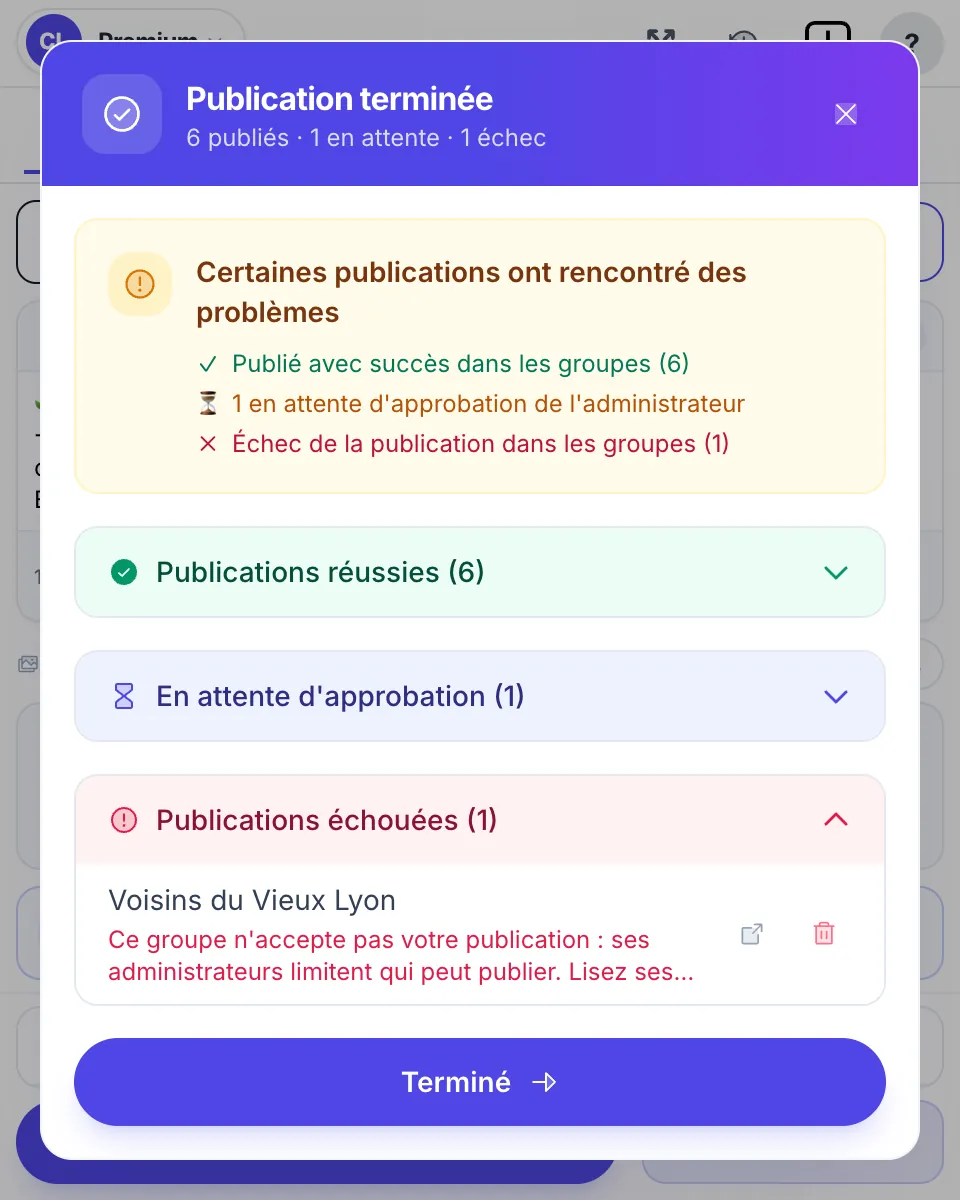
Si vous publiez dans de nombreux groupes, vous obtenez aussi un signal que les Statistiques ne montrent jamais : comment chaque groupe traite vos publications. Un groupe qui retient systématiquement vos publications pour approbation, ou les refuse, vous renseigne sur ses règles et ses admins.
Les outils d’analytics de groupe Facebook en 2026
Pour un groupe que vous gérez, les Statistiques du groupe sont la source la plus complète, et elles sont gratuites. Le marché tiers qui s’appuyait dessus a largement disparu :
- Meta a retiré l’accès à l’API Groups le 22 avril 2024. L’API Graph a perdu son API Groups et les autorisations que les applications utilisaient pour lire les données de groupe (ce qui a changé). Les tableaux de bord qui récupéraient automatiquement les chiffres de votre groupe ont perdu cet accès.
- L’outil d’analytics de groupe le plus connu a disparu. En octobre 2026, Grytics n’a plus de site produit.
- Les suites d’analytics social couvrent les Pages, pas les groupes. Sotrender, par exemple, analyse les Pages et profils Facebook ; son site ne mentionne aucun analytics de groupe.
Ce qui fonctionne encore est simple : les Statistiques natives pour les groupes que vous gérez, la vue extérieure pour ceux que vous ne gérez pas, et un tableur pour l’historique. Si vous choisissez un logiciel d’administration plus large, logiciel de gestion de groupes Facebook compare ce qui prend encore les groupes en charge.
Comment suivre plusieurs groupes dans le temps
Les Statistiques montrent chaque groupe isolément, et Meta ne documente aucun export pour les groupes (il en existe un pour les Pages). Si vous gérez plusieurs groupes, un instantané mensuel est l’historique le plus fiable que vous puissiez avoir. Remplissez-le le même jour chaque mois :
| Colonne | D’où elle vient |
|---|---|
| Membres | Statistiques → croissance |
| Membres actifs, et actifs ÷ membres | Statistiques → engagement |
| Médiane des commentaires par publication (10 dernières publications) | Comptez-les dans le fil |
| Nouveaux membres ce mois-ci | Statistiques → croissance |
| Nouveaux membres ayant publié ou commenté | Vos arrivants récents |
| Notes | Changements de règles, campagnes, tout événement inhabituel |
Douze lignes par an et par groupe suffisent à voir une tendance qu’aucun écran de Statistiques isolé ne vous montrera.
Si vous publiez dans de nombreux groupes plutôt que de les gérer, l’équivalent de cet historique est votre registre de diffusion : quels groupes ont publié, retenu ou refusé chaque publication.

Ce que Facebook ne vous dira pas
Trois manques à connaître :
- Aucun export. Meta ne documente aucun téléchargement pour les statistiques de groupe, donc une vue d’une année sur l’autre veut dire noter les chiffres vous-même, chaque mois.
- Les groupes sont montrés isolément. Il n’existe aucun moyen natif de comparer cinq groupes sur un seul écran, ce qui est exactement ce qu’il vous faut si vous gérez ou publiez dans plusieurs groupes.
- Rien n’est attribué. Les Statistiques ne vous diront pas quelle publication a produit un client. Cela doit venir de votre propre suivi sur la destination — des liens taggés, par exemple.
FAQ
Comment consulter les statistiques de mon groupe Facebook ?
Sur ordinateur, ouvrez le groupe, choisissez Gérer dans le menu de gauche et faites défiler jusqu’à Statistiques. Dans l’application Facebook, appuyez sur Menu, puis Groupes et Vos groupes, ouvrez le groupe, appuyez sur Gérer, puis Statistiques. Choisissez croissance, engagement ou membres pour voir le détail. Certains chiffres, comme les demandes d’adhésion, n’apparaissent que sur ordinateur.
Comment voir les statistiques d’une publication dans mon groupe Facebook ?
Ouvrez le groupe, trouvez la publication et cliquez sur Voir les statistiques en dessous. Facebook affiche sa couverture, une estimation du nombre de personnes qui l’ont vue, et ses interactions : réactions, commentaires, partages, vues de photo ou de vidéo et clics. Il faut un groupe d’au moins 250 membres, et seules les publications postérieures à l’arrivée de la fonction sont couvertes.
Les modérateurs peuvent-ils voir les Statistiques du groupe Facebook ?
L’article d’aide de Meta sur les Statistiques du groupe est écrit pour les administrateurs et, en octobre 2026, ne dit pas que les modérateurs peuvent y accéder. Les membres ne peuvent pas du tout les voir. Si vos modérateurs ont besoin de ces chiffres, demandez à un admin de partager un instantané mensuel — cela fait aussi office d’historique, que Facebook ne conserve pas pour vous.
Pourquoi ne puis-je pas voir les Statistiques de mon groupe Facebook ?
Généralement pour l’une de ces trois raisons : vous n’êtes pas administrateur du groupe ; vous êtes dans l’application et cherchez un chiffre qui n’apparaît que sur ordinateur, comme les demandes d’adhésion ; ou le groupe est trop petit pour cette métrique. Facebook affiche les statistiques des meilleures publications à partir de 50 membres, et l’âge, le genre, la localisation et les statistiques par publication à partir de 250.
Puis-je voir les statistiques d’un groupe que je n’administre pas ?
Non. Les Statistiques du groupe sont réservées à ceux qui gèrent le groupe, et il n’existe aucun moyen officiel d’en extraire les données depuis un groupe dont vous êtes simple membre. De l’extérieur, vous pouvez juger la fréquence des publications, le nombre de commentaires et si les publications récentes reçoivent des réponses — ce qui suffit généralement à décider si un groupe mérite votre temps.
Quel est un bon taux d’engagement pour un groupe Facebook ?
Une base de travail utile : 20 à 40 % des membres actifs sur une fenêtre de 28 jours, cinq commentaires ou plus sur une publication type, et une portée autour de 30 % du nombre de membres. Un groupe de 50 000 membres avec trois commentaires par publication vaut moins qu’un groupe de 1 200 membres avec une discussion quotidienne.
Pourquoi la portée de mon groupe a-t-elle chuté brutalement ?
Les causes les plus courantes sont un changement de rythme de publication, une série de publications chargées en liens, ou un afflux de membres qui ont rejoint sans jamais s’engager. La portée se calcule par rapport au nombre de membres, donc ajouter mille membres inactifs fait baisser mathématiquement votre pourcentage de portée sans que rien ne se soit réellement dégradé.
Puis-je exporter les statistiques d’un groupe Facebook ?
Pas en octobre 2026 : le centre d’aide de Meta documente un export pour les statistiques de Page, mais aucun pour les groupes. Notez vous-même les chiffres une fois par mois — membres, membres actifs, publications, commentaires et nouveaux membres — dans un tableur, ce qui permet aussi de comparer plusieurs groupes côte à côte.
Existe-t-il un outil gratuit de statistiques pour les groupes Facebook ?
Oui — les Statistiques du groupe de Facebook sont gratuites pour les administrateurs et constituent la source la plus complète pour un groupe que vous gérez. Les outils tiers d’analytics de groupe ont largement disparu depuis que Meta a retiré l’accès à l’API Groups en avril 2024 : Grytics n’a plus de site produit et Sotrender analyse les Pages, pas les groupes. Un tableur mensuel comble les manques.