

Peut-on publier dans plusieurs groupes Facebook en même temps ?
Pas avec une publication classique. En octobre 2026, l’éditeur de Facebook publie dans le seul groupe où vous l’avez ouvert. Il n’y a pas de bouton « publier partout », aucun moyen de cocher plusieurs groupes et aucun planificateur intégré qui couvre plusieurs groupes — ni sur facebook.com, ni dans l’application.
Deux choses poussent les gens à chercher une option qui n’existe pas :
- Un test de 2021. En octobre 2021, Facebook a testé une invitation à partager une même publication dans plusieurs groupes dont vous êtes membre. Elle n’est jamais devenue une fonction standard, mais des tutoriels et des réponses d’IA la décrivent encore, ce qui explique pourquoi tant de gens ne trouvent pas l’option qu’on leur a dit de toucher.
- L’ancienne fenêtre Partager. De vieux guides montrent une fenêtre Partager où l’on coche plusieurs groupes. Aujourd’hui, Partager → Groupe ne prend qu’un groupe à chaque passage, et la liste se ferme dès que vous en choisissez un.
Il existe une vraie exception : les annonces d’achat-vente, que Facebook vous laisse publier dans 20 groupes au maximum en une fois (méthode 3). Tout le reste — une nouvelle, une offre, un poste à pourvoir, un lien vers votre article — part dans un groupe à la fois, sauf si un outil le répète pour vous.
Les deux voies sont autorisées, et elles dérapent de la même façon : le même texte, dans beaucoup de groupes, en peu de temps. La suite de ce guide présente chaque méthode, ce qu’elle vous coûte en temps et comment l’utiliser sans déclencher les filtres anti-spam.
Les 4 méthodes comparées
| Méthode | Atteint | Votre temps pour 50 groupes | Coût | Le piège |
|---|---|---|---|---|
| 1. Groupe par groupe, à la main | Tout groupe où vous pouvez publier | 90 à 120 minutes | Gratuit | Vous finissez par coller un texte identique |
| 2. Bouton Partager | Les groupes qui acceptent les partages | Environ 50 minutes (≈1 minute par groupe) | Gratuit | Un groupe par passage ; le nom de l’auteur d’origine reste affiché |
| 3. Annonce d’achat-vente | 20 groupes d’achat-vente au maximum | Impossible — 20 est le plafond | Gratuit | Objets, véhicules et logements uniquement |
| 4. Extension Chrome | Tous les groupes de votre liste où vous pouvez publier | Environ 2 minutes ; la campagne dure ensuite 3 à 4 heures toute seule | 6 publications gratuites, puis 9,99 $/mois | Chrome ouvert et l’ordinateur allumé jusqu’à la fin |
En dessous de 10 groupes, la méthode 1 suffit. Un seul article à vendre dans 20 groupes au maximum : méthode 3. Au-delà, ou chaque semaine : méthode 4.
Méthode 1 : publier groupe par groupe, sur ordinateur ou sur téléphone
Si vous n’avez jamais publié dans un groupe, commencez par comment publier dans un groupe Facebook : les bases pour un seul groupe, y compris publier en tant que Page et ce que signifie « en attente d’approbation ». Tout ce qui suit le suppose acquis.
Sur ordinateur
- Ouvrez facebook.com/groups dans Chrome.
- Cliquez sur un groupe.
- Cliquez sur le champ de rédaction « Exprimez-vous… » en haut du fil.
- Collez votre texte, ajoutez une image ou une vidéo, et un lien si besoin.
- Cliquez sur Publier.
- Revenez en arrière et recommencez avec le groupe suivant.
Temps par groupe : environ 60 à 90 secondes. Total pour 50 groupes : environ 90 minutes. Risque : modéré — vous ne cadencez rien de façon réfléchie, et si vous collez exactement le même texte 50 fois, le filtre anti-spam de Facebook va le remarquer.
Sur téléphone
- Ouvrez l’application Facebook.
- Appuyez sur Menu (☰), puis sur Groupes.
- Appuyez sur Vos groupes et choisissez un groupe.
- Appuyez sur le champ de rédaction, collez votre publication, ajoutez des photos et appuyez sur Publier.
- Revenez en arrière et recommencez avec le groupe suivant.
Sur mobile, chaque groupe prend un peu plus de temps (environ 90 à 120 secondes), à cause du petit écran et du sélecteur de photos. L’application n’a pas d’option multi-groupes non plus, et les navigateurs des téléphones n’exécutent pas les extensions Chrome : sur téléphone, un groupe à la fois est donc la seule façon de faire. Certains préfèrent pourtant cette méthode, parce que de petites variations naturelles se glissent dans chaque publication.
En tant que Page plutôt qu’avec votre profil
- Sur ordinateur, ouvrez le champ de rédaction du groupe.
- Cliquez sur la petite photo de profil en haut à droite du champ de rédaction.
- Sélectionnez votre Page dans la liste (seules les Pages que vous gérez apparaissent).
- Rédigez et publiez.
Important : certains groupes désactivent la « publication en tant que Page » — si l’option n’apparaît pas, c’est que le groupe l’a restreinte.
Pourquoi la publication manuelle finit par ne plus tenir
La publication manuelle fonctionne très bien pour 5 à 10 groupes. Au-delà de 30, plusieurs problèmes s’accumulent :
- Coût en temps : 90 minutes par jour deviennent 7 heures par semaine. C’est un mi-temps.
- Signalement des textes en double : le filtre anti-spam de Facebook remarque de plus en plus quand exactement le même paragraphe apparaît dans plus de 30 groupes en une heure. Sans réécrire chaque publication à la main, vous prenez un risque.
- Cadence irrégulière : les humains accélèrent quand ils s’ennuient. Publier dans 5 groupes en 4 minutes éveille les soupçons. La cadence doit être régulière et aléatoire.
- Aucune visibilité sur le statut : impossible de savoir quels groupes ont accepté, lesquels ont discrètement retenu votre publication en modération, lesquels l’ont retirée.
C’est là qu’interviennent les trois autres méthodes.
Méthode 2 : le bouton Partager (un groupe par passage)
Quand la publication existe déjà — sur votre profil, votre Page ou dans un groupe —, Partager peut la montrer à un autre groupe :
- Sous la publication, cliquez sur Partager.
- Choisissez Groupe (selon l’affichage, Partager dans un groupe).
- Cherchez le groupe et sélectionnez-le.
- Ajoutez une phrase à vous et cliquez sur Publier.
Puis tout recommencer pour le groupe suivant : la liste se ferme après un seul choix. Deux choses encore avant d’en faire une routine. Un partage arrive sous forme de carte qui porte le nom de l’auteur d’origine, si bien que les administrateurs voient qu’il s’agit d’un repartage, et certains groupes refusent les publications partagées. Quand l’un ou l’autre compte, une nouvelle publication vaut mieux qu’un partage — partager une publication Facebook dans plusieurs groupes explique quand utiliser l’un ou l’autre.
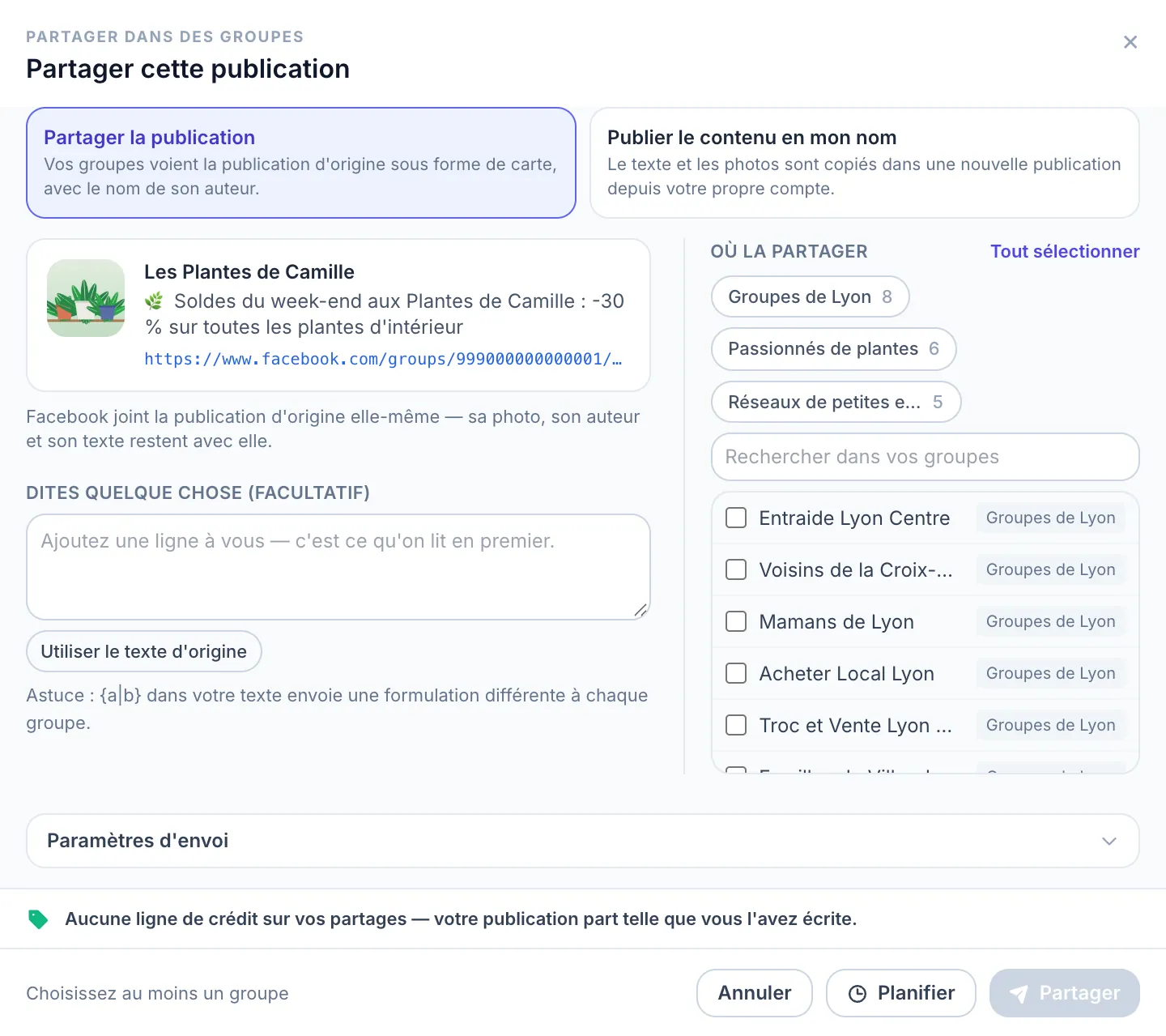
MultiGroupPoster ajoute un bouton Partager dans des groupes à côté du bouton Partager de Facebook, sous chaque publication. Il envoie cette publication aux listes que vous cochez en une seule campagne, soit sous forme de partage, soit — avec l’accord de l’auteur — sous forme de nouvelle publication depuis votre compte.
Méthode 3 : une annonce dans 20 groupes d’achat-vente au maximum
La seule publication multi-groupes intégrée à Facebook concerne la vente. Un groupe configuré pour l’achat et la vente affiche un bouton Vendre quelque chose dans sa zone de publication, et son formulaire d’annonce peut publier la même annonce dans vos autres groupes d’achat-vente en même temps :
- Dans un groupe d’achat-vente, cliquez sur Vendre quelque chose et choisissez le type d’annonce : un article à vendre, un véhicule à vendre, ou un logement à vendre ou à louer.
- Ajoutez des photos, un titre, le prix, une description et votre localisation, puis cliquez sur Suivant.
- Cochez les autres groupes où vous voulez l’annonce. En octobre 2026, Facebook autorise 20 groupes au maximum par annonce ; Marketplace est facultatif quand vous partez d’un groupe.
- Cliquez sur Publier.
Les limites sont tout l’enjeu. La liste ne montre que les groupes qui acceptent les annonces, en général une petite partie des groupes que vous avez rejoints, et l’option n’existe que pour les annonces, jamais pour une publication classique. Quand une annonce porte la mention « crossposté », c’est en général ainsi qu’elle est arrivée là. Pour atteindre plus de 20 groupes, ou des groupes qui acceptent les publications classiques, vous revenez à une publication normale dans chaque groupe : méthode 1 ou méthode 4.
Méthode 4 : une extension de publication multi-groupes
Une extension de publication multi-groupes fait la méthode 1 à votre place. Elle parcourt les groupes de votre liste, publie dans chacun, attend, puis passe au suivant — dans tout groupe dont vous êtes membre et où vous avez le droit de publier, administrateur ou non. Trois types d’outils promettent de le faire, et en 2026 un seul atteint les groupes que vous avez rejoints :
- Les extensions de navigateur tournent dans votre propre Chrome, avec le compte Facebook sur lequel vous êtes déjà connecté. MultiGroupPoster, anciennement FB Group Bulk Poster, en fait partie : il ne vous demande jamais votre mot de passe Facebook et aucun serveur à nous ne publie à votre place, c’est pourquoi le navigateur doit rester ouvert pendant une campagne.
- Les planificateurs dans le cloud — Buffer, Hootsuite, Later — publient via l’API de Meta, et cette API a perdu la publication dans les groupes en avril 2024. Ils atteignent toujours les Pages ; ils n’atteignent pas les groupes que vous avez rejoints.
- Les scripts et les robots hébergés pilotent un navigateur depuis du code, ou depuis le serveur de quelqu’un d’autre. Voir la question du script plus bas.
Pour les groupes que vous avez rejoints, c’est l’extension qui fonctionne. Pour comparer les extensions entre elles, notre guide des meilleurs outils de publication en groupes Facebook les met côte à côte.
Envie de passer directement à l’action ?
MultiGroupPoster est gratuit pour 6 publications d’essai (une seule fois). Ajoutez-le à Chrome, choisissez vos groupes, cliquez sur Publier. Nous gérons automatiquement les délais et le Spintax.
Voir comment ça marcheExiste-t-il un script pour publier dans plusieurs groupes Facebook ?
Oui. GitHub regorge de scripts gratuits en Python et Selenium, ainsi que d’extraits à coller dans la console du navigateur, qui ouvrent chaque groupe et y soumettent une publication. Ils ne coûtent rien et, en 2026, ils échouent de façon prévisible :
- Ils cassent quand Facebook modifie ses pages — et il les modifie souvent. Un script qui fonctionnait au printemps peut ne plus rien cliquer à l’automne.
- Beaucoup veulent votre e-mail et votre mot de passe Facebook dans un fichier de configuration, ou lancent un nouveau navigateur automatisé que Facebook peut bloquer par un contrôle de sécurité.
- Beaucoup publient le même texte à intervalle fixe — exactement le schéma que les filtres anti-spam recherchent.
- Ils ne rendent pas compte. Vous découvrez quels groupes ont refusé la publication en les vérifiant un par un.
Une extension est la version maintenue de la même idée : elle tourne dans le navigateur que vous utilisez déjà, varie la formulation avec le Spintax, espace les publications et affiche un résultat pour chaque groupe. Si vous écrivez quand même votre propre script, imposez-lui les mêmes règles : texte varié, plusieurs minutes entre les publications, total quotidien modeste.
Pas à pas : publier dans 50 groupes en une seule campagne
La démo de 60 secondes montre tout le parcours ; les étapes ci-dessous le détaillent.

Voici le déroulé exact dans MultiGroupPoster ; toute extension comparable suit le même schéma.
Étape 1 — Installer (environ 10 secondes)
- Ouvrez la page du produit ou la fiche du Chrome Web Store et cliquez sur Ajouter à Google Chrome.
- Épinglez l’icône pour l’avoir à portée de clic. L’extension fonctionne dans Chrome, Edge et Brave, sous Windows, Mac et Linux.
- Connectez-vous à MultiGroupPoster — la connexion avec Google fonctionne. Les nouveaux comptes commencent avec 6 publications gratuites, sans carte bancaire.
- Restez connecté à Facebook dans le même navigateur : l’extension publie avec ce compte et ne vous demande jamais votre mot de passe Facebook.
Étape 2 — Créer une liste de groupes
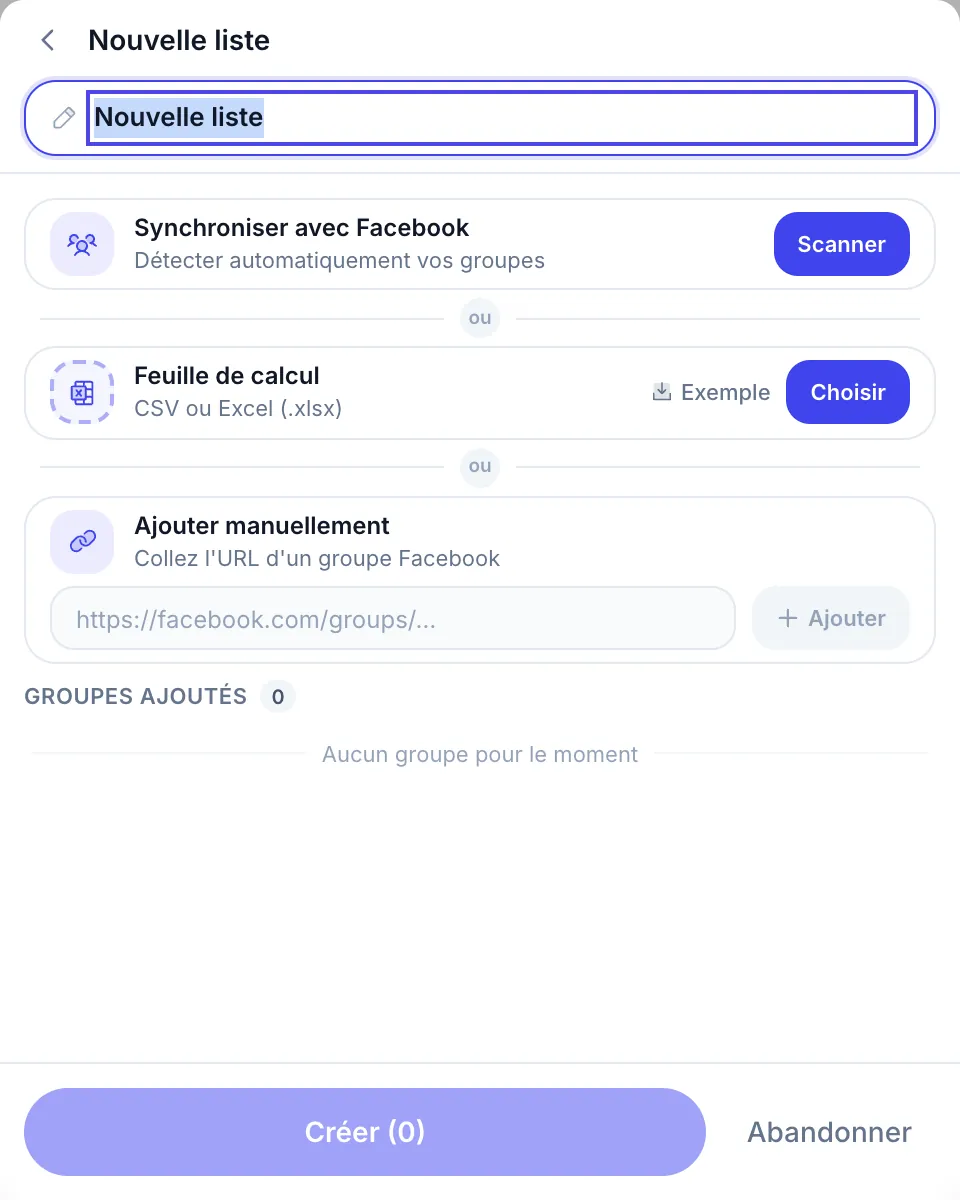
Cliquez sur Config. liste → Créer une liste, puis ajoutez des groupes de l’une de ces trois façons : Synchroniser avec Facebook → Scanner trouve tous les groupes dont vous êtes membre, Feuille de calcul importe un fichier CSV ou Excel, et Ajouter manuellement accepte le lien d’un groupe. Nommez chaque liste par région, niche ou campagne — « Acheteurs immobiliers — Gironde », « Recrutement — Postes tech », « Achat-vente e-commerce — National ».
Vous ne le faites qu’une fois. Ensuite, vous choisissez une liste et vous ciblez 80 groupes en un clic — ou tous les groupes que vous avez rejoints, si c’est ce que contient la liste.
Étape 3 — Rédiger une seule fois, avec le Spintax
Rédigez votre publication une seule fois avec la syntaxe Spintax pour créer des variantes :
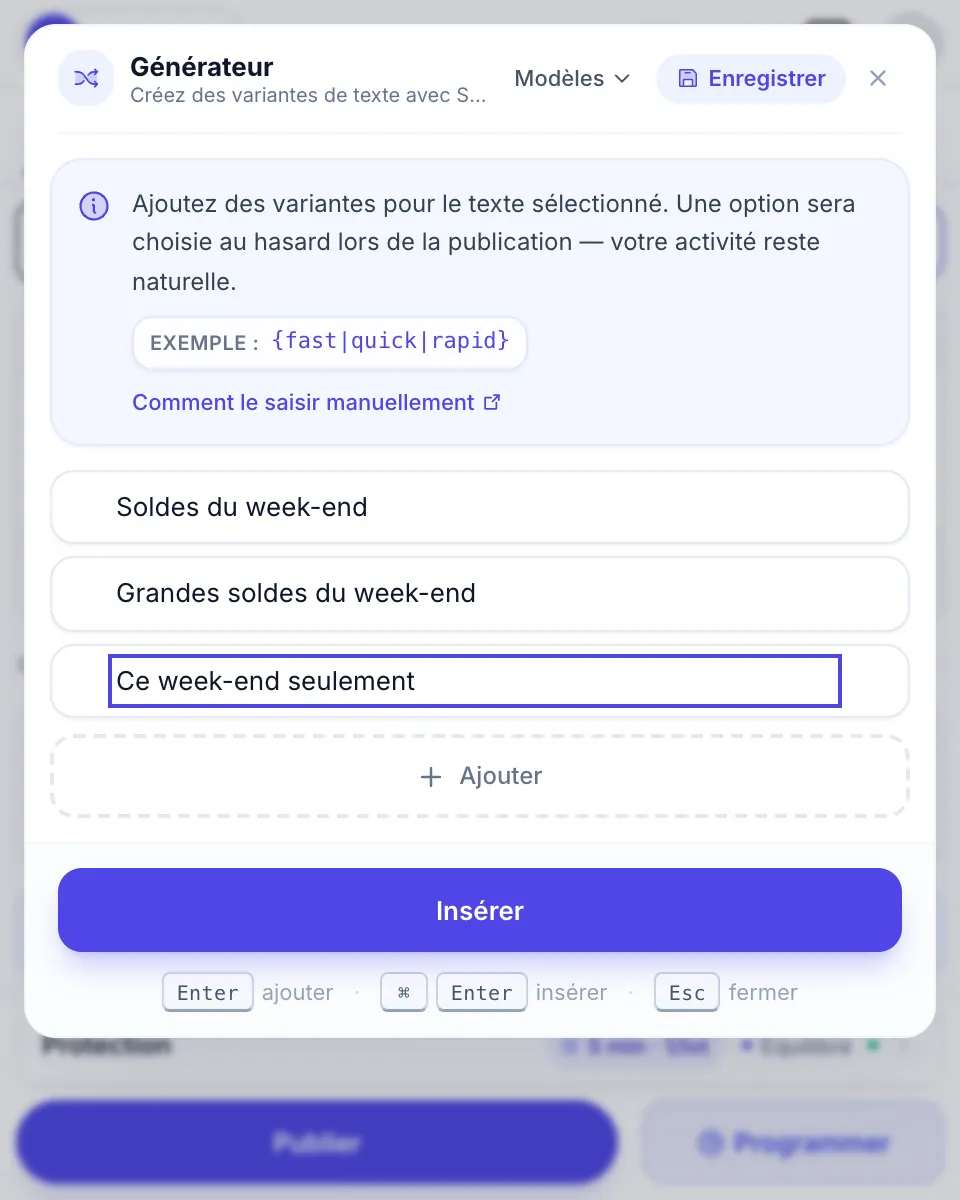
{Bonjour|Salut|Coucou} à tous ! Je viens de mettre en vente ce {superbe|magnifique|splendide} T4 à Bordeaux. Prêt à habiter, entièrement rénové. {Écrivez-moi en privé|Répondez ici|Commentez INFO} pour la visite complète. 🏡Ce seul modèle génère 27 combinaisons uniques (3 × 3 × 3), et chaque groupe en reçoit une au hasard : les copies identiques deviennent l’exception au lieu de la règle. Vous n’avez pas à taper les accolades : sélectionnez une expression, cliquez sur Spintax, écrivez les variantes dans le Générateur, et il écrit la syntaxe pour vous.
Étape 4 — Choisir le rythme et publier
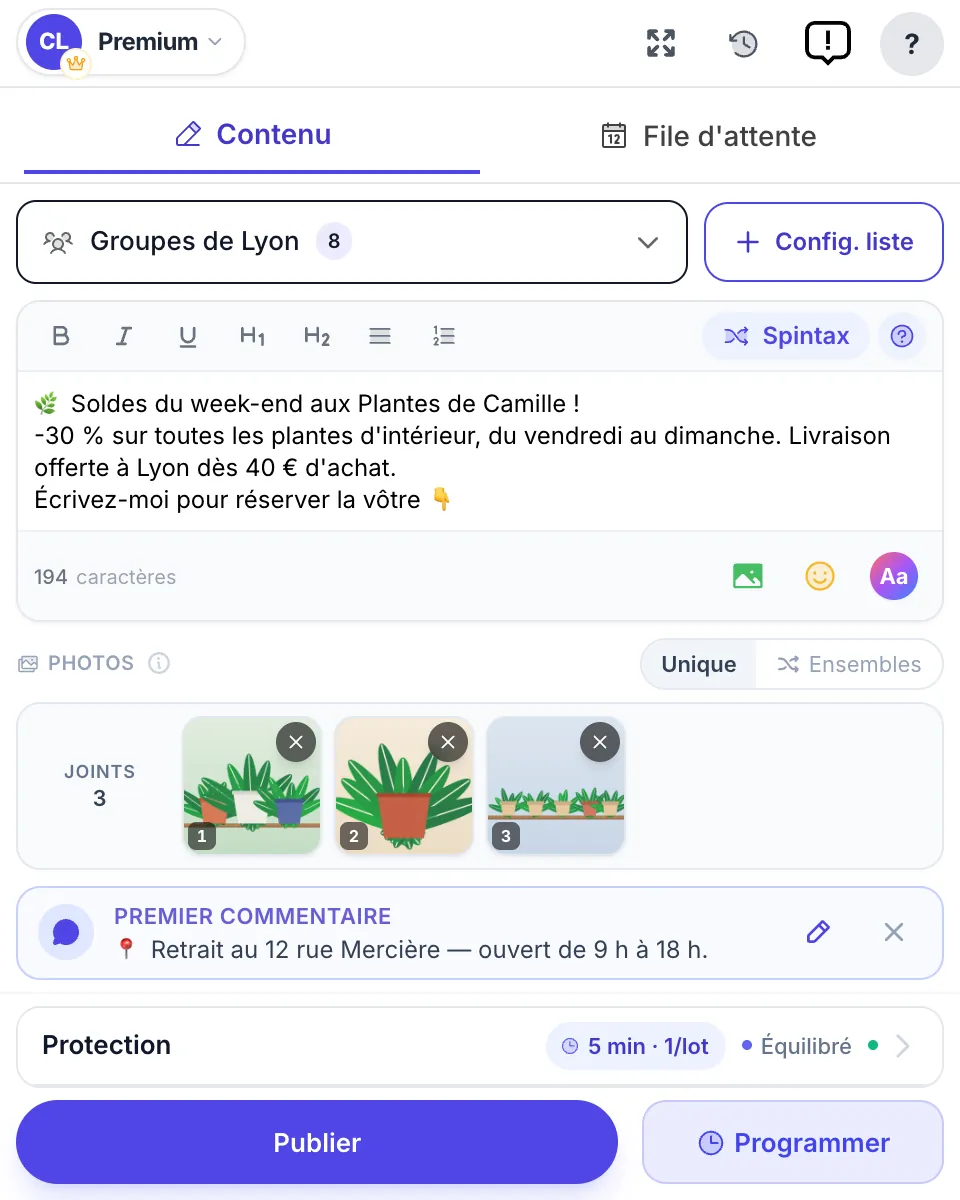
L’extension parcourt les groupes sélectionnés un par un. Par défaut, elle marque une pause aléatoire de 3 à 6 minutes après chaque série de 1 à 3 publications ; pour fixer votre propre rythme, activez Espacement temporel dans Protection. En mode Rapide, chaque publication part de votre propre session connectée, en arrière-plan ; en mode Sûr, une petite fenêtre s’ouvre pour chaque groupe et remplit la zone de publication de Facebook elle-même. Cliquez sur Publier pour démarrer, ou sur Programmer pour démarrer plus tard.
Gardez le navigateur ouvert et l’ordinateur allumé jusqu’à la fin de la campagne.
Étape 5 — Lire le résultat
À la fin de la campagne, chaque groupe se range dans l’une de trois listes : Publications réussies (en ligne — cliquez sur l’une d’elles pour l’ouvrir sur Facebook), En attente d’approbation (en attente des administrateurs du groupe ; ne la republiez pas) et Publications échouées, chacune avec la raison en termes simples.
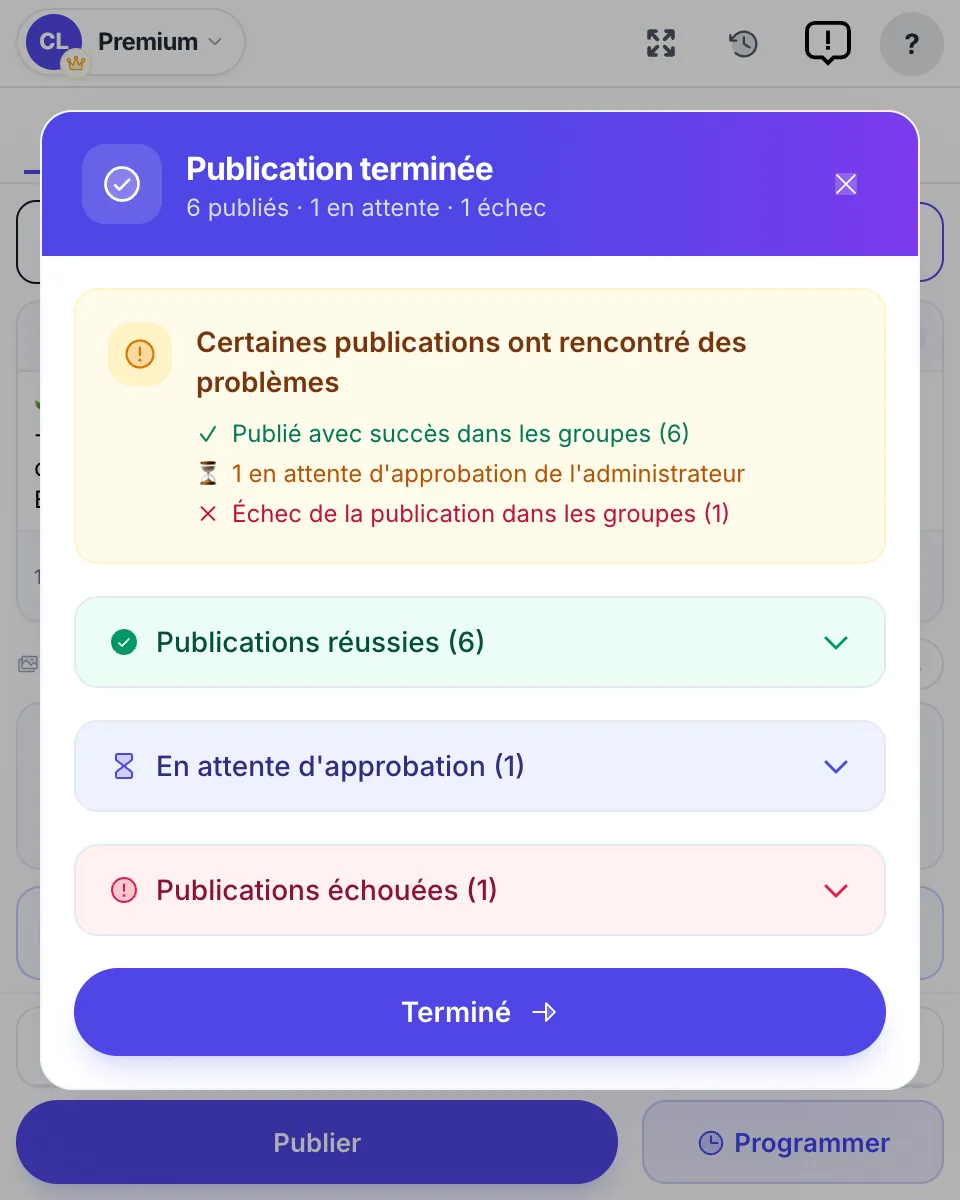
Résultat pour une campagne de 50 groupes : environ 2 minutes de votre attention active ; à la cadence par défaut, la campagne elle-même dure trois à quatre heures en arrière-plan. À comparer avec 90 minutes de clics.
Peut-on publier dans plusieurs groupes Facebook gratuitement ?
Oui — trois des quatre méthodes ne coûtent rien, et la quatrième commence gratuitement :
- À la main ou avec Partager : gratuit, à raison d’une à deux minutes par groupe.
- Une annonce d’achat-vente : gratuit, jusqu’à 20 groupes, pour les objets, les véhicules et les logements.
- L’offre gratuite de MultiGroupPoster : 6 publications, une seule fois, sans carte bancaire — de quoi lancer une vraie campagne sur vos propres groupes et vérifier les résultats. La publication illimitée coûte 9,99 $ par mois ou 69,99 $ par an (tarifs).
Méfiez-vous des outils de publication en masse « gratuits » qui veulent votre mot de passe Facebook ou publient depuis leurs propres serveurs : ce que vous économisez en argent, vous le payez en risque pour votre compte.
Publier en tant que Page, pas depuis votre profil personnel
Avant de lancer une campagne sur 50 groupes, décidez quelle identité publie. Publier depuis votre profil personnel rattache chaque annonce, promotion et lien à votre vrai nom et à votre journal — ce qui lasse vite, et signifie que les schémas de contenu en double s’accumulent contre vous personnellement. Publier en tant que Page met en avant votre identité professionnelle, paraît plus crédible auprès des membres du groupe et isole votre empreinte marketing de votre compte personnel.
Publiez en tant que Page quand vous faites la promotion d’une marque, d’un produit ou d’un service et que vous voulez que les clics aboutissent sur quelque chose de professionnel. Restez sur votre profil personnel quand le groupe repose sur la relation et que les membres font davantage confiance aux visages qu’aux logos — les groupes de recrutement et les groupes de quartier réagissent souvent mieux à une vraie personne.
Il y a un hic : tous les groupes ne l’autorisent pas. De nombreux administrateurs restreignent la « publication en tant que Page » pour limiter le marketing trop visible, si bien que l’option n’apparaît tout simplement pas dans ces champs de rédaction. Et historiquement, les publications des Pages obtiennent une portée organique légèrement inférieure à celles des profils. Le compromis en vaut généralement la peine, pour la séparation et la crédibilité.
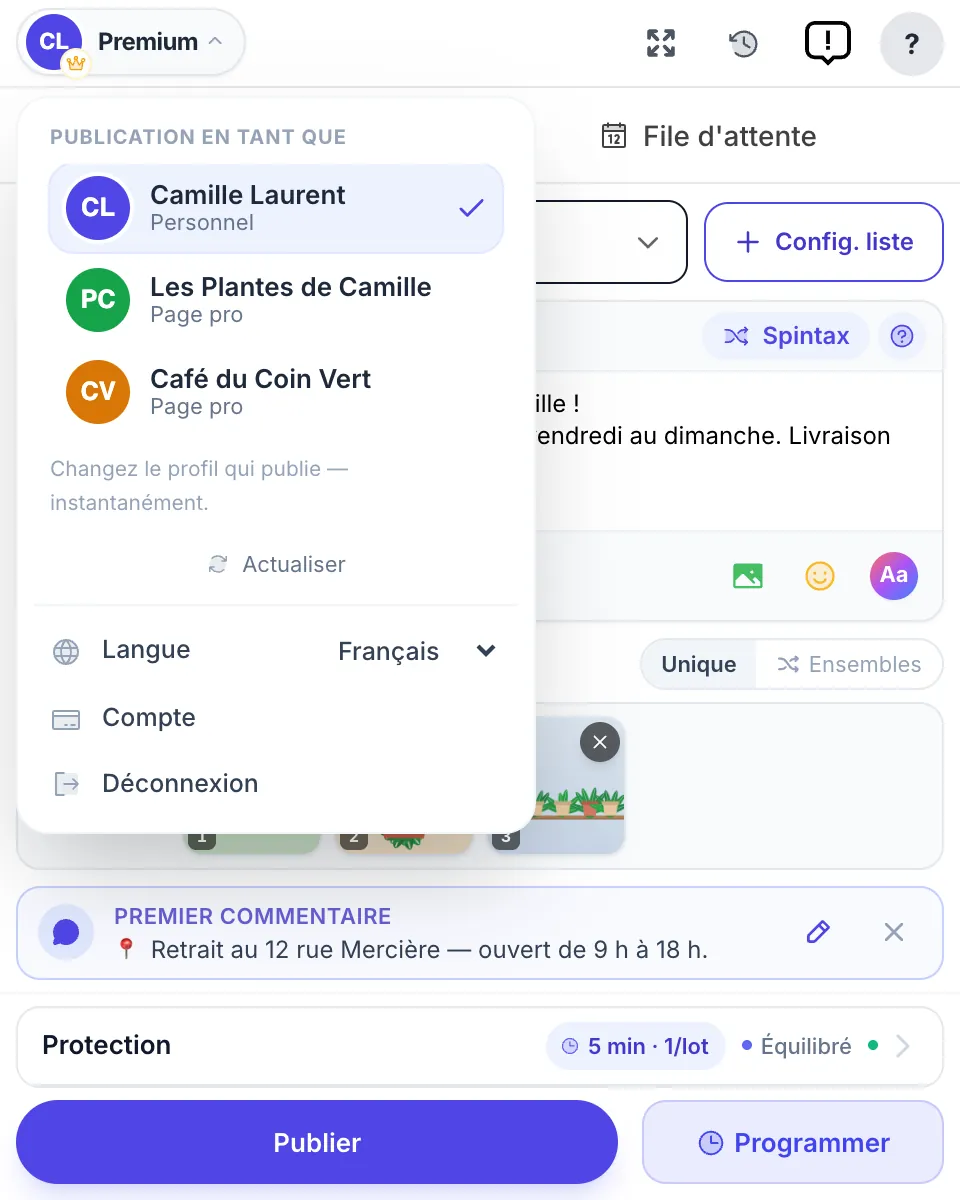
MultiGroupPoster vous permet de choisir votre identité de publication pour chaque campagne sous Publication en tant que, afin de faire tourner une liste en tant que Page et une autre en votre nom. Les groupes qui n’acceptent que les publications de personnes reviennent en échec, avec cette raison. Pour le guide complet — y compris comment repérer les groupes qui bloquent la publication en tant que Page — consultez comment publier dans un groupe Facebook en tant que Page.
Crossposting : une publication dans de nombreux groupes
Publier le même contenu dans plusieurs groupes n’est pas la même chose que repartager quelque chose qui existe déjà ; cette autre action est décrite dans comment repartager dans les groupes Facebook.
Le « crossposting » consiste simplement à prendre un même contenu et à le publier dans plusieurs groupes plutôt que de rédiger chaque publication de zéro. C’est toute la raison d’être de cette catégorie d’outils — vous rédigez une fois et vous diffusez partout, et une corvée de 2 heures devient quelques minutes de préparation. Sur Facebook même, le mot apparaît surtout sur les annonces d’achat-vente envoyées dans plusieurs groupes (méthode 3).
Le danger, c’est de le faire naïvement. Si vous collez littéralement le même paragraphe dans 40 groupes à la suite, l’heuristique de contenu en double de Facebook le traite exactement comme du spam, parce que c’est à cela que ressemble le spam. Un crossposting qui tient la route garde un message cohérent mais une formulation variée. C’est à cela que sert le Spintax : {Bonjour|Salut|Hello} à tous devient une phrase d’accroche différente dans chaque groupe, si bien qu’aucune chaîne unique ne permet au filtre anti-spam de repérer votre campagne.
Un bon crossposting respecte aussi la destination. Un groupe d’achat-vente veut un prix et une photo ; un groupe de discussion veut une question ou une histoire. Plutôt que d’envoyer un modèle rigide à chaque groupe, classez vos groupes par type et crosspostez une variante adaptée à chaque segment. Vous rédigez toujours une fois par segment — bien moins de travail que 40 publications individuelles, bien plus sûr que 40 publications identiques. Si ce que vous diffusez est une publicité, faire de la publicité dans les groupes Facebook explique quels groupes l’acceptent et quel format les administrateurs gardent.
MultiGroupPoster prend en charge la mécanique : il lit votre liste de groupes, applique vos variations Spintax, ajoute vos médias et publie dans chaque groupe avec une cadence aléatoire. Ce que « crossposté » veut dire dans chaque partie de Facebook, et le pas à pas complet, se trouvent dans comment crossposter dans les groupes Facebook.
Programmer dans les groupes que vous avez rejoints
Voici la question qui piège presque tout le monde : « Puis-je simplement programmer mes publications dans tous mes groupes avec un outil comme Buffer ou Hootsuite ? » Pour les groupes que vous avez rejoints (par opposition aux Pages que vous possédez), la réponse est non — et la raison est technique, ce n’est pas une fonction manquante.
Jusqu’en avril 2024, Facebook proposait une autorisation d’API publish_to_groups qui permettait à des serveurs tiers de publier dans des groupes en votre nom. Meta l’a supprimée. Depuis, aucun planificateur dans le cloud ne peut publier dans un groupe dont vous êtes simplement membre — Buffer, Hootsuite, Later et les autres sont limités aux Pages que vous administrez. Si un « outil de publication automatique dans le cloud » prétend programmer dans des groupes rejoints, soit il déforme ce qu’il fait, soit il pilote un navigateur automatisé quelque part sur un serveur, ce qui est précisément le comportement d’IP de centre de données qui fait signaler les comptes.
Les plateformes d’automatisation ont perdu les groupes le même jour. Zapier a retiré son application Facebook Groups le 22 avril 2024 et Make a supprimé son module Facebook Groups la même année, si bien que les recettes du type « nouvel article du flux RSS → publication dans mon groupe » ont cessé de fonctionner elles aussi. Ce qui se connecte encore aux groupes en 2026 est détaillé dans intégration des groupes Facebook : ce qui fonctionne encore.
Le planificateur de Facebook lui-même ne comble pas ce vide non plus : dans un groupe, seuls les administrateurs et les modérateurs ont une option de programmation, et elle ne vaut que pour ce groupe.
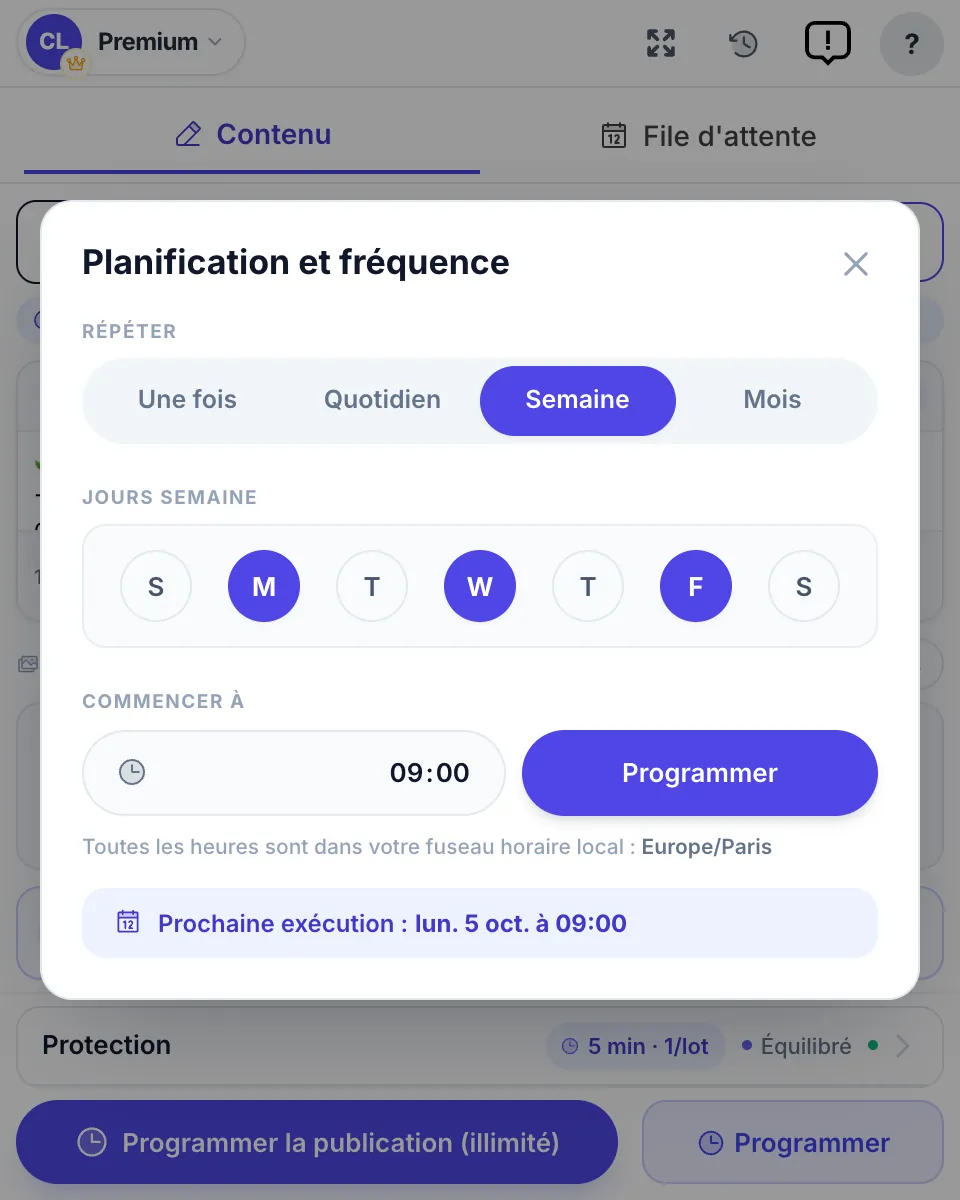
L’approche viable est une extension de navigateur qui programme localement. Comme elle s’exécute dans votre propre session Chrome connectée, l’API supprimée ne la bloque pas — elle attend simplement l’heure prévue, puis pilote votre champ de rédaction comme vous le feriez, depuis votre propre IP et votre propre session. La contrepartie : votre navigateur doit être éveillé au moment où la campagne se déclenche, puisqu’aucun serveur ne fait le travail à votre place.
MultiGroupPoster programme les campagnes de cette manière : rédigez une fois, choisissez Une fois, Quotidien, Semaine ou Mois et une heure de départ, et il publie dans vos groupes rejoints avec une cadence sûre entre les publications. La configuration complète se trouve dans comment programmer des publications dans les groupes Facebook rejoints.
Règles de cadence sûre (ne sautez pas cette section)
Le système anti-spam de Facebook ne se soucie pas du volume pris isolément. Il se soucie du schéma. Les comportements qui font signaler les comptes :
| Comportement | Pourquoi cela déclenche un signalement |
|---|---|
| Texte identique dans plus de 20 groupes | Heuristique de contenu en double |
| Publications à intervalle exactement identique (30 s, 30 s, 30 s) | Régularité de robot |
| Plus de 100 publications en moins de 10 minutes | Seuil de vélocité |
| Lien vers le même domaine dans plus de 30 publications | Schéma de lien de type spam |
| Publications 100 % texte à fort volume | Signal de faible engagement |
| Publication depuis un compte récent (moins d’un mois) | Seuil d’ancienneté du compte |
La solution : la variation d’abord, le volume ensuite.
- Spintax toujours activé. Au moins 3 alternatives par phrase.
- Délais aléatoires. Jamais deux fois le même écart. Des pauses de quelques minutes fonctionnent bien.
- Étalez votre journée. 100 publications réparties sur 6 heures sont bien plus sûres que 100 en 30 minutes.
- Incluez des médias. Les publications avec image ou vidéo sont moins signalées que celles 100 % texte.
- Variez vos domaines. Ne mettez pas de lien vers la même URL dans chaque publication — alternez ou supprimez-le.
- Ancienneté du compte. Restez sous 40 publications par jour sur les comptes de moins de 6 mois.
Cadence sûre selon l’ancienneté du compte
Il n’existe pas de « nombre sûr » unique de publications par jour — le bon plafond dépend entièrement de l’ancienneté et de la fiabilité de votre compte. Facebook accorde bien plus de latitude à un profil établi, avec des années d’activité normale, qu’à un compte créé la semaine dernière : adaptez donc votre volume à l’ancienneté de votre compte.
Utilisez ceci comme base de départ :
| Ancienneté du compte | Plafond quotidien sûr | Remarques |
|---|---|---|
| 12 mois et plus, actif | 50 à 100 publications/jour | Confiance établie ; toutes les règles de cadence s’appliquent quand même |
| 6 à 12 mois | ~40 publications/jour | Montez en puissance progressivement, surveillez les avertissements |
| Moins de 6 mois (nouveau) | Moins de 40 publications/jour | Restez prudent ; moins de 20 est plus sûr les premières semaines |
Ce sont des plafonds, pas des objectifs. Un compte tout neuf qui se met soudain à publier dans 40 groupes paraît bien plus suspect qu’un compte de deux ans qui fait la même chose, parce que le nouveau compte n’a aucun historique de comportement normal dans lequel se fondre. Montez en puissance sur plusieurs semaines : commencez bas, montrez que le compte se comporte comme une vraie personne, puis augmentez le volume.
Le volume n’est que la moitié de l’équation — la façon dont vous publiez compte autant que la quantité. Quel que soit votre plafond, gardez les trois mêmes garde-fous :
- Des pauses aléatoires de quelques minutes entre les publications, jamais un intervalle fixe. Les robots publient toutes les 30,0 secondes ; les humains, non.
- La variation Spintax, pour que deux groupes ne reçoivent jamais un texte identique — au moins trois alternatives par phrase.
- Une répartition sur la journée, plutôt qu’une seule salve. Quarante publications sur cinq heures se lisent comme une activité normale ; quarante en quinze minutes se lisent comme un script.
MultiGroupPoster applique automatiquement les délais aléatoires et le Spintax, si bien que la principale chose que vous contrôlez est le plafond quotidien. Pour la configuration recommandée selon l’ancienneté du compte, y compris les fenêtres de délai exactes et les calendriers de montée en puissance, consultez les réglages sûrs de l’outil de publication automatique Facebook.
Erreurs courantes et comment les corriger
Il n’y a aucune option pour choisir plusieurs groupes. Votre compte n’a rien : pour les publications classiques, l’option n’existe pas (voir plus haut). Seules les annonces d’achat-vente proposent une liste de groupes.
« Votre publication est en attente d’approbation. » Le groupe a activé la modération par les administrateurs. Votre publication est en file d’attente — elle n’a aucun problème. Consultez l’onglet À propos du groupe pour voir s’il exige une approbation.
« Cette publication ne peut pas être partagée. » Souvent un problème de lien — Facebook a signalé votre domaine par le passé. Essayez d’abord la publication sans le lien ; si elle passe, mettez le lien dans le premier commentaire plutôt que dans le corps de la publication. MultiGroupPoster peut ajouter ce premier commentaire automatiquement sous chaque publication.
« Vous publiez trop vite. » Un avertissement direct de limitation. Faites une pause d’une heure, réduisez le volume quotidien, augmentez les délais.
« Cette action n’était pas autorisée. » Souvent le résultat d’une publication dans un groupe dont vous n’êtes plus membre, ou dont vous avez déjà enfreint les règles. Passez et continuez.
Disparition silencieuse (la publication semble partie mais n’apparaît pas dans le groupe). La modération automatique du groupe l’a retirée, souvent à cause d’un mot-clé présent dans les règles. Vérifiez les règles épinglées du groupe.
Pour un dépannage plus poussé, consultez pourquoi votre publication de groupe Facebook ne se publie pas.
FAQ
Peut-on publier dans plusieurs groupes Facebook en même temps ?
Pas avec une publication classique. En octobre 2026, Facebook n’a aucun bouton qui envoie une même publication dans plusieurs groupes : l’éditeur publie dans le groupe où vous l’avez ouvert, et Partager ne prend qu’un groupe à chaque passage. Les exceptions sont les annonces d’achat-vente, qui peuvent partir dans 20 groupes au maximum, et les extensions Chrome comme MultiGroupPoster, qui publient dans tous les groupes de votre liste en une seule campagne.
Comment publier dans plusieurs groupes Facebook en une fois ?
Enregistrez vos groupes dans une liste une fois pour toutes, rédigez la publication une seule fois et laissez une extension Chrome la publier dans chaque groupe depuis votre propre navigateur, où vous êtes déjà connecté. MultiGroupPoster varie la formulation avec le Spintax, marque une pause aléatoire de 3 à 6 minutes après chaque série de 1 à 3 publications et indique quels groupes ont publié, lesquels attendent une approbation et lesquels ont échoué. Sans outil, vous publiez dans chaque groupe à la main, à raison d’environ 90 secondes par groupe.
Pourquoi Facebook ne me laisse-t-il pas publier dans plusieurs groupes à la fois ?
Parce que l’option n’existe pas pour les publications classiques. Facebook a testé en octobre 2021 une invitation à partager une publication dans plusieurs groupes, mais n’en a jamais fait une fonction standard, et d’anciens guides décrivent encore une fenêtre Partager où l’on coche plusieurs groupes ; aujourd’hui, Partager ne prend qu’un groupe à chaque passage. Si un groupe refuse votre publication, c’est un autre problème : les règles du groupe, l’approbation des administrateurs ou une limite de publication temporaire sur votre compte.
Comment publier dans tous mes groupes Facebook en même temps ?
Facebook ne sait pas le faire seul. Avec MultiGroupPoster, Synchroniser avec Facebook enregistre dans une liste les groupes dont vous êtes membre, et un clic sur Publier envoie la publication dans chacun d’eux, l’un après l’autre, avec une pause entre deux publications. Les groupes qui exigent l’approbation d’un administrateur, ou dans lesquels seuls les administrateurs peuvent publier, reviennent en attente ou en échec, avec la raison.
Peut-on publier dans plusieurs groupes Facebook gratuitement ?
Oui. Publier à la main et utiliser le bouton Partager ne coûtent rien, et une annonce d’achat-vente peut partir gratuitement dans 20 groupes au maximum. L’offre gratuite de MultiGroupPoster vous donne 6 publications, une seule fois, sans carte bancaire — de quoi tester une vraie campagne sur vos propres groupes. La publication illimitée coûte 9,99 $ par mois ou 69,99 $ par an.
Peut-on publier une annonce dans plus de 20 groupes Facebook ?
Pas en une seule fois : Facebook limite une annonce d’achat-vente à 20 groupes. Les groupes qui acceptent les publications classiques peuvent recevoir la même offre sous forme de publication normale, avec photos et prix, à la main ou avec une extension. Les groupes qui n’acceptent que les annonces ne peuvent pas être atteints au-delà de cette limite avec la même annonce.
Peut-on publier dans plusieurs groupes Facebook depuis son téléphone ?
Seulement un groupe à la fois. L’application Facebook pour iPhone et Android n’a pas d’option multi-groupes : vous ouvrez chaque groupe et vous publiez. MultiGroupPoster, comme les autres extensions Chrome, fonctionne sur ordinateur dans Chrome, Edge ou Brave, car les navigateurs des téléphones n’exécutent pas les extensions Chrome.
Existe-t-il un script pour publier dans plusieurs groupes Facebook ?
Oui. Il existe sur GitHub des scripts gratuits en Python et Selenium, mais ils cassent dès que Facebook modifie ses pages, beaucoup demandent votre mot de passe Facebook et la plupart ne savent pas vous dire quels groupes ont accepté la publication. Une extension de navigateur maintenue fait le même travail dans le navigateur que vous utilisez déjà, sans votre mot de passe.
Combien de temps faut-il pour publier manuellement dans 50 groupes Facebook ?
Environ 90 à 120 minutes pour un utilisateur expérimenté — à peu près 90 à 150 secondes par groupe, en comptant le changement d’onglet, le collage du contenu, l’ajout des médias et le clic sur Publier. Avec la cadence par défaut de MultiGroupPoster — une pause aléatoire de 3 à 6 minutes après chaque série de 1 à 3 publications —, les mêmes 50 groupes prennent trois à quatre heures, mais seulement quelques minutes de votre attention ; le reste tourne en arrière-plan.
Facebook ne va-t-il pas me bannir si je publie dans de nombreux groupes ?
Facebook ne pénalise pas le nombre de groupes en soi. Il réagit à des schémas : un texte identique d’un groupe à l’autre, des publications à quelques secondes d’intervalle, le même lien partout et un bond soudain du volume sur un compte récent. Une formulation variée, des pauses de quelques minutes et un volume quotidien adapté à l’ancienneté du compte vous tiennent à l’écart de ces schémas, mais aucun outil ni aucune méthode ne peut promettre qu’un compte ne sera jamais limité.
Vais-je être banni si j’utilise MultiGroupPoster ?
Aucun outil ne peut garantir un risque nul. Avec la cadence recommandée (50 à 100 publications par jour, des pauses aléatoires de quelques minutes, Spintax activé), les problèmes signalés sont rares. Avec des réglages imprudents (200 publications identiques en 10 minutes), n’importe quel outil fera signaler votre compte — y compris la publication manuelle à la même vitesse.
Puis-je programmer des publications dans plusieurs groupes ?
Oui — MultiGroupPoster gère la programmation. Vous rédigez une publication une fois (avec des variations Spintax), choisissez une liste de groupes et une heure de départ, et l’extension publie dans chaque groupe à l’heure prévue, avec une cadence sûre entre les publications.
En quoi est-ce différent de Buffer ou Hootsuite ?
Buffer et Hootsuite ne peuvent publier que sur les Pages Facebook que vous possédez. Ils ne peuvent tout simplement pas publier dans les groupes dont vous êtes membre — c’est un autre périmètre d’autorisations chez Facebook. MultiGroupPoster appartient à la catégorie d’outils qui gère les groupes.
Peut-on publier sur plusieurs Pages Facebook en même temps ?
Oui, si vous les gérez. Meta Business Suite vous permet de choisir plusieurs Pages, ainsi que des comptes Instagram, dans une même publication et de la publier ou de la programmer partout gratuitement ; Buffer ou Hootsuite ajoutent d’autres réseaux sociaux comme LinkedIn et X. Les groupes ne figurent dans aucune de ces listes, c’est pourquoi publier dans des groupes demande un autre outil. Plus de détails dans Publication automatique sur une Page Facebook.
De combien de groupes peut-on être membre ?
Facebook vous limite à 6 000 groupes par profil personnel. En pratique, 200 à 500 groupes actifs suffisent largement à la plupart des marketeurs — au-delà, la qualité des groupes chute nettement.
Une fois que vous publiez régulièrement dans plus de 20 groupes, le levier suivant est l’engagement : consultez Tactiques d’engagement des groupes Facebook pour les formats de publication qui génèrent des commentaires, et Comment faire passer un groupe Facebook à 10 000 membres pour le plan de croissance à long terme.
Prêt à récupérer votre matinée ? Ajoutez MultiGroupPoster à Chrome gratuitement et essayez-le — 6 publications, une seule fois — ou programmez vos campagnes au lieu de les lancer en direct. Passez à Pro pour une publication illimitée à 9,99 $/mois.