
Ce que fait la publication en tant que Page
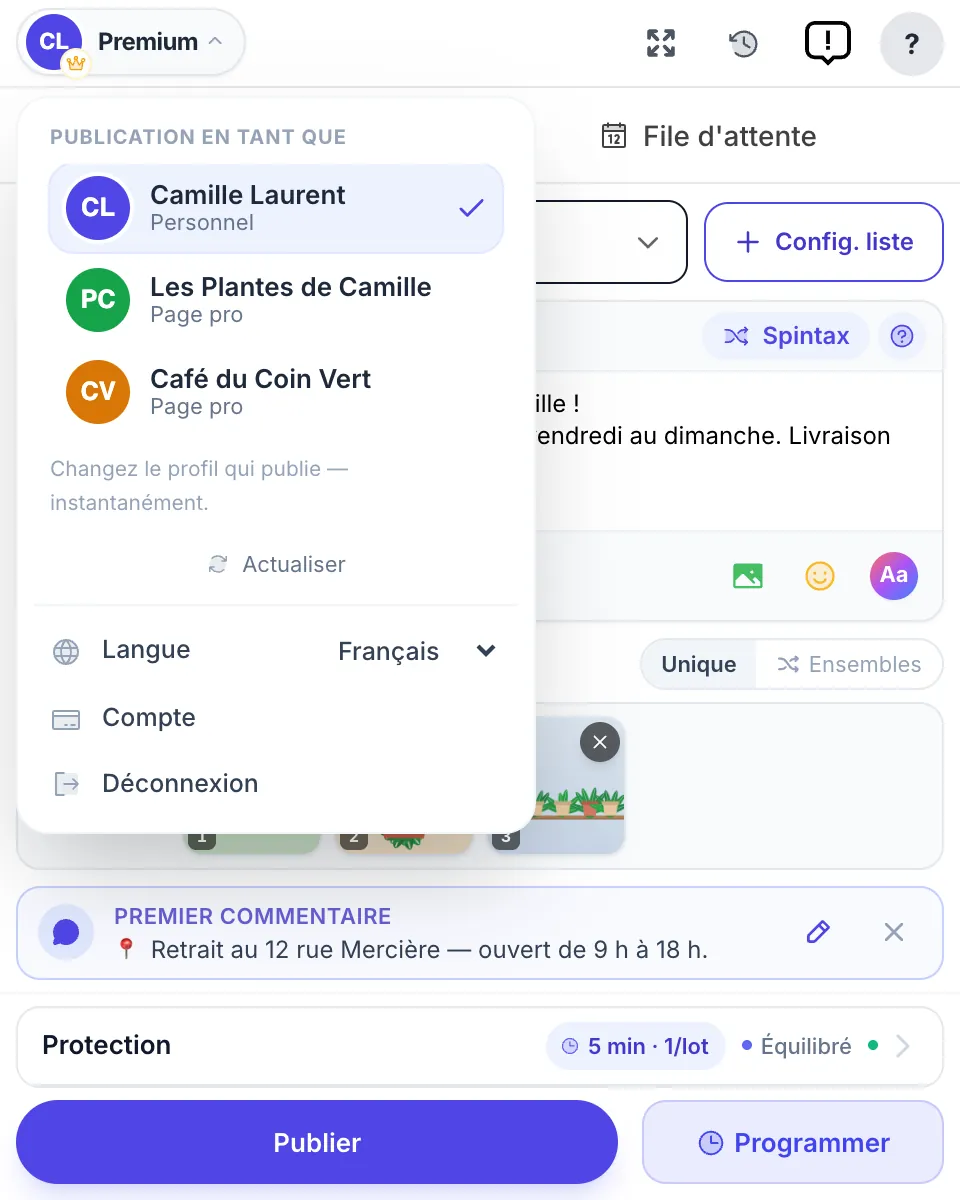
Facebook permet à une Page de rejoindre des groupes et d’y publier, un groupe à la fois, après avoir basculé toute votre session Facebook sur la Page. MultiGroupPoster fait cette bascule pour vous et lance la campagne au nom de la Page :
- Publie dans chaque groupe de votre liste sous le nom et la photo de profil de la Page, avec les pauses que vous avez réglées entre les groupes.
- Fonctionne avec les deux méthodes d’envoi, Rapide et Sûr, avec les photos, le Spintax et la programmation.
- Ajoute votre premier commentaire sous chaque publication au nom de la Page, juste après ou à l’heure choisie.
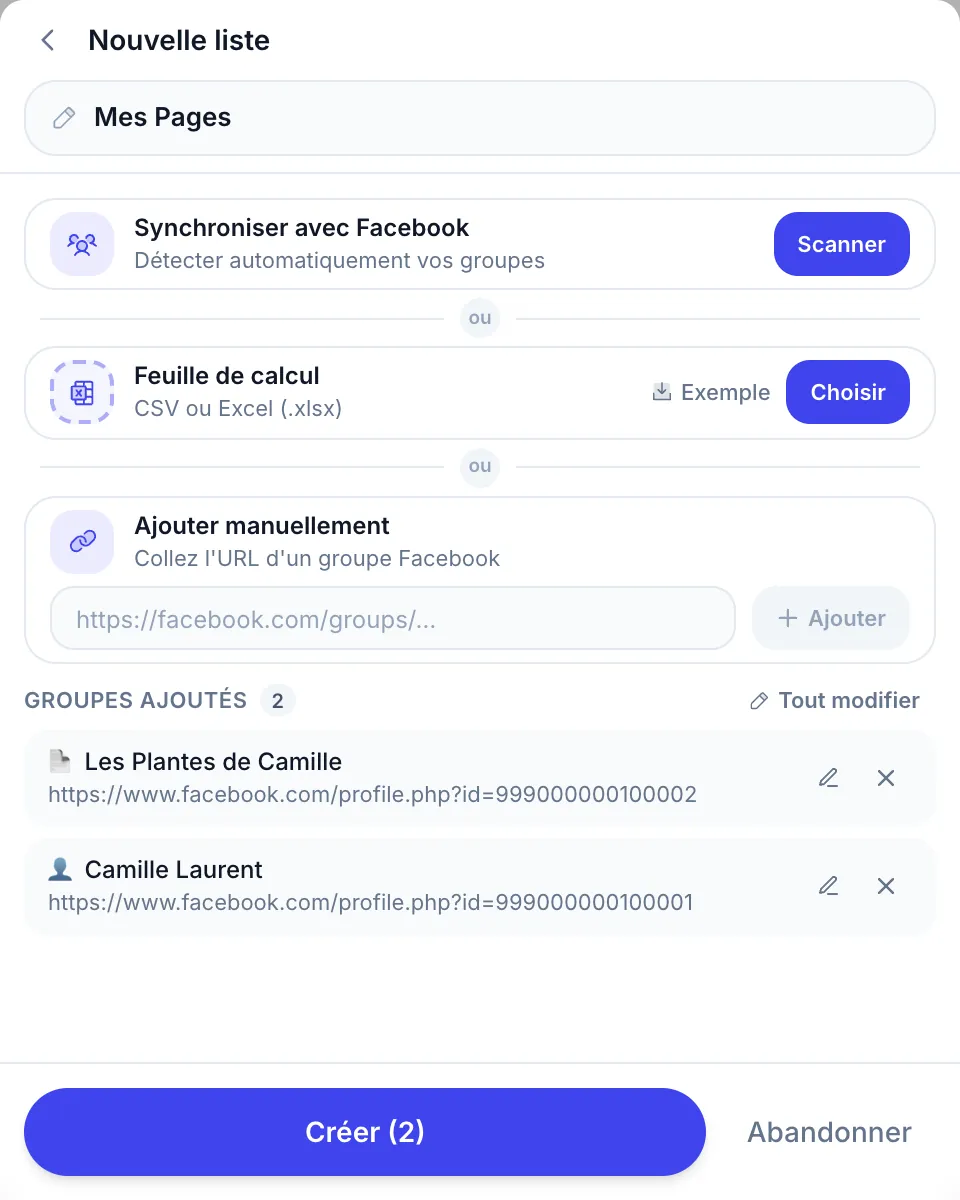
- Publie sur le fil de la Page quand vous mettez le lien de la Page dans une liste : une seule campagne couvre vos groupes et votre Page.
- Revient sur votre profil personnel à la fin de la campagne. Vos onglets Facebook ouverts ne sont pas rechargés.
Publier avec votre Page en 4 étapes
Avant la première campagne, passez sur la Page dans Facebook, ouvrez chaque groupe et vérifiez que la Page en est membre. La méthode manuelle est expliquée dans comment publier dans un groupe Facebook en tant que Page.
| Étape | Ce que vous faites | Ce qui se passe |
|---|---|---|
| 1 Choisir la Page | Ouvrez le menu du compte en haut à gauche de MultiGroupPoster. Sous « Publication en tant que », cliquez sur votre Page. | Le menu affiche votre profil et les Pages que vous gérez. Une Page manque ? Cliquez sur « Actualiser ». |
| 2 Choisir les groupes | Sélectionnez une liste de groupes enregistrée, ou quelques groupes de cette liste. | Gardez une liste des groupes que votre Page a rejoints, pour ne pas perdre de temps avec des groupes qui refusent les Pages. |
| 3 Rédiger la publication | Écrivez-la une fois, ajoutez des photos et, si vous le souhaitez, un premier commentaire. | Le Spintax donne à chaque groupe sa propre formulation. Le premier commentaire aura lui aussi la Page pour auteur. |
| 4 Publier ou programmer | Cliquez sur « Publier », ou sur « Programmer » pour plus tard. | Les publications partent un groupe après l’autre au nom de la Page. L’Historique des publications montre le résultat de chaque groupe, avec un lien vers la publication en ligne. |
Qui publie en tant que Page
Publier avec une Page convient à ceux dont l’activité a son propre nom et ses propres avis :
- Commerces de proximité. Un café, un salon ou une jardinerie qui répond dans les groupes de quartier au nom de la boutique : un clic sur le nom ouvre la Page avec ses horaires et ses avis.
- Agences et community managers. Lancez la campagne d’un client au nom de sa Page, sans que votre nom personnel apparaisse. Voir les groupes Facebook pour les agences.
- Immobilier et prestataires de services. Gardez annonces et offres sous la marque, et votre profil personnel reste personnel. Plus de détails dans les groupes Facebook pour les agents immobiliers.
- Créateurs avec une Page. Partagez vos nouvelles dans les groupes de fans et de niche avec la Page que vos abonnés connaissent déjà.
Publier avec une Page : comparatif
Trois façons de faire entrer la publication d’une Page dans des groupes, en octobre 2026 :
| Facebook à la main | Meta Business Suite et outils de programmation en ligne | MultiGroupPoster | |
|---|---|---|---|
| Publier avec la Page dans les groupes qu’elle a rejoints | Oui, un groupe à la fois | Non, les groupes sont hors de portée | Oui, toute la liste en une campagne |
| Publier sur le fil de la Page | Oui | Oui, et Business Suite est gratuit | Oui, depuis la même campagne |
| Premier commentaire au nom de la Page | À la main sous chaque publication | Pas dans les groupes | Oui, juste après la publication ou plus tard |
| Formulation différente par groupe | Vous réécrivez chacune | Pas pour les groupes | Oui, avec le Spintax |
| Prix | Gratuit, mais votre temps | De gratuit à payant | 6 publications gratuites, puis 9,99 $/mois |
Les outils de programmation en ligne n’atteignent pas les groupes, car Meta a fermé l’API Facebook Groups le 22 avril 2024. Toute l’histoire est dans la fermeture de l’API Groups expliquée.
Limites et décisions de Facebook
La Page ne publie que là où Facebook le lui permet. Tenez compte de ces points :
- La Page doit être membre du groupe, et le groupe doit accepter les publications de Pages. Certains administrateurs désactivent les Pages ; rien de votre côté ne peut passer outre.
- Un groupe qui refuse affiche « Facebook n’a pas accepté une publication de votre Page dans ce groupe » dans les résultats. Après deux refus, il est retiré des campagnes suivantes de cette Page, et vous pouvez toujours y publier avec votre profil.
- Les publications sur le fil d’une Page utilisent toujours la méthode Rapide, et seulement pour les Pages que vous gérez. Tout autre lien de Page est refusé avant le moindre envoi.
- Les annonces des groupes de vente ne peuvent pas partir au nom d’une Page. Facebook ne laisse pas les Pages utiliser Marketplace : publiez vos articles depuis votre profil avec l’outil de publication dans les groupes de vente.
- Les règles des groupes s’appliquent aussi aux marques. Beaucoup de groupes interdisent la promotion par des Pages, et certains approuvent chaque publication à la main : la publication peut donc attendre un administrateur.
Guides pour publier en tant que Page
La méthode manuelle, avec le sélecteur d’identité et les groupes qui l’autorisent, est dans comment publier dans un groupe Facebook en tant que Page. Pour le journal de la Page elle-même, publication automatique sur une Page Facebook compare Meta Business Suite, Zapier et les outils payants.
Vous gérez plusieurs marques ? Publier sur plusieurs Pages Facebook à la fois présente la voie gratuite pour les Pages et la place des groupes. Pour préparer les publications à l’avance, utilisez le programmateur de publications pour groupes Facebook.
Une Page qui partage ses propres publications dans des groupes peut le faire depuis Facebook avec le bouton Partager dans des groupes.