

Comment publier dans un groupe Facebook sur ordinateur
Pour faire une publication sur Facebook dans un groupe depuis un ordinateur, suivez ces étapes. Elles correspondent à l’aide officielle de Facebook, vérifiée en octobre 2026, et sont les mêmes dans Chrome, Edge, Firefox et Safari.
- Allez sur facebook.com/groups, ou cliquez sur Groupes dans le menu de gauche de votre fil, puis sélectionnez le groupe.
- Si le groupe s’ouvre sur un autre onglet, cliquez d’abord sur Discussion, en haut.
- Cliquez dans la zone Exprimez-vous… en haut du fil du groupe, à côté de votre photo de profil.
- Rédigez votre publication, ou collez-la avec Ctrl+V (Cmd+V sur Mac).
- Ajoutez ce dont la publication a besoin : photos ou vidéo, GIF, sondage, événement, fichier, lieu ou personnes identifiées. Si un format n’apparaît pas, ouvrez les options ··· de l’éditeur.
- Cliquez sur Publier.
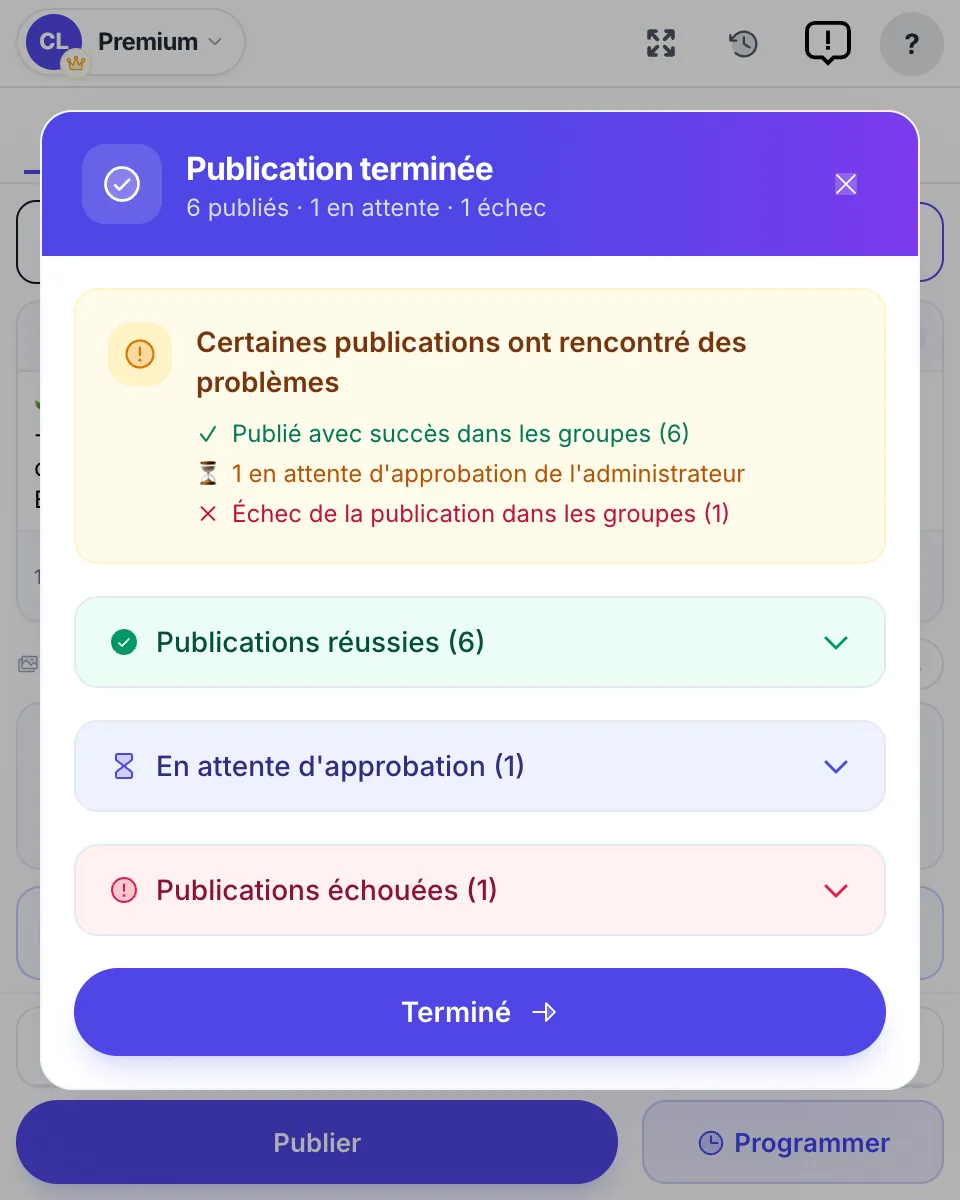
Dans un groupe sans validation préalable, la publication apparaît aussitôt. Dans un groupe qui valide les publications, elle reste en attente jusqu’à ce qu’un administrateur ou un modérateur l’approuve, comme expliqué plus bas.
Une publication rédigée dans l’éditeur du groupe ne va que dans ce groupe. Pour publier la même chose dans plusieurs groupes, il faut répéter ces étapes dans chacun : c’est là qu’intervient la publication dans de nombreux groupes.
Comment publier sur un groupe Facebook depuis votre téléphone
Pour publier sur Facebook dans un groupe depuis votre téléphone, l’application suit les mêmes étapes sur iPhone et sur Android :
- Ouvrez l’application Facebook et touchez Menu. L’aide de Facebook le situe en haut à gauche, mais selon votre version de l’application, l’icône Menu peut se trouver ailleurs.
- Touchez Groupes, puis Vos groupes, et choisissez le groupe. Si vous ne voyez pas Groupes, touchez Voir plus.
- Touchez Exprimez-vous… en haut du groupe. Dans certains groupes publics, la zone vous invite plutôt à créer une publication publique.
- Rédigez votre publication et ajoutez des photos ou des vidéos depuis votre téléphone. Quand vous faites défiler le fil d’un groupe vers le bas puis vers le haut, un bouton de création de publication apparaît aussi.
- Touchez Publier.
Pour les publications de texte, l’application peut proposer de réécrire votre brouillon avec l’IA. C’est facultatif, et ce que vous publiez reste votre choix.
| Ordinateur (facebook.com) | Application Facebook (iPhone et Android) | |
|---|---|---|
| Trouver le groupe | facebook.com/groups → le groupe | Menu → Groupes → Vos groupes → le groupe |
| Commencer une publication | Exprimez-vous… | Exprimez-vous… ou l’invite à créer une publication publique |
| Sondage, fichier, événement et autres formats | Les options ··· de l’éditeur | Les options de l’éditeur |
| Publier | Publier | Publier |
Comment ajouter des photos, des vidéos et des liens à une publication de groupe
Photos. Cliquez sur le bouton photo/vidéo de l’éditeur (ou touchez-le sur mobile) et choisissez les fichiers. Vous pouvez sélectionner plusieurs photos à la fois : Facebook les dispose ensemble dans la publication.
Vidéos. Utilisez le même bouton et choisissez un fichier vidéo. Un fichier importé se lit dans le fil comme une vidéo Facebook, alors qu’un lien YouTube collé ne devient qu’un aperçu de lien. Les avantages et les limites de chaque option sont détaillés dans partager des vidéos YouTube dans les groupes Facebook.
Liens. Collez l’URL et Facebook crée une carte d’aperçu avec le titre et l’image de la page. Une fois la carte chargée, vous pouvez effacer l’URL de votre texte : la carte reste. Beaucoup de marketeurs placent plutôt le lien dans le premier commentaire, pour que la publication se lise comme une conversation et non comme une publicité. Si vous publiez dans de nombreux groupes, MultiGroupPoster peut ajouter ce premier commentaire pour vous sous chaque publication.
Textes courts. En dessous d’environ 130 caractères et sans pièce jointe, Facebook propose un fond coloré au lieu du texte simple. Notre guide des publications colorées pour les groupes Facebook explique quand ce fond aide et quand il noie le message.
Vous vendez quelque chose ? Les groupes d’achat et de vente utilisent un formulaire d’annonce à la place de l’éditeur habituel, comme expliqué ci-dessous.
Comment publier une annonce sur un groupe Facebook : vente ou publicité
Les groupes où un administrateur a activé la fonction d’achat et de vente de Facebook proposent un formulaire d’annonce. Pour y mettre une annonce depuis un ordinateur :
- Allez sur facebook.com/groups et sélectionnez le groupe.
- Cliquez sur le bouton de vente, en haut du groupe.
- Choisissez le type d’annonce : un article, un véhicule, un logement à vendre ou à louer, ou un événement de vente.
- Saisissez les détails, comme le prix et la description, puis cliquez sur Suivant.
- Choisissez où d’autre l’annonce apparaîtra : les autres groupes d’achat et de vente dont vous êtes membre, et Marketplace. L’option Marketplace n’est pas proposée quand vous publiez en tant que Page.
- Cliquez sur Publier.
Il faut être majeur pour vendre dans ces groupes (au moins 18 ans aux États-Unis). Chaque exemplaire de l’annonce se modifie, se marque comme vendu ou se supprime séparément, groupe par groupe. Les animaux, les armes, les drogues et les contrefaçons sont interdits dans les groupes d’achat et de vente comme sur Marketplace.
Dans les groupes ordinaires, il n’y a pas de formulaire d’annonce : une publicité n’est qu’une publication comme une autre, et la plupart des groupes ne l’acceptent qu’un jour réservé à la promotion, dans un fil promo épinglé, ou pas du tout. Lisez d’abord les règles ; faire de la publicité dans les groupes Facebook montre quels groupes accueillent les offres.
Par « annonce », vous entendez plutôt un message important à afficher en haut du groupe ? Cela passe par l’épinglage, expliqué plus bas.
Comment publier anonymement dans un groupe Facebook
La publication anonyme n’existe que dans les groupes où les administrateurs l’autorisent. Quand elle est disponible, voici les étapes sur ordinateur :
- Ouvrez le groupe et cliquez sur Exprimez-vous…
- Activez l’interrupteur de publication anonyme, puis confirmez dans la fenêtre qui s’affiche.
- Rédigez la publication et envoyez-la.
Les membres voient membre anonyme (dans les groupes privés) ou participant anonyme (dans les groupes publics), avec une icône anonyme d’une couleur aléatoire. Les administrateurs, les modérateurs et les systèmes de Facebook voient toujours votre nom et votre photo. Si le groupe exige l’approbation des publications, ou spécifiquement celle des publications anonymes, un administrateur vérifie la vôtre d’abord ; sinon, elle paraît tout de suite.
S’il n’y a pas d’interrupteur, les administrateurs n’ont pas autorisé la publication anonyme, ou la fonction n’est pas encore disponible dans ce groupe ou pour votre compte. Vous pouvez publier, commenter et réagir anonymement, mais pas lancer de direct, partager du contenu ni envoyer de messages de façon anonyme, et certains formats de publication sont désactivés pour les publications anonymes.
Comment publier dans un groupe en tant que Page
Par défaut, vous publiez avec votre profil personnel. Pour publier au nom d’une Page que vous gérez, ouvrez l’éditeur et cherchez le sélecteur d’identité en haut, en général votre photo ou votre nom. Choisissez la Page et publiez : la publication porte alors le nom et la photo de la Page.
Le sélecteur n’apparaît que dans les groupes dont les administrateurs autorisent les Pages à participer, et il ne propose que les Pages où votre rôle vous permet de publier. Si votre Page n’est pas proposée, ce groupe est réservé aux profils, et aucun réglage de votre côté n’y changera rien. Le guide complet, y compris pour commenter en tant que Page, se trouve dans publier dans un groupe Facebook en tant que Page.
« En attente » : où est passée votre publication
Si votre publication indique qu’elle est en attente, ou si elle a disparu de votre vue sans figurer dans le fil, le groupe a activé l’approbation des publications. Un administrateur ou un modérateur examine chaque publication : celles qu’il approuve apparaissent dans le fil, celles qu’il refuse sont supprimées. Facebook vous prévient généralement quand votre publication est approuvée.

Deux autres étapes d’approbation concernent les nouveaux membres :
- Votre première publication dans un groupe public. Les administrateurs peuvent exiger une approbation avant votre première publication ou votre premier commentaire.
- L’adhésion limitée dans un groupe privé. Un membre à adhésion limitée a besoin de l’accord d’un administrateur avant sa première publication ou son premier commentaire. Cette approbation peut passer par des questions de participation et l’acceptation des règles du groupe, et seuls les administrateurs et les modérateurs voient vos réponses.
Vos propres publications en attente sont listées dans la section du groupe consacrée à votre contenu, où vous pouvez en supprimer une. Si Facebook vous indique que vous avez atteint la limite de contenus en attente dans ce groupe, c’est que vous avez déjà autant de publications en attente que ce groupe l’autorise. Pour les autres blocages, pourquoi une publication de groupe Facebook ne s’affiche pas passe en revue huit causes et leurs solutions.
Le délai d’approbation dépend entièrement du moment où un administrateur ouvre la file d’attente : quelques minutes dans un groupe actif et bien modéré, plusieurs jours dans un groupe calme. Publier quand le groupe est le plus actif est le seul levier dont vous disposez. Être en attente n’est pas une sanction. La plupart des groupes sérieux approuvent les publications à la main pour écarter le spam.
Pas de zone « Exprimez-vous » ? Pourquoi vous ne pouvez pas publier dans un groupe
Une zone de publication absente s’explique presque toujours par l’une des situations ci-dessous, les mêmes que celles listées par l’aide de Facebook.
| Ce que vous voyez | Raison probable | Que faire |
|---|---|---|
| Un bouton Rejoindre le groupe, ou votre demande d’adhésion est toujours en attente | Vous n’êtes pas encore membre | Répondez aux questions d’adhésion et attendez un administrateur |
| Des questions ou des règles à accepter avant de pouvoir publier | Approbation de la première publication (groupe public) ou adhésion limitée (groupe privé) | Répondez aux questions de participation et acceptez les règles |
| La zone est là, mais les sondages, fichiers ou vidéos manquent | Les administrateurs ont désactivé ces formats | Publiez du texte ou des photos, ou demandez à un administrateur |
| Aucune zone, ou un avis indiquant que vous ne pouvez pas publier pour le moment | Un administrateur vous a suspendu ou a limité la fréquence de vos publications ou commentaires | Attendez la fin de la limite, ou écrivez à un administrateur |
| Un avis indiquant que vos publications sont limitées sur Facebook | Facebook a restreint votre compte pour un problème lié aux Standards de la communauté | Consultez l’espace d’assistance de votre compte ; voir bloqué pour publier dans les groupes Facebook |
Si aucune de ces situations ne correspond, vérifiez que vous êtes connecté avec le bon profil. La zone de publication peut sembler absente simplement parce que vous avez ouvert le groupe en étant passé sur une Page qui n’a pas le droit d’y publier.
Règles du groupe et modération automatique
Les administrateurs peuvent refuser des publications automatiquement grâce aux outils de modération de Facebook, dont l’outil d’assistance aux administrateurs. Les règles typiques refusent les publications qui contiennent certains mots-clés (par exemple « à vendre » dans un groupe de discussion), qui renvoient vers certains sites, ou qui viennent de personnes ayant rejoint le groupe ou Facebook récemment.
Si votre publication semble partir mais n’apparaît jamais, une règle l’a probablement interceptée :
- Lisez les règles du groupe dans À propos et dans les éventuelles publications épinglées.
- Comparez votre publication à chaque règle, surtout celles qui portent sur les liens et la promotion.
- Essayez le même texte sans le lien, puis sans les mots liés à la vente, pour trouver l’élément déclencheur.
Les groupes qui acceptent les publications promotionnelles, et la façon de les repérer avant de publier, sont présentés dans les règles de promotion des groupes Facebook.
Peut-on programmer une publication dans un groupe Facebook ?
Les administrateurs et les modérateurs, oui. Voici comment l’aide de Facebook le décrit sur ordinateur :
- Ouvrez le groupe et cliquez sur Exprimez-vous… (dans l’onglet Discussion).
- Rédigez votre publication. L’option de programmation n’apparaît qu’une fois que vous avez commencé à écrire.
- Cliquez sur l’icône de calendrier à côté de Publier.
- Choisissez la date et l’heure, puis cliquez sur Programmer.
Les publications programmées sont regroupées dans les outils d’administration du groupe, à gauche (si vous ne les voyez pas, ouvrez d’abord le panneau de gestion du groupe). De là, vous pouvez les reprogrammer, les publier tout de suite, les modifier ou les supprimer.
Les publications récurrentes sont réservées aux administrateurs. Dans l’outil d’assistance aux administrateurs, ajoutez une publication personnalisée : rédigez-la ou choisissez une suggestion, indiquez si elle revient chaque jour, chaque semaine ou chaque mois, avec la date et l’heure de la première, puis validez. Elle apparaît parmi les publications programmées 24 heures avant chaque envoi.
Les simples membres ne peuvent pas programmer avec les outils de Facebook, et les planificateurs cloud comme Buffer ou Hootsuite ne peuvent plus atteindre les groupes depuis que Meta a supprimé l’API des groupes le 22 avril 2024. Pour les groupes que vous avez seulement rejoints, il reste une solution : une extension de navigateur qui fonctionne dans votre propre session Facebook. Dans MultiGroupPoster, c’est le bouton Programmer : Une fois, Quotidien, Semaine (les jours de votre choix) ou Mois, dans votre fuseau horaire local, avec l’ordinateur allumé à l’heure prévue.
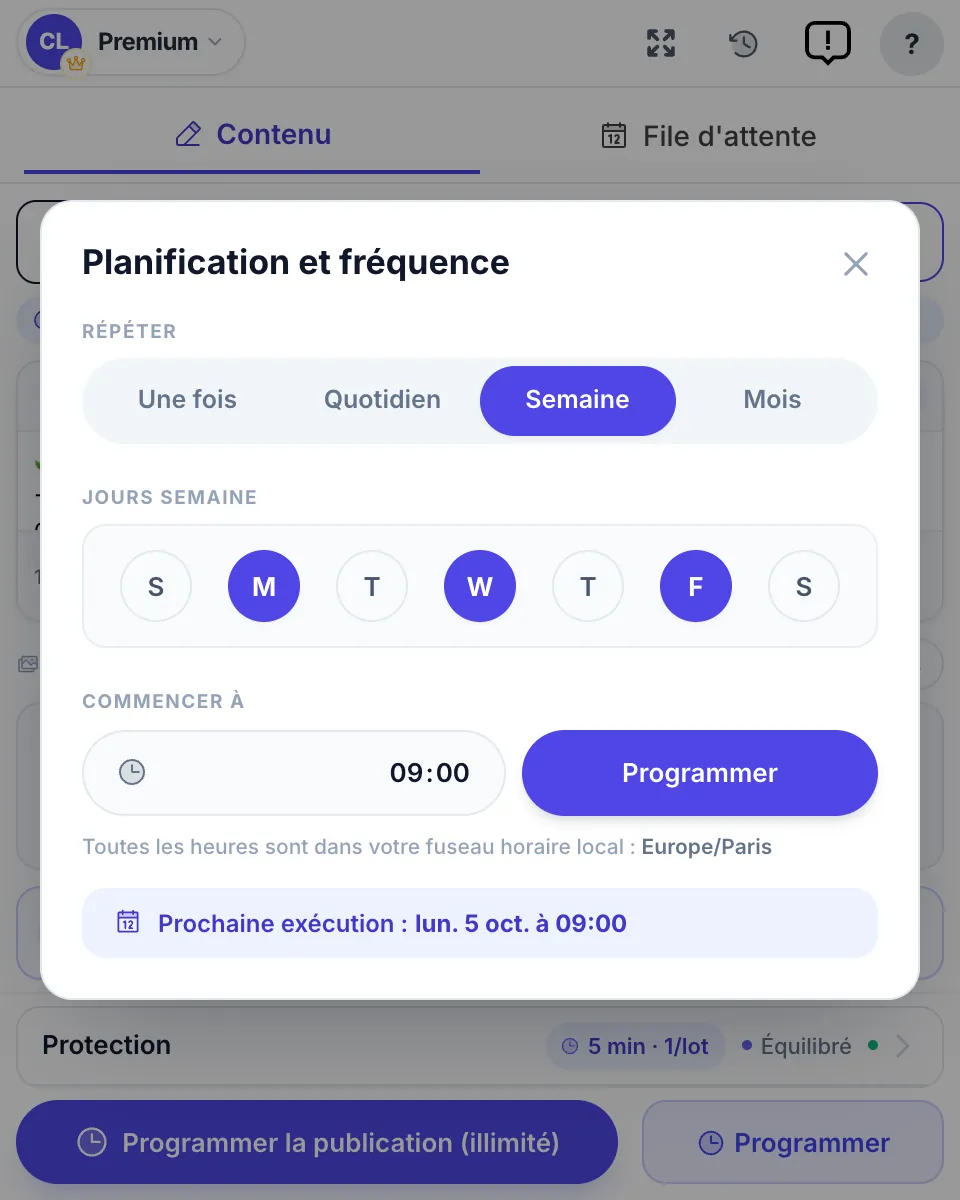
La méthode complète, avec ce qui se passe si votre ordinateur est en veille, est détaillée dans programmer des publications dans les groupes Facebook que vous avez rejoints.
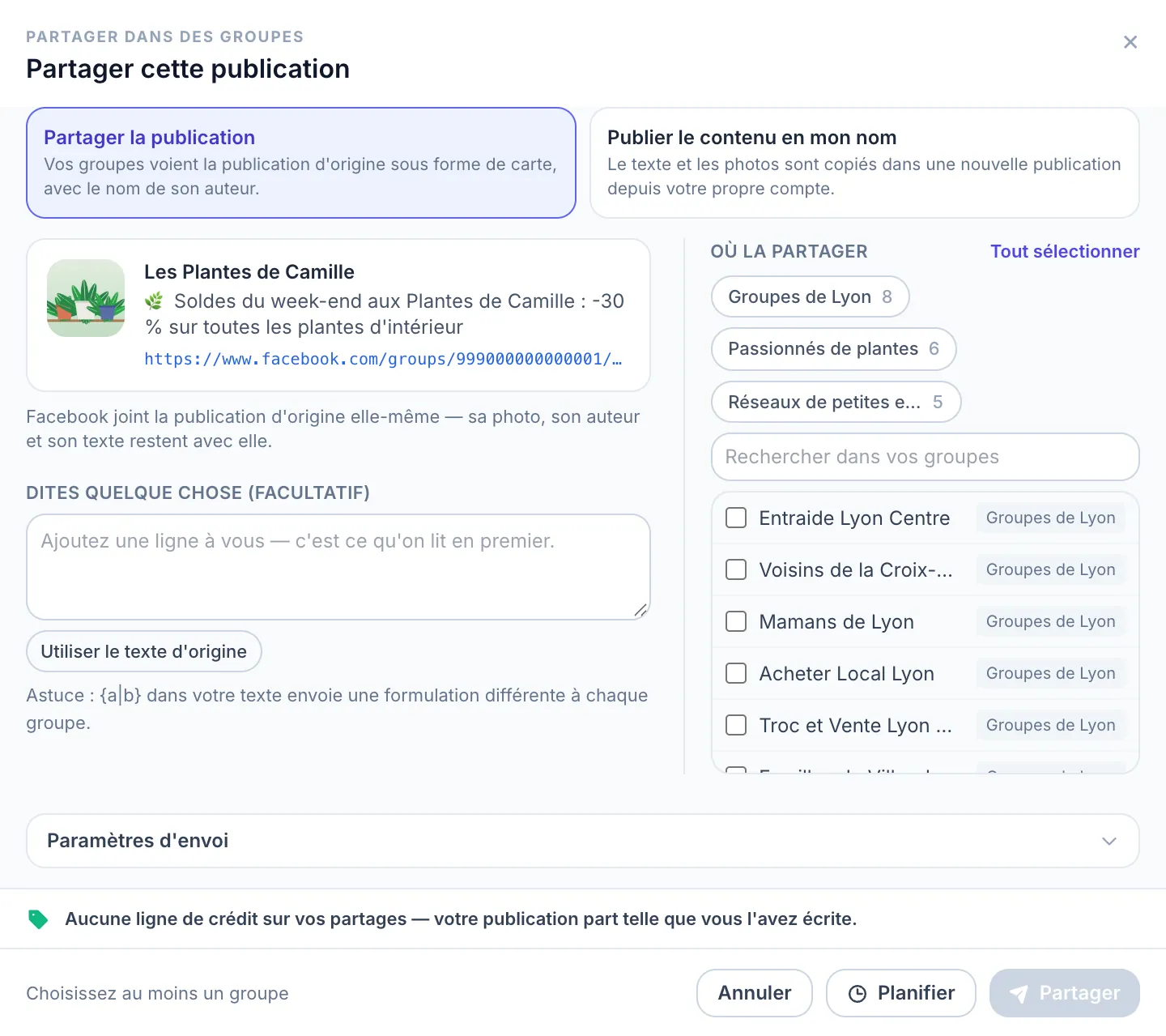
Comment partager une publication Facebook existante dans un groupe
Pour mettre dans un groupe une publication qui existe déjà, la vôtre ou celle de quelqu’un d’autre :
- Sous la publication, cliquez sur Partager.
- Choisissez Partager dans un groupe et sélectionnez le groupe.
- Ajoutez une phrase à vous, puis partagez.
L’original apparaît sous forme de carte avec le nom de son auteur, et les règles d’approbation du groupe s’appliquent toujours. Seules les publications publiques peuvent être partagées dans un groupe : une publication réservée aux amis ne propose pas l’option. Faut-il partager ou publier à nouveau, et à quelle fréquence republier ? C’est expliqué dans republier une publication sur Facebook et dans un groupe.
Groupe, « page de groupe » ou Page : où publiez-vous ?
Beaucoup de recherches sur une « page de groupe Facebook » ou une « page communautaire » concernent en réalité un groupe. Avant de chercher comment publier dans un groupe sur Facebook, faites le test le plus rapide : regardez le bouton sous la photo de couverture.
- Un bouton Rejoindre le groupe, ou l’indication que vous en êtes déjà membre, signifie que c’est un groupe. Tout ce qui précède s’applique.
- Suivre ou J’aime signifie que c’est une Page. Sur une Page que vous ne gérez pas, ouvrez l’onglet des mentions sous son nom, cliquez dans la zone qui vous invite à écrire quelque chose à la Page, puis sur Publier. Cela ne fonctionne que sur les Pages qui acceptent les publications des visiteurs ; si la zone n’apparaît pas, commentez plutôt les publications de la Page ou envoyez-lui un message.
- Votre propre Page : vous y publiez en basculant sur la Page, ou vous programmez gratuitement vos publications dans Meta Business Suite, comme l’explique automatiser vos publications Facebook.
- Votre propre profil n’est pas un groupe du tout. Pour faire une publication sur Facebook depuis votre profil, cliquez dans la zone de publication en haut de votre fil ou de votre profil, choisissez l’audience (par exemple Amis ou Public) et cliquez sur Publier. Personne n’a à l’approuver, et elle atteint vos amis ou vos abonnés plutôt que les membres d’un groupe.
Beaucoup de « pages communautaires » locales sont en fait des groupes au nom d’une ville : vérifiez ce bouton avant de chercher une zone de publication.
Modifier, épingler ou faire remonter une publication de groupe
Modifier ou supprimer. Cliquez sur le menu ··· en haut à droite de votre publication et choisissez Modifier la publication. Les publications modifiées affichent la mention Modifié aux autres membres. Le même menu permet de supprimer la publication.
Annonces. Pour mettre une annonce en haut d’un groupe Facebook, il faut l’épingler. Les administrateurs et les modérateurs peuvent épingler une publication en haut du groupe, parmi les contenus mis à la une : ils ouvrent les options ··· à côté de la publication et choisissent de l’épingler. Les règles et les fonctionnalités du groupe peuvent aussi y être épinglées. C’est ainsi que fonctionne aujourd’hui une annonce de groupe : en tant que membre, vous rédigez la publication et vous demandez à un administrateur de l’épingler.
Faire remonter une publication. Facebook n’a pas de bouton pour cela. Un nouveau commentaire sur votre publication compte comme de l’activité et la fait remonter pour les membres qui trient le groupe par activité récente. Ajoutez quelque chose d’utile, comme un changement de prix ou une nouvelle photo, plutôt qu’un simple « up », que les règles de nombreux groupes interdisent.
Et si vous devez publier dans de nombreux groupes ?
Publier à la main convient pour 5 à 10 groupes. Au-delà, cela grignote votre semaine : publier à la main dans 50 groupes demande 90 à 120 minutes de clics, à chaque publication. Le seul raccourci intégré à Facebook est le formulaire des groupes d’achat et de vente, qui peut ajouter un même article à plusieurs de ces groupes en une fois ; les publications ordinaires se font groupe par groupe.
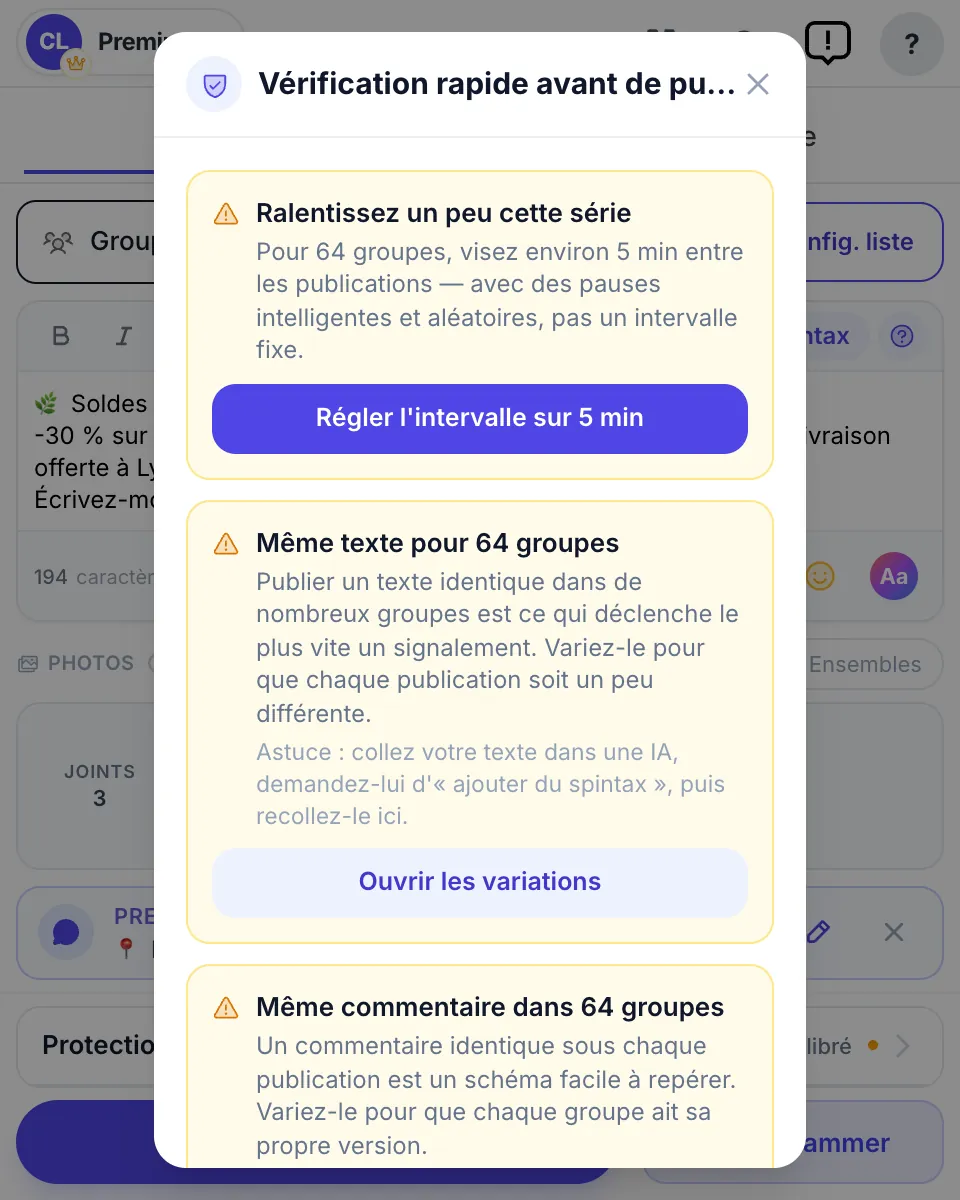
C’est à ce stade que la plupart des marketeurs passent à un outil de publication multi-groupes. MultiGroupPoster est une extension Chrome qui publie depuis la session Facebook déjà ouverte dans votre navigateur : elle atteint donc les groupes que vous avez rejoints, ce que les outils cloud ne peuvent pas faire. Par défaut, elle marque une pause aléatoire de 3 à 6 minutes après chaque série de 1 à 3 publications, envoie une formulation différente à chaque groupe grâce au Spintax et lance une vérification rapide avant les gros envois. Vous disposez de 6 publications gratuites pour l’essayer (une seule fois, sans carte bancaire), puis Pro coûte 9,99 $/mois ; voir les tarifs.
Voici à quoi cela ressemble dans la démo de 60 secondes :

La version pas à pas se trouve dans comment publier dans plusieurs groupes Facebook en même temps, et trouver les groupes Facebook où il vaut la peine de publier vous aide à bien choisir vos groupes au départ.
Questions fréquentes
Comment publier dans un groupe Facebook depuis un ordinateur ?
Allez sur facebook.com/groups, ouvrez le groupe, cliquez sur Exprimez-vous… en haut de l’onglet Discussion, tapez votre texte, ajoutez des photos ou une vidéo si vous le souhaitez, puis cliquez sur Publier. Si le groupe valide les publications, la vôtre attend l’accord d’un administrateur avant que les autres membres la voient.
Comment publier sur un groupe Facebook depuis mon téléphone ?
Dans l’application Facebook, touchez Menu, puis Groupes, puis Vos groupes, et choisissez le groupe (touchez Voir plus si Groupes n’apparaît pas). Touchez Exprimez-vous… (dans certains groupes publics, la zone invite plutôt à créer une publication publique), ajoutez du texte, des photos ou une vidéo, puis touchez Publier. Les étapes sont les mêmes sur iPhone et sur Android.
Comment publier une photo ou une vidéo dans un groupe Facebook ?
Ouvrez l’éditeur avec Exprimez-vous…, cliquez ou touchez le bouton photo/vidéo et choisissez les fichiers sur votre ordinateur ou dans la galerie de votre téléphone. Vous pouvez ajouter plusieurs photos à une même publication. Ajoutez une ligne de texte et publiez. Un lien YouTube collé devient un aperçu de lien, pas une vidéo importée.
Peut-on publier anonymement dans un groupe Facebook ?
Seulement si les administrateurs du groupe l’autorisent. Dans l’éditeur, activez l’option de publication anonyme, confirmez, rédigez la publication et envoyez-la. Les membres voient membre anonyme ou participant anonyme, mais les administrateurs, les modérateurs et les systèmes de Facebook voient toujours votre nom, et la publication peut être vérifiée avant de paraître.
Pourquoi ma publication est-elle « en attente » dans un groupe Facebook ?
Le groupe a activé l’approbation des publications : un administrateur ou un modérateur vérifie chaque publication avant que les membres puissent la voir. Les groupes publics peuvent aussi exiger l’approbation de la première publication d’un nouveau membre. Vos publications en attente sont listées dans la section du groupe consacrée à votre contenu, où vous pouvez en supprimer une. Votre compte n’a aucun problème.
Pourquoi la zone « Exprimez-vous » n’apparaît-elle pas dans un groupe ?
Le plus souvent pour l’une de ces quatre raisons : votre demande d’adhésion n’a pas encore été acceptée, le groupe vous demande d’abord de répondre à des questions de participation, un administrateur a suspendu ou limité vos publications, ou Facebook a restreint votre compte. Vérifiez les règles du groupe, puis l’espace d’assistance de votre compte pour voir s’il contient un avis de restriction.
Peut-on programmer une publication dans un groupe Facebook ?
Les administrateurs et les modérateurs, oui : ils commencent à rédiger la publication, cliquent sur l’icône de calendrier à côté de Publier, choisissent la date et l’heure, puis cliquent sur Programmer. Les administrateurs peuvent aussi créer des publications récurrentes, chaque jour, chaque semaine ou chaque mois, avec l’outil d’assistance aux administrateurs. Les simples membres n’ont aucune option de programmation ; pour les groupes que vous avez seulement rejoints, la seule solution est une extension de navigateur qui fonctionne dans votre propre session.
Comment partager une publication Facebook dans un groupe ?
Cliquez sur Partager sous la publication, choisissez Partager dans un groupe, sélectionnez le groupe, ajoutez une phrase à vous et partagez. L’original apparaît sous forme de carte avec son auteur, et les règles d’approbation du groupe s’appliquent toujours. Seules les publications publiques peuvent être partagées dans un groupe.
Comment mettre une annonce en haut d’un groupe Facebook ?
Rédigez-la comme n’importe quelle publication, puis demandez à un administrateur ou à un modérateur de l’épingler : il ouvre les options de la publication et choisit de l’épingler, et elle reste en haut du groupe, parmi les contenus mis à la une. Seuls les administrateurs et les modérateurs peuvent épingler une publication, les membres doivent donc le leur demander.
Comment publier une annonce sur un groupe Facebook (vente ou publicité) ?
Dans un groupe d’achat et de vente, cliquez sur le bouton de vente en haut du groupe, choisissez le type d’annonce (article, véhicule, logement ou événement de vente), ajoutez les détails et le prix, cliquez sur Suivant, cochez si vous le souhaitez d’autres groupes d’achat et de vente ou Marketplace, puis cliquez sur Publier. Dans les groupes ordinaires, une publicité est une publication normale, acceptée seulement si les règles autorisent la promotion.
Comment faire remonter ma publication dans un groupe Facebook ?
Il n’existe pas de bouton pour cela. Un nouveau commentaire sous la publication compte comme de l’activité et la fait remonter pour les membres qui trient le groupe par activité récente. Ajoutez une information utile plutôt qu’un simple « up » : les règles de nombreux groupes interdisent ces commentaires.
Comment publier dans un groupe Facebook en tant que Page ?
Ouvrez l’éditeur et utilisez le sélecteur d’identité en haut (votre photo ou votre nom) pour choisir la Page, puis publiez. Le sélecteur n’apparaît que dans les groupes dont les administrateurs autorisent les Pages à participer ; si votre Page n’est pas proposée, le groupe est réservé aux profils.
Quelle différence entre une publication sur mon profil et une publication dans un groupe ?
Pour publier sur Facebook depuis votre profil, vous partez de la zone de publication en haut de votre fil, et la publication atteint l’audience que vous choisissez, comme Amis ou Public. Une publication de groupe part de la zone Exprimez-vous… de ce groupe et ne va que dans ce groupe, où les administrateurs peuvent la vérifier d’abord. Dans un groupe public, tout le monde peut la voir ; dans un groupe privé, seuls les membres.
Puis-je publier dans un groupe privé que je viens de rejoindre ?
Oui, dès que votre adhésion est acceptée : les groupes privés ne montrent leur fil et leur zone de publication qu’aux membres. Certains groupes demandent aussi aux nouveaux membres de répondre à des questions de participation ou d’accepter les règles avant leur première publication, et un administrateur peut la vérifier. Votre publication n’est visible que par les membres du groupe.
Puis-je modifier ma publication après l’avoir publiée ?
Oui. Cliquez sur le menu ··· en haut à droite de votre publication et choisissez Modifier la publication. La publication affiche ensuite la mention Modifié, visible par les autres membres. Le même menu permet de supprimer la publication.
Pourquoi ma publication n’apparaît-elle pas alors que j’ai cliqué sur Publier ?
Par ordre de probabilité : elle attend l’approbation d’un administrateur, une règle de modération automatique (mots-clés, liens ou limites pour les nouveaux membres) l’a refusée, ou vous avez publié dans un autre groupe que celui que vous pensiez. Regardez d’abord la section du groupe consacrée à votre contenu : elle liste les publications encore en attente.
Vous publiez dans 5 groupes ou plus chaque jour ? Découvrez comment l’automatiser avec prudence, ou ajoutez MultiGroupPoster à Chrome gratuitement et gagnez environ 7 heures par semaine.