

Ce que fait Partager dans des groupes
Le partage de Facebook, un groupe à la fois, devient une seule action pour toute votre liste. Tout se passe depuis la publication que vous regardez :
- Ajoute un bouton « Partager dans des groupes » à côté de Partager sous les publications Facebook : publications de groupe, de Page, vos propres publications, Reels et vidéos.
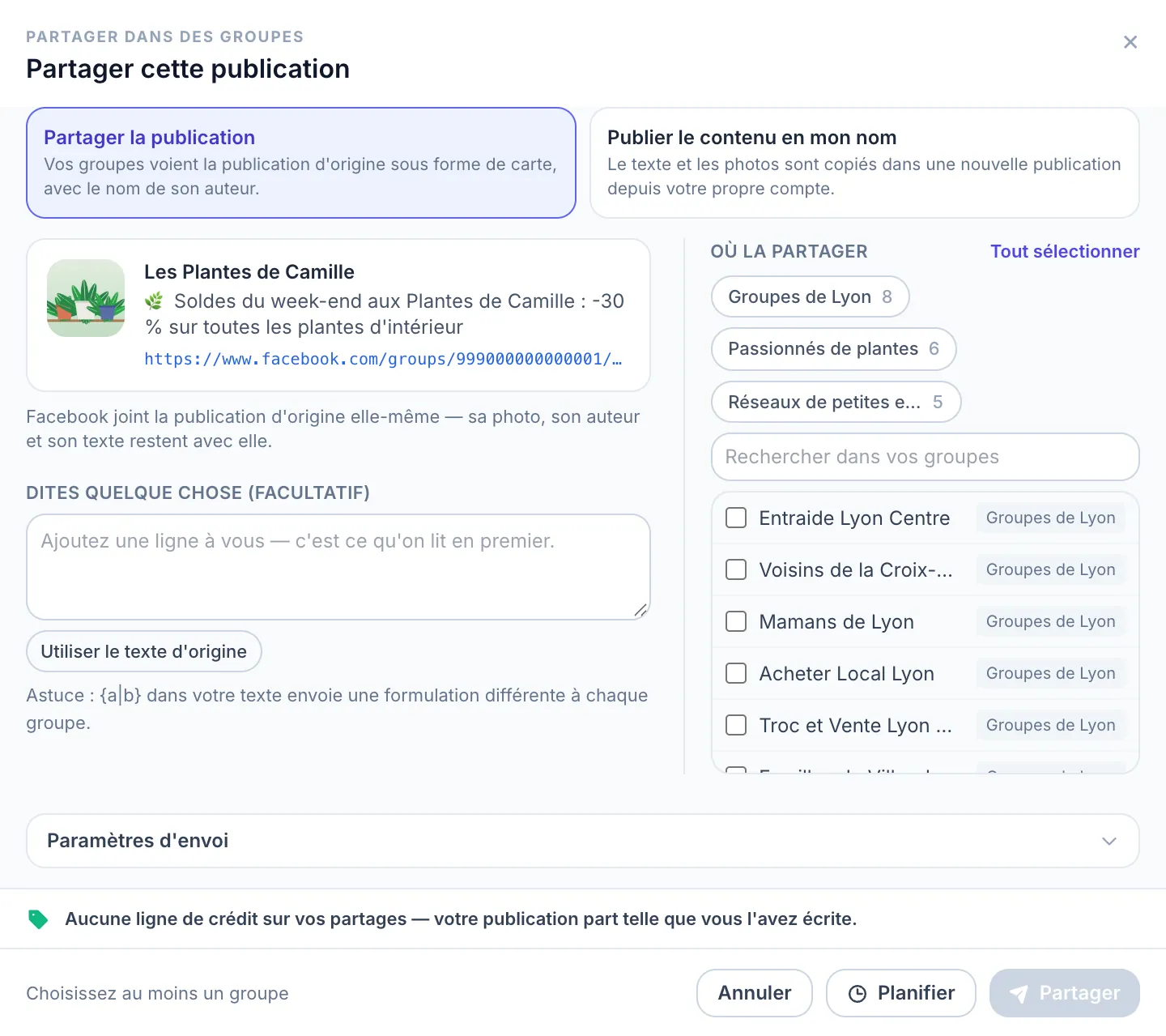
- Ouvre une fenêtre avec l’aperçu de la publication, vos listes de groupes enregistrées sous forme de pastilles en un clic, une recherche et Tout sélectionner.
- Vous permet d’ajouter une légende lue en premier, avec du Spintax pour une formulation différente dans chaque groupe, et un premier commentaire facultatif.
- Envoie le partage dans chaque groupe tour à tour, avec la pause et le niveau de sécurité choisis, et affiche la progression et les résultats dans l’extension.
- Ne partage jamais rien de lui-même. Chaque partage commence par votre clic sur Partager ou par une heure que vous avez programmée.
Partager une publication dans plusieurs groupes en 4 étapes
Installez l’extension et enregistrez d’abord vos groupes dans une liste. Le guide d’utilisation montre les mêmes étapes avec chaque écran.
| Étape | Ce que vous faites | Ce qui se passe |
|---|---|---|
| 1 Ouvrir la publication | Trouvez la publication, le Reel ou la vidéo sur Facebook et cliquez sur « Partager dans des groupes » à côté du bouton Partager de Facebook. | La fenêtre de partage s’ouvre avec un aperçu de la publication. |
| 2 Choisir comment partager | Choisissez « Partager la publication » ou « Publier le contenu en mon nom ». | Partager la publication garde l’original, auteur et vidéo compris. Publier le contenu en mon nom crée une nouvelle publication depuis votre compte. |
| 3 Choisir les groupes | Cliquez sur une liste, ou cochez des groupes un par un. Ajoutez une légende et un premier commentaire si vous le souhaitez. | Le compteur indique combien de groupes sont sélectionnés. Paramètres d’envoi contient la pause entre les groupes et le niveau de sécurité. |
| 4 Partager ou programmer | Cliquez sur « Partager », ou sur « Planifier » avec Pro. | La publication part dans chaque groupe avec une pause entre eux. L’extension indique quels groupes l’ont reçue et lesquels non, avec la raison. |
En vidéo : partager une publication dans tous vos groupes
Une démonstration de 3 minutes sur une vraie publication Facebook : le bouton, la liste, la pause entre les groupes et le partage.

Qui partage dans des groupes
Pour tous ceux qui ont déjà la publication et veulent la diffuser plus largement :
- Propriétaires de Pages. Publiez une fois sur votre Page, puis partagez cette publication dans vos groupes pour que les mentions J’aime et les commentaires se regroupent sur un seul original. Pour publier au nom de la Page elle-même, voir publier en tant que Page Facebook.
- Créateurs vidéo. Partagez un Reel ou une vidéo dans vos groupes de niche. Les groupes voient la carte vidéo de Facebook, pas un simple lien.
- Community managers et administrateurs. Relayez une annonce ou un événement d’un groupe vers les groupes associés que vous gérez.
- Affiliés et promoteurs. Partagez la publication d’un partenaire avec son auteur intact, ce que beaucoup de groupes préfèrent à une copie. Voir les groupes Facebook pour l’affiliation.
Partager dans des groupes : comparatif
Ce que vous apporte chaque façon de partager une publication dans plusieurs groupes, en octobre 2026 :
| Le bouton Partager de Facebook | Copier-coller | MultiGroupPoster | |
|---|---|---|---|
| Groupes par action | Un | Un | Toute votre liste |
| Garde l’auteur d’origine et la vidéo | Oui | Non | Oui, avec Partager la publication |
| Légende propre à chaque groupe | Tapée à chaque fois | Tapée à chaque fois | Une fois, variée avec le Spintax |
| Pause entre les groupes | À la main | À la main | Automatique, vous la réglez |
| Programmer pour plus tard | Non | Non | Oui, avec Pro |
Vous hésitez entre les deux modes ? Partager ou copier : ce que Facebook fait de chacun les compare, y compris ce que voient les administrateurs des groupes.
Limites
À savoir avant votre premier partage :
- Il fonctionne dans Chrome sur ordinateur, dans votre propre session Facebook. Les téléphones et tablettes ne font pas tourner les extensions Chrome.
- Il ne partage jamais de lui-même et ne surveille pas votre Page pour détecter de nouvelles publications. Chaque partage est lancé ou programmé par vous.
- Une vidéo ne peut pas être copiée : une publication avec vidéo est donc toujours partagée telle quelle.
- L’offre gratuite comprend 6 partages, en plus des 6 publications gratuites, et chaque groupe compte pour un. Les partages gratuits se terminent par la ligne « Shared with Multi Group Poster ». Pro supprime la ligne et la limite.
- Les règles des groupes ont le dernier mot. Certains groupes désactivent les partages ou approuvent chaque publication : un partage peut alors échouer ou attendre un administrateur.
Pour aller plus loin sur le partage dans les groupes
La méthode complète, y compris ce que Facebook permet sans outil, est dans comment partager une publication Facebook dans plusieurs groupes. Si vous voulez plutôt que la publication soit la vôtre, publier dans plusieurs groupes Facebook explique comment l’écrire une fois dans l’extension.
Pour les liens YouTube, partager des vidéos YouTube dans les groupes Facebook explique le format que les groupes acceptent. Et si vous cherchiez un outil qui partage automatiquement les nouvelles publications, le partage automatique des publications Facebook explique ce qui existe et ce qui n’existe pas.