
Comment utiliser MultiGroupPoster — chaque fonction, pas à pas
De l’installation de l’extension à la lecture de vos résultats : 20 courts chapitres, chacun illustré par un vrai écran de l’application.
Offre gratuite avec 6 publications. Sans carte bancaire.
Mis à jour
1Étape 1
Installer MultiGroupPoster depuis le Chrome Web Store
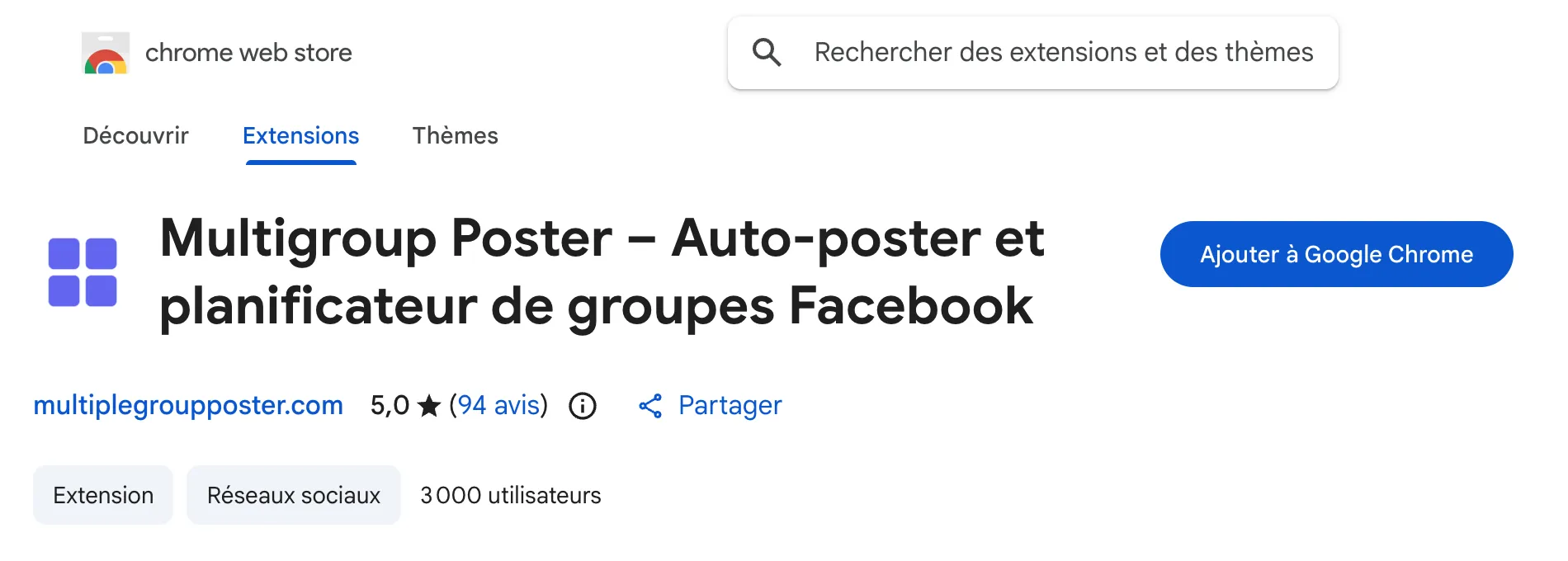
MultiGroupPoster est une extension Chrome. Elle fonctionne dans Google Chrome et dans les navigateurs Chromium comme Edge et Brave, sous Windows, Mac et Linux. L’installation prend environ 10 secondes.
- Ouvrez MultiGroupPoster sur le Chrome Web Store et cliquez sur Ajouter à Google Chrome, puis sur Ajouter l'extension.
- Cliquez sur l’icône en forme de pièce de puzzle dans la barre d’outils de Chrome et épinglez MultiGroupPoster : il sera toujours à portée de clic.
- Restez connecté à Facebook dans le même profil Chrome. MultiGroupPoster publie avec le compte Facebook ouvert dans votre navigateur et ne vous demande jamais votre mot de passe Facebook.
2Étape 2
Se connecter à MultiGroupPoster
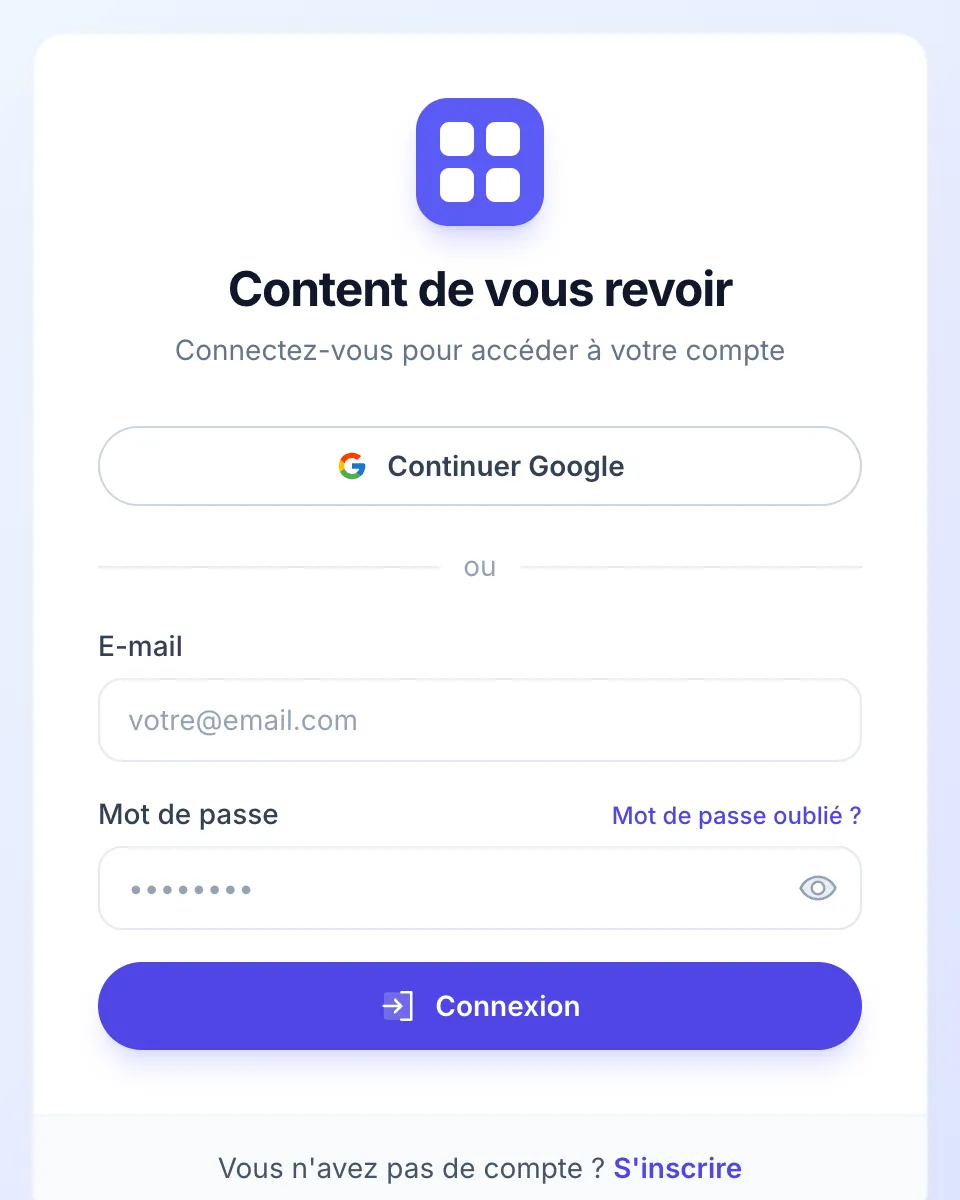
Cliquez sur l’icône MultiGroupPoster. La première fois, l’extension vous demande de vous connecter à votre compte MultiGroupPoster. Ce compte est distinct de Facebook.
- Cliquez sur Continuer Google — le plus rapide — ou connectez-vous avec votre e-mail et un mot de passe.
- Les nouveaux comptes démarrent avec l’offre gratuite de 6 publications, sans carte bancaire. Vous pourrez passer à l’offre supérieure plus tard dans Compte — voir les tarifs.
3Étape 3
Petit tour de l’écran principal
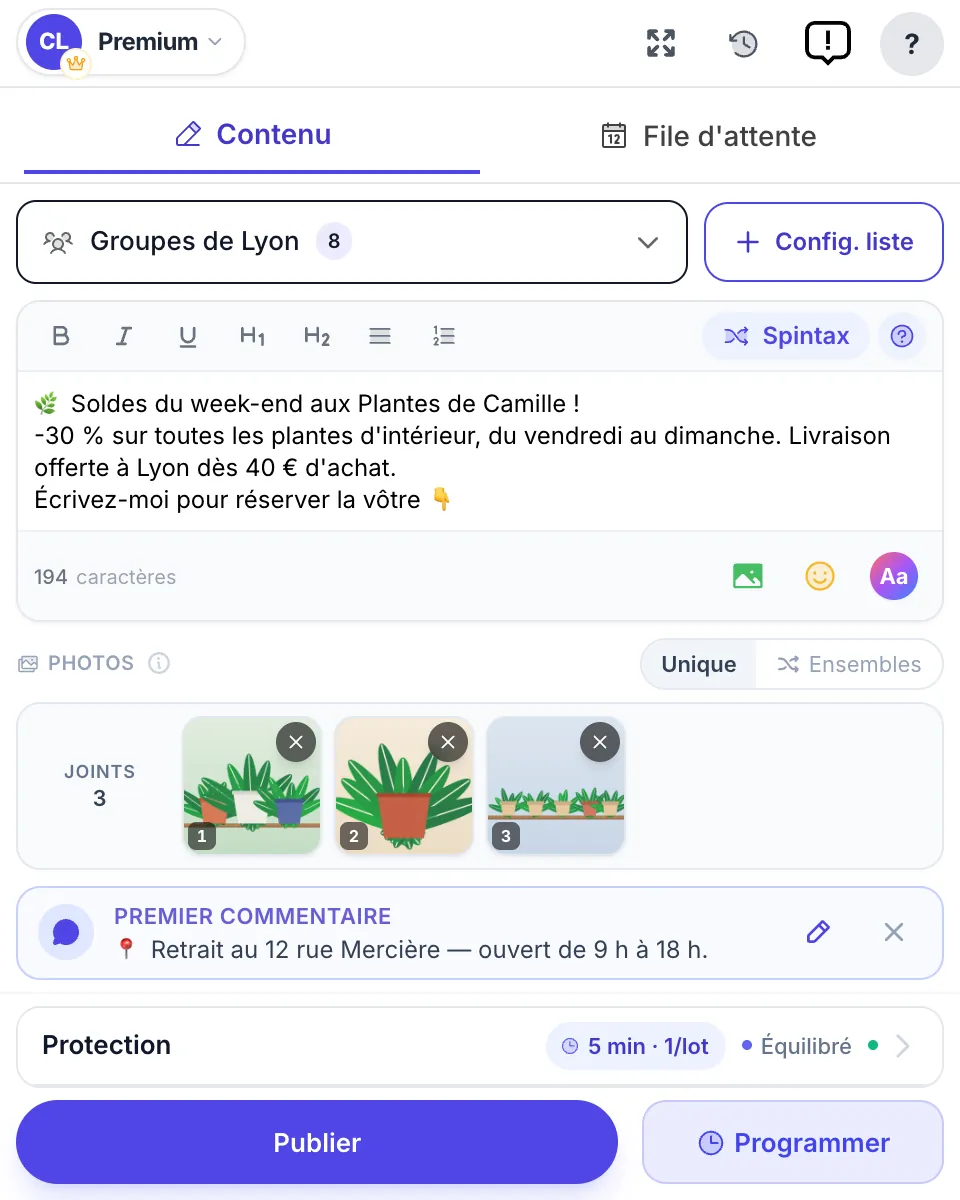
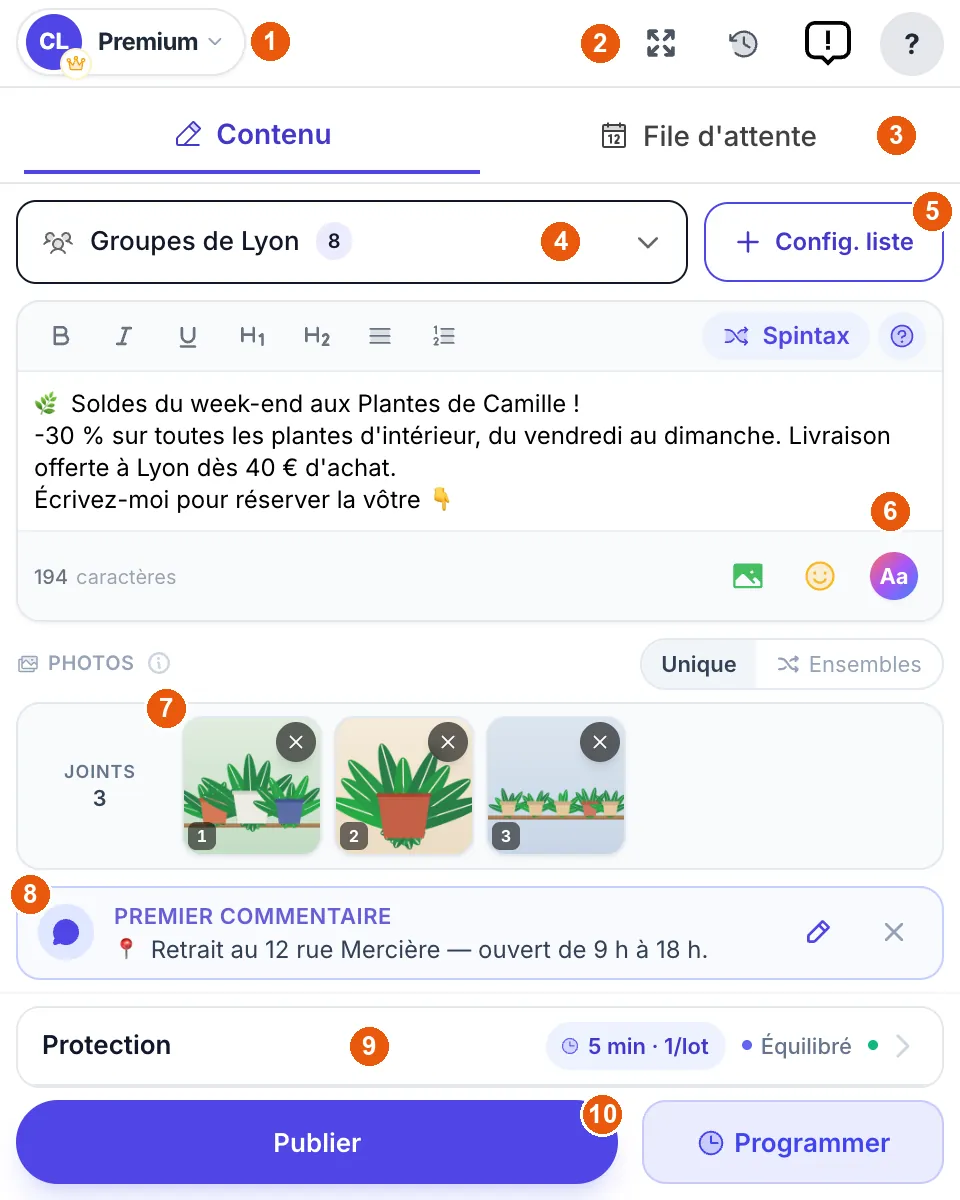
Tout se passe sur un seul écran. Les numéros de la capture correspondent à la liste ci-dessous.
- Menu du compte — l’identité sous laquelle vos publications partent (votre profil ou une Page), la langue de l’application, Compte et Déconnexion.
- Icônes en haut à droite — ouvrir une fenêtre plus grande ou votre Historique des publications, envoyer un avis, obtenir de l’aide.
- Contenu et File d'attente — vous rédigez dans Contenu ; les publications programmées attendent dans File d'attente.
- Sélecteur de groupes — les listes de groupes qui recevront cette publication.
- Config. liste — créer une liste de groupes, choisir des groupes un par un ou diviser une grande liste.
- Éditeur — votre texte, avec mise en forme, Spintax, photos, emoji et couleurs d’arrière-plan.
- Photos — ce qui est joint à la publication, dans l’ordre.
- Premier commentaire — le commentaire ajouté sous chaque publication.
- Protection — à quelle vitesse et avec quelle prudence les publications partent.
- Publier et Programmer — publier maintenant, ou plus tard.
4Étape 4
Créer vos listes de groupes
Une liste de groupes (l’application parle aussi de « lot ») est une sélection enregistrée de groupes Facebook — par exemple « Groupes de Lyon » ou « Passionnés de plantes ». Vous la créez une fois et la réutilisez dans chaque publication.
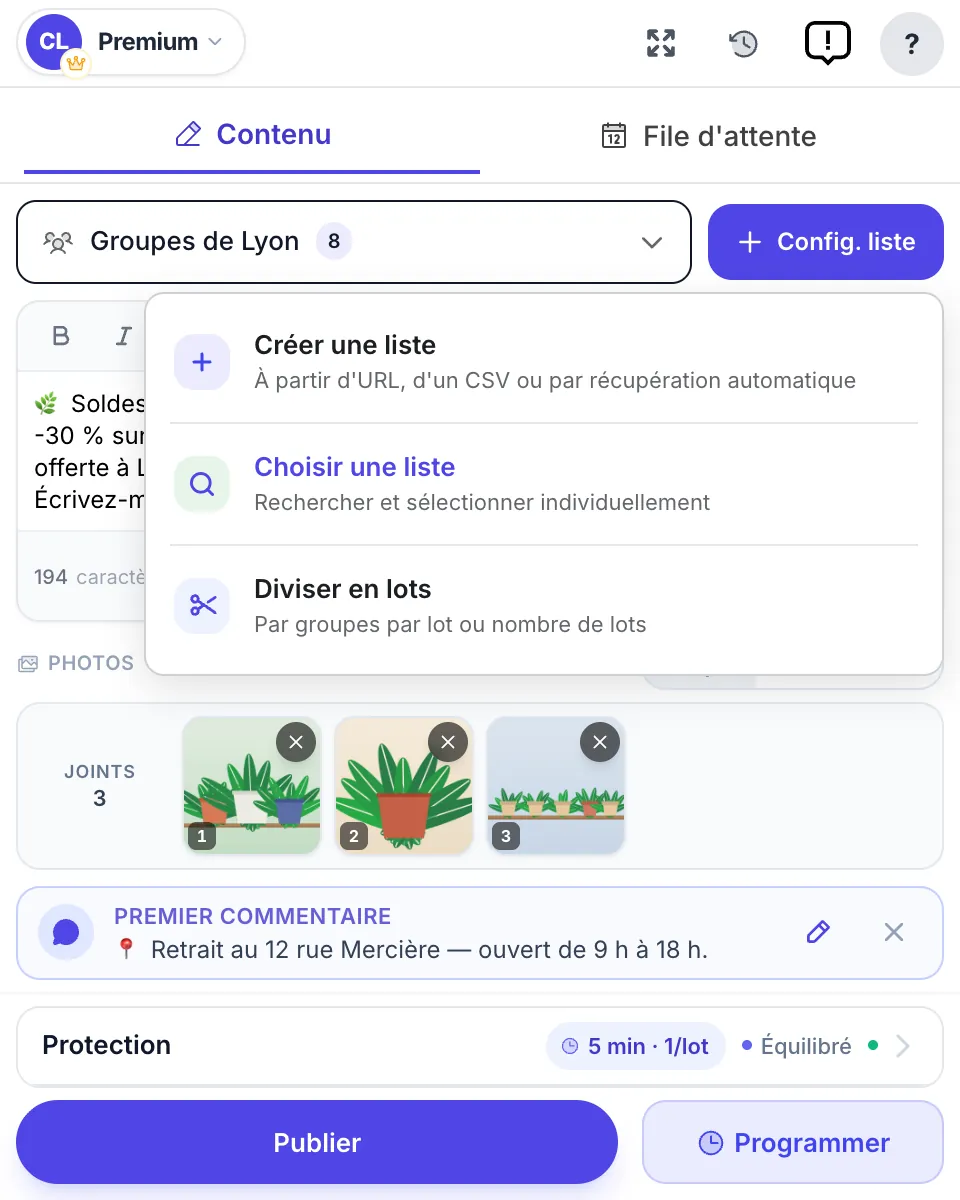
- Cliquez sur Config. liste, puis sur Créer une liste.
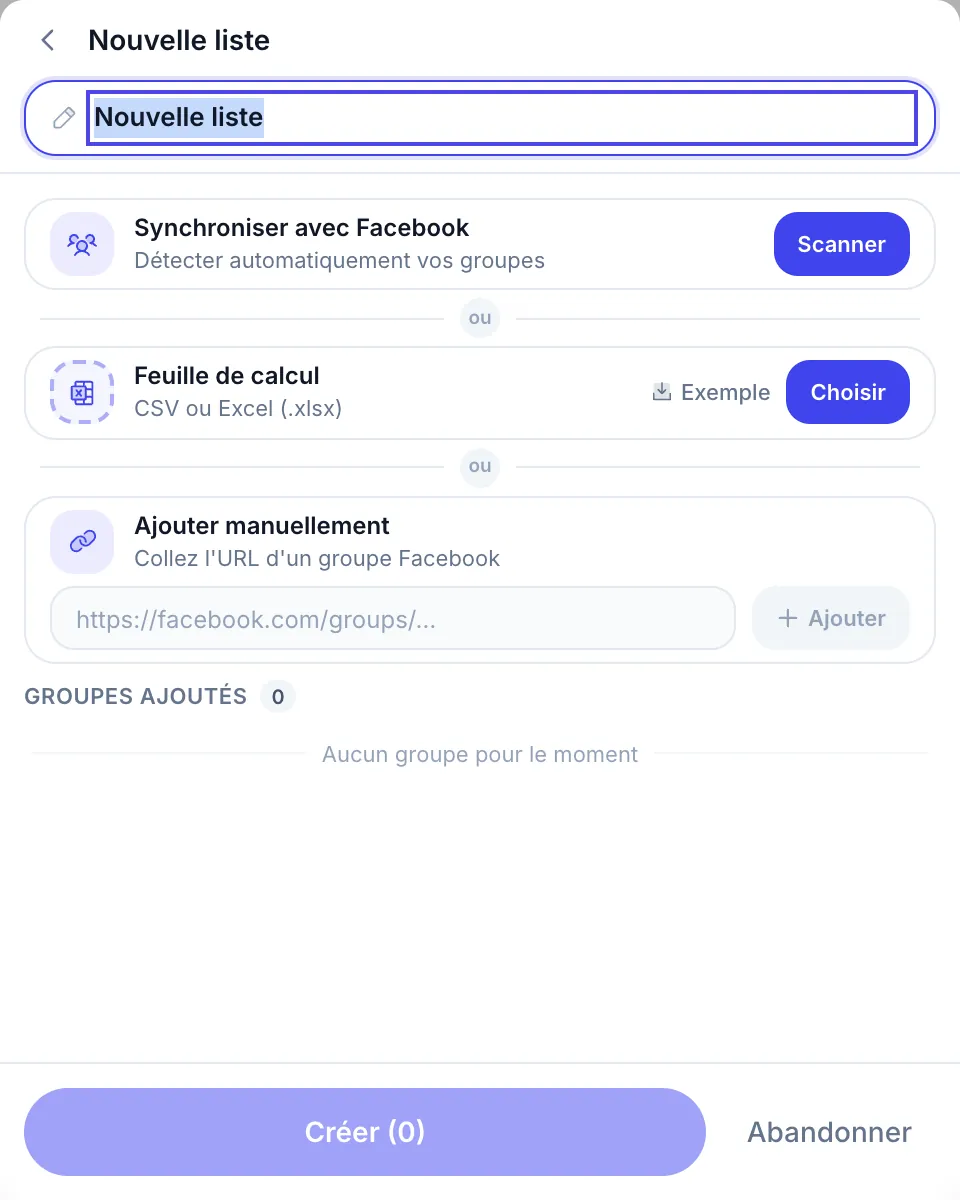
- Donnez un nom à la liste, puis ajoutez des groupes de l’une de ces trois façons : Synchroniser avec Facebook → Scanner trouve les groupes dont vous êtes membre ; Feuille de calcul importe un fichier CSV ou Excel (Exemple montre le format) ; Ajouter manuellement accepte le lien d’un groupe — collez-le et appuyez sur Ajouter.
- Cliquez sur Créer. La liste apparaît maintenant dans le sélecteur de groupes.
5Étape 5
Choisir où va cette publication
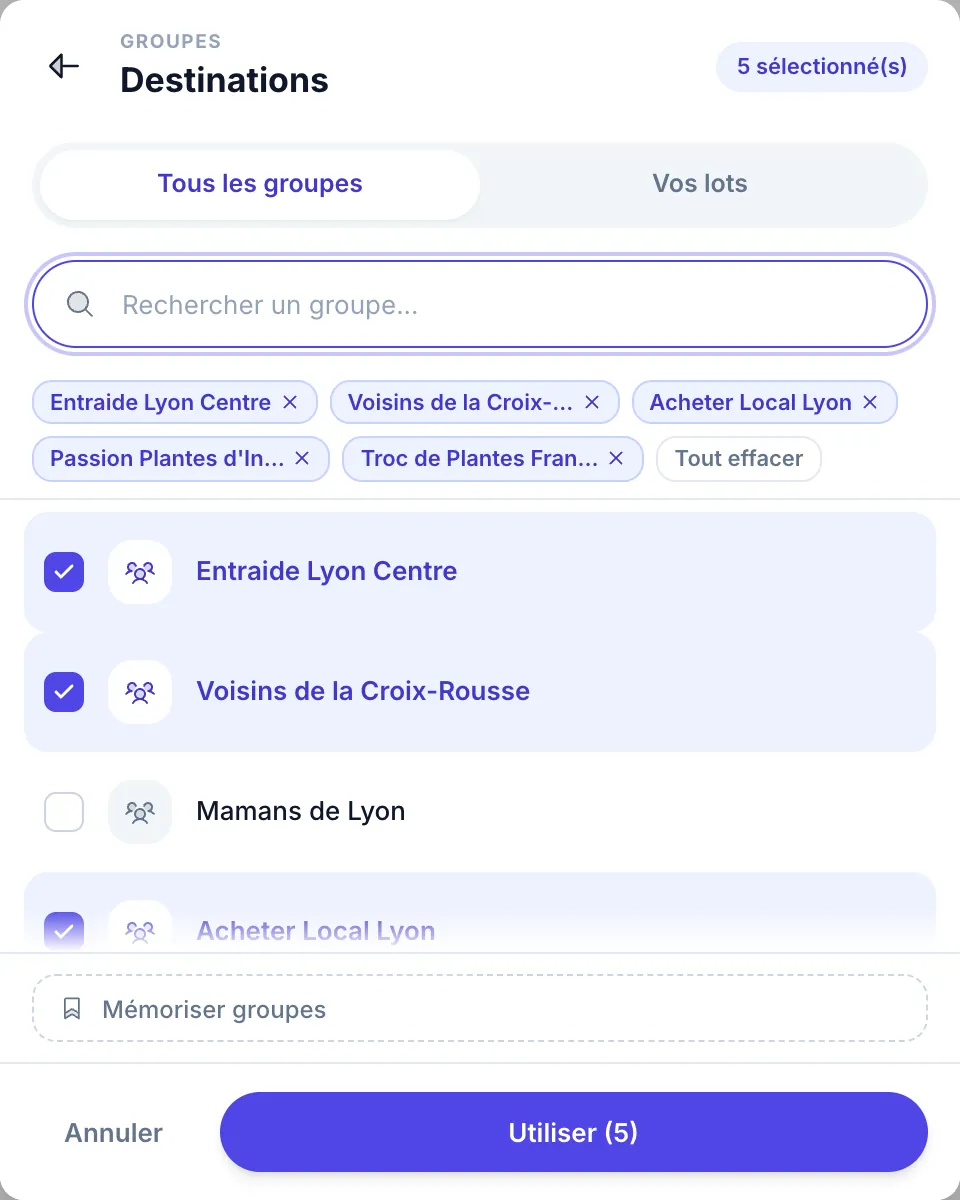
Chaque publication peut aller vers une ou plusieurs listes, ou vers des groupes choisis un par un.
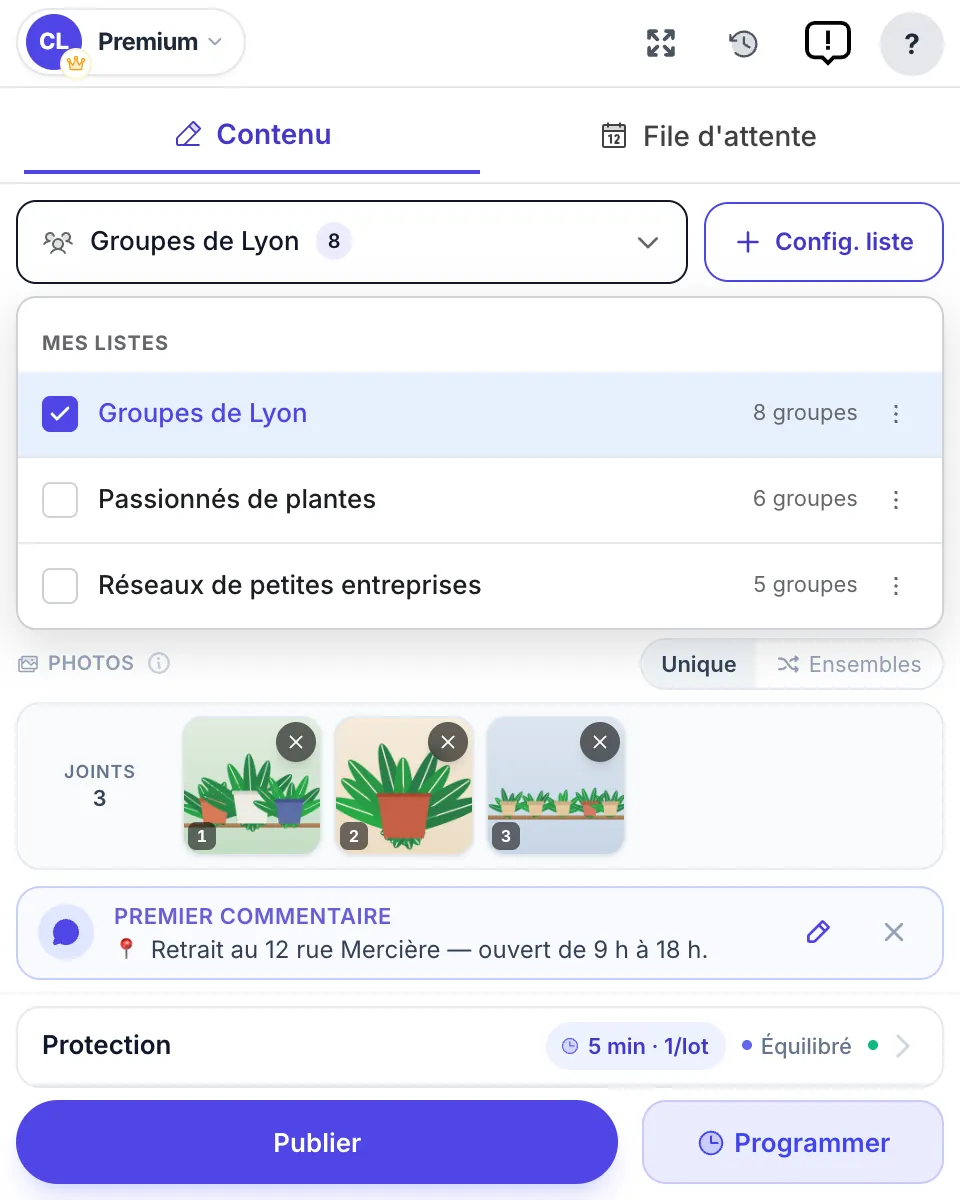
- Cliquez sur le sélecteur de groupes et cochez les listes voulues. Le nombre à côté de chaque liste indique combien de groupes elle contient.
- Seulement quelques groupes cette fois ? Ouvrez Config. liste → Choisir une liste, cherchez par nom, cochez les groupes et validez. Cochez Mémoriser groupes pour garder ce choix la prochaine fois.
6Étape 6
Publier au nom de votre Page Facebook — ou sur la Page elle-même
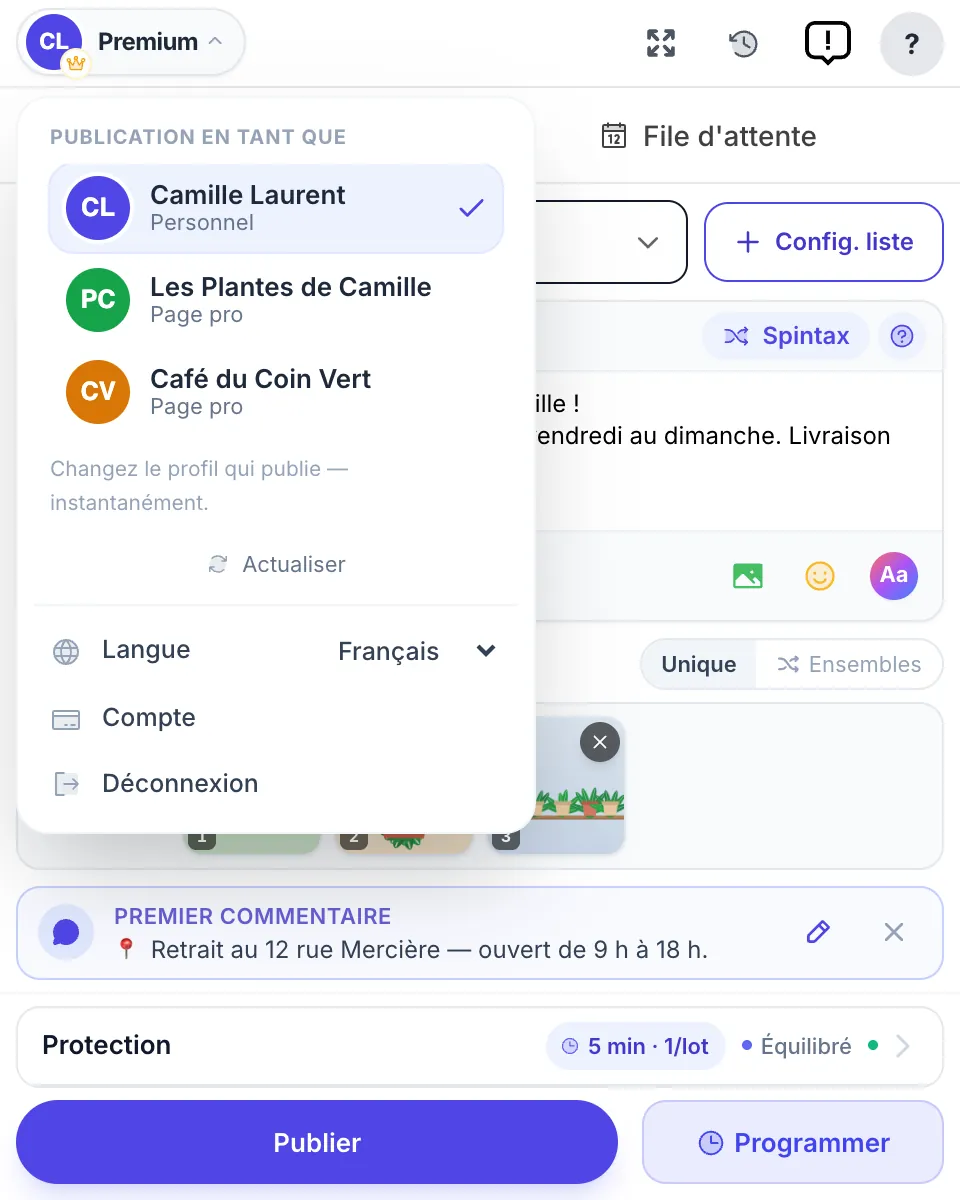
Si vous gérez des Pages Facebook, vous pouvez publier dans les groupes en tant que Page plutôt qu’avec votre profil personnel — et publier aussi sur la Page elle-même.
- Ouvrez le menu du compte en haut à gauche. Sous Publication en tant que, vous voyez votre profil et les Pages que vous gérez.
- Cliquez sur l’identité sous laquelle vous voulez publier. Le changement est immédiat, et la prochaine publication part sous ce nom.
- Une Page manque ? Cliquez sur Actualiser.
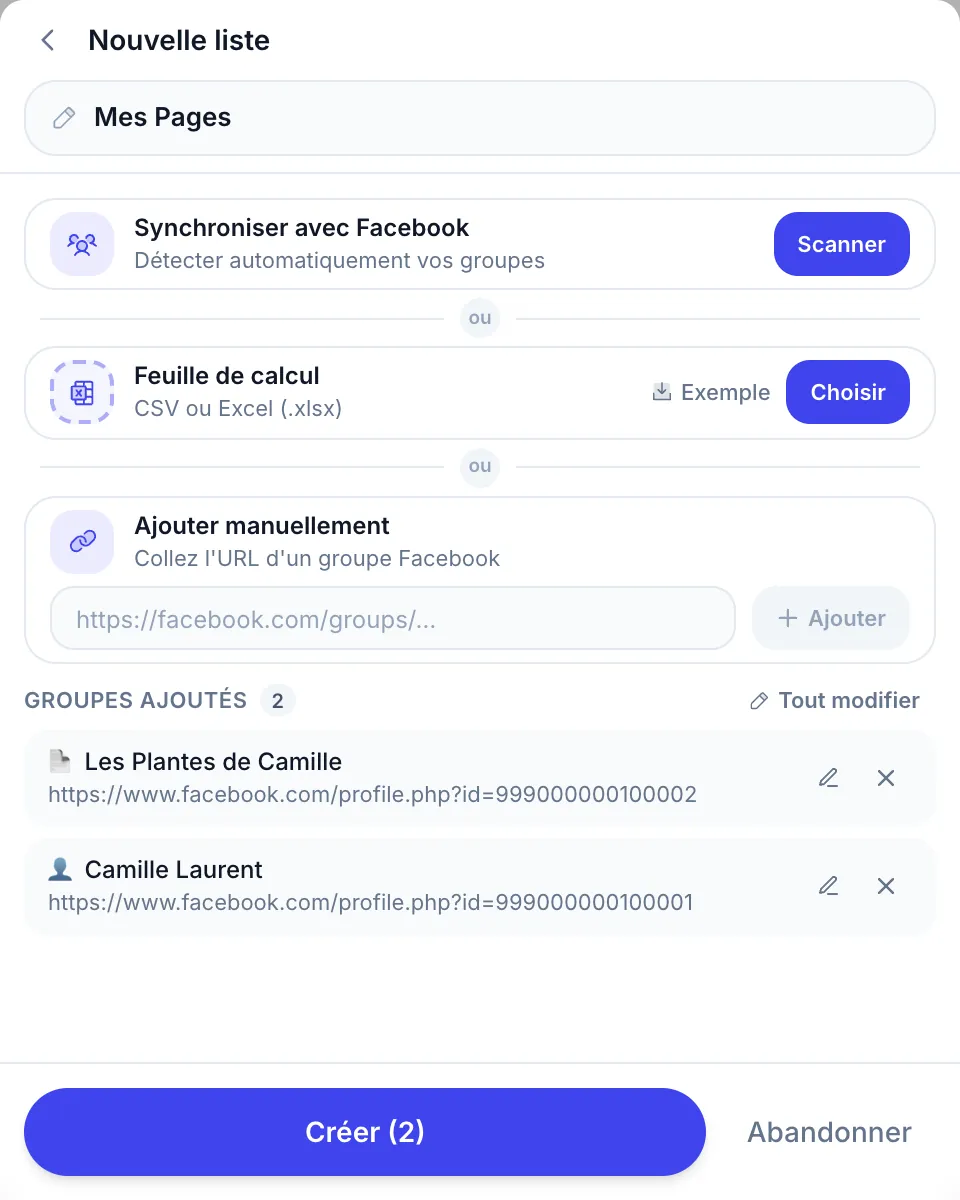
- Pour publier sur une Page que vous gérez — sur la Page elle-même, pas dans un groupe —, ouvrez Config. liste → Créer une liste, collez le lien de la Page sous Ajouter manuellement et cliquez sur Ajouter. La Page apparaît avec l’icône 📄. Le lien de votre propre profil (👤) fonctionne de la même façon.
- Choisissez cette liste pour une publication, comme n’importe quelle autre. Chaque Page reçoit la publication au nom de la Page elle-même, toujours en mode Rapide, et une Page que vous ne gérez pas est refusée avant tout envoi.
7Étape 7
Rédiger votre publication
Écrivez dans l’éditeur comme vous le feriez sur Facebook.
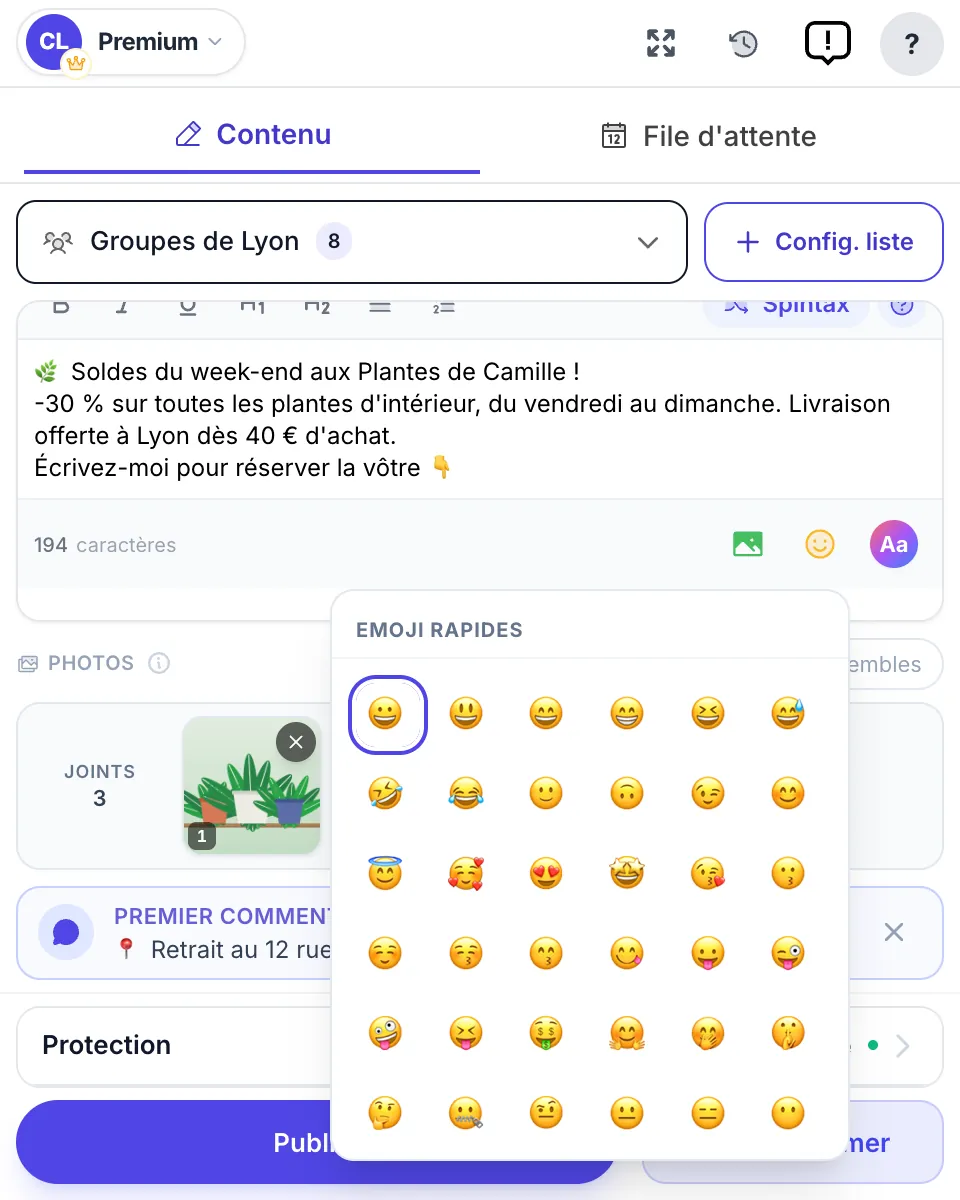
- Utilisez la barre d’outils pour le gras, l’italique, le soulignement, les titres et les listes.
- Cliquez sur le smiley pour les emoji. Le compteur sous le texte indique le nombre de caractères utilisés.
- Collez un lien : il devient une carte d’aperçu sur Facebook, comme lorsque vous publiez à la main.
8Étape 8
Ajouter des photos et des vidéos — ou des ensembles d’images
Joignez des photos ou une vidéo avec le bouton photo vert. Les numéros sur les miniatures indiquent leur ordre dans la publication.
- Cliquez sur le bouton photo vert et choisissez vos fichiers. Retirez-en un avec son ✕.
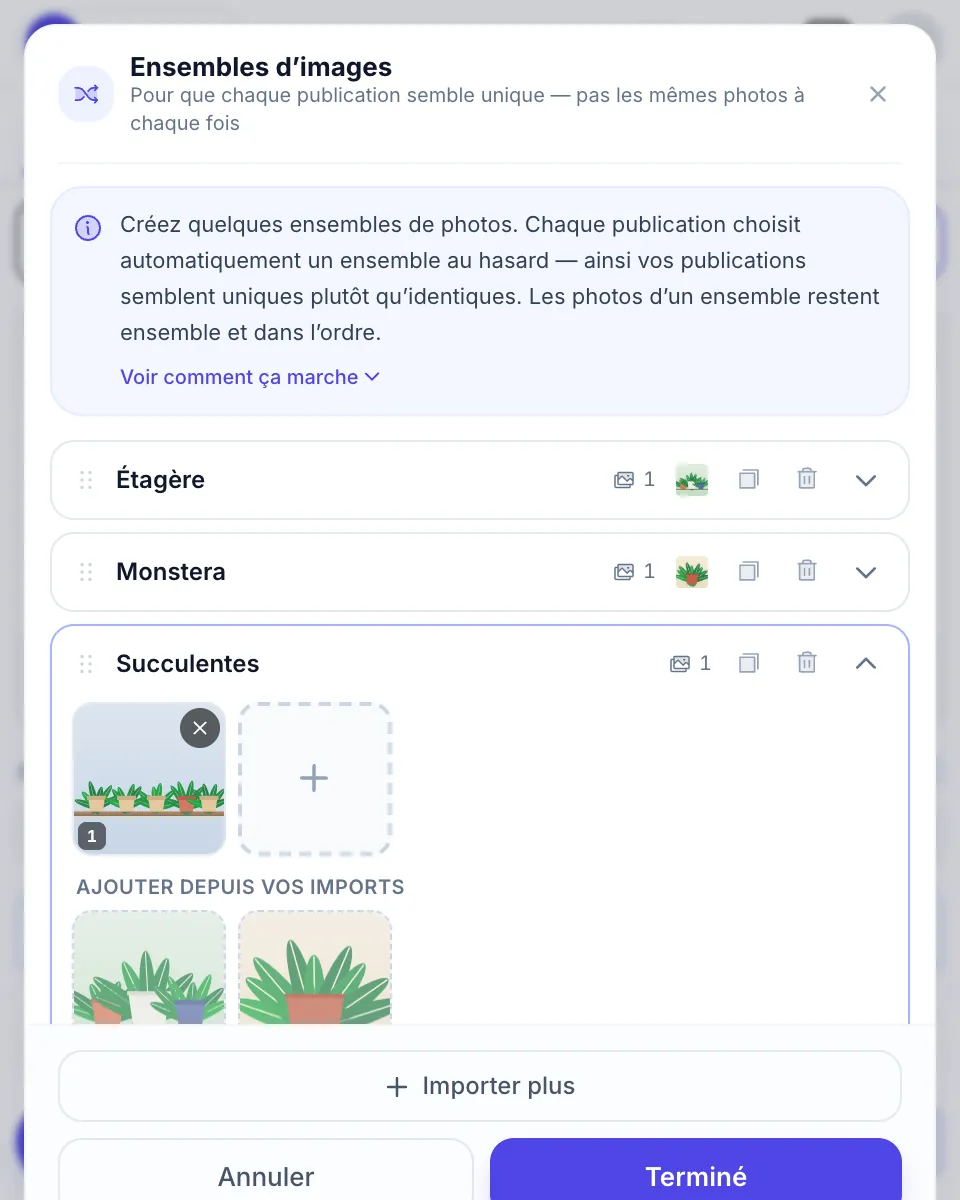
- Passez de Unique à Ensembles pour créer des Ensembles d’images : plusieurs séries de photos. Chaque publication choisit un ensemble au hasard, pour que vos groupes ne reçoivent pas tous les mêmes photos.
- Dans chaque ensemble, ajoutez des photos depuis vos imports ou avec Importer plus, puis cliquez sur Terminé.
9Étape 9
Publications sur fond coloré
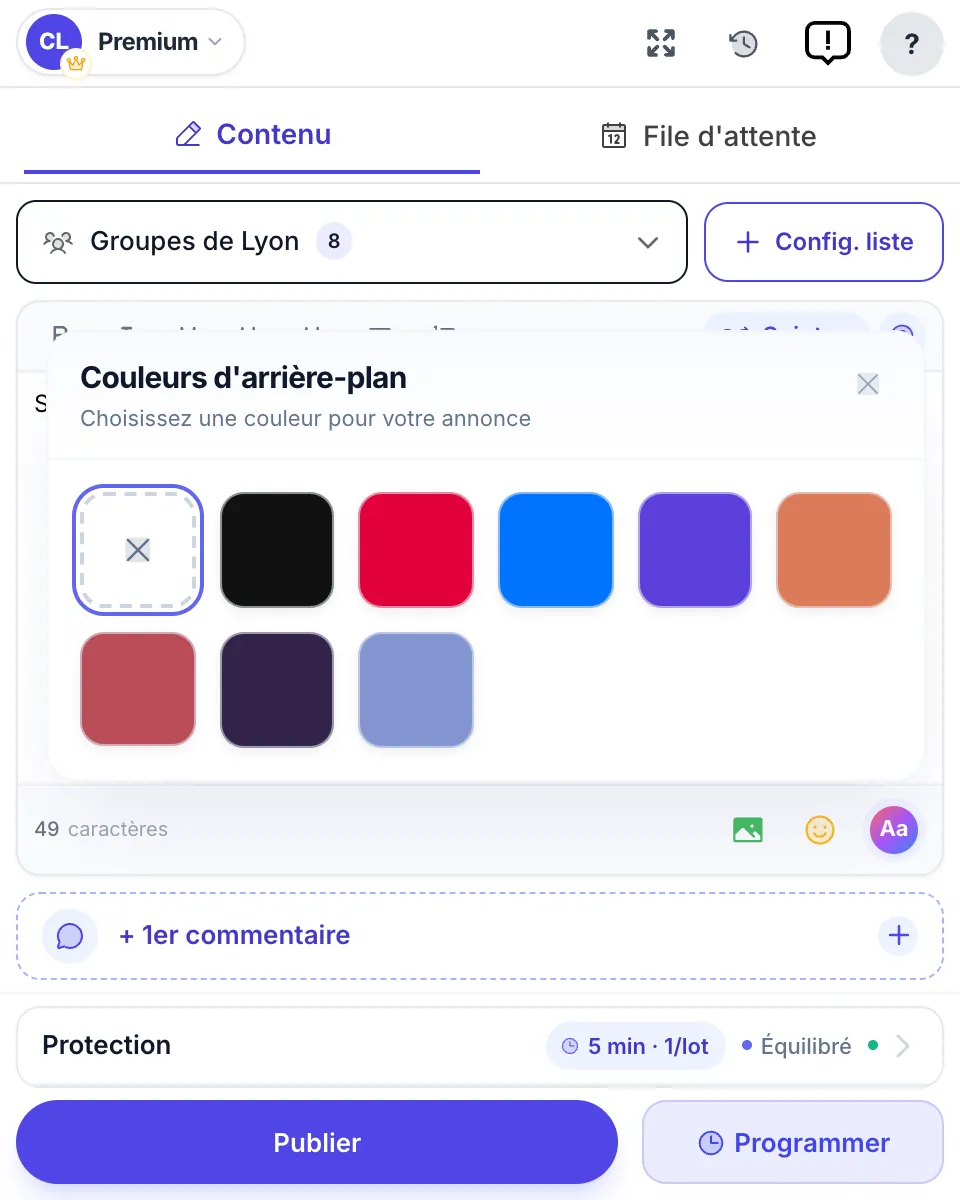
Une courte publication en texte seul peut partir sur un fond coloré, comme ceux que propose Facebook.
- Cliquez sur Aa et choisissez une couleur.
- Cela ne fonctionne qu’avec du texte : jusqu’à 130 caractères et 3 lignes, sans photo.
10Étape 10
Spintax : une version différente pour chaque groupe
Le même texte dans des dizaines de groupes a l’air copié-collé — et c’est un schéma que Facebook repère facilement. Le Spintax donne à chaque groupe sa propre formulation.
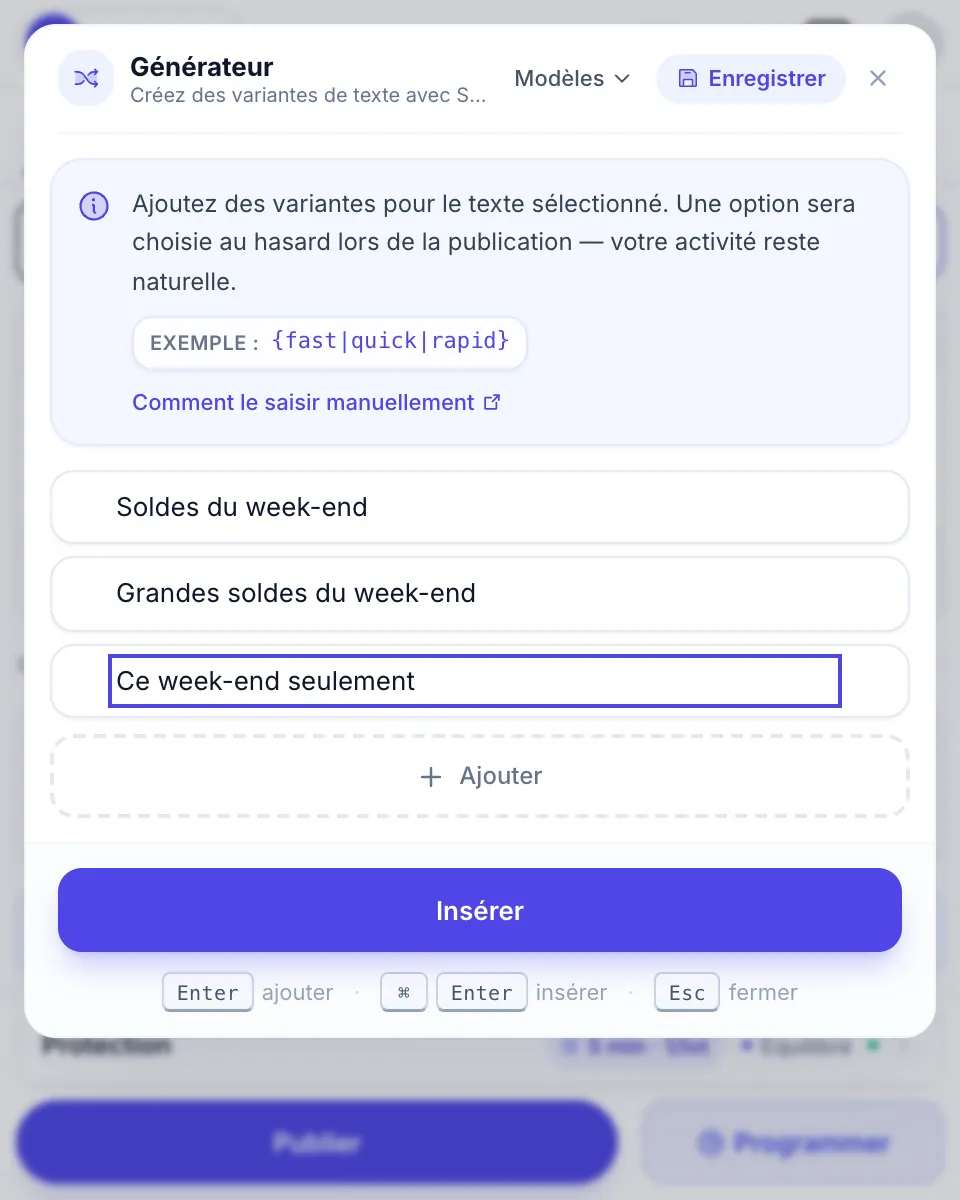
- Sélectionnez un mot ou une phrase et cliquez sur Spintax. Le Générateur s’ouvre.
- Écrivez deux options ou plus — par exemple « Soldes du week-end », « Grandes soldes du week-end », « Ce week-end seulement » — et cliquez sur Insérer.
- Ou tapez-le vous-même :
{Soldes du week-end|Grandes soldes du week-end}. Chaque groupe reçoit une option au hasard.
11Étape 11
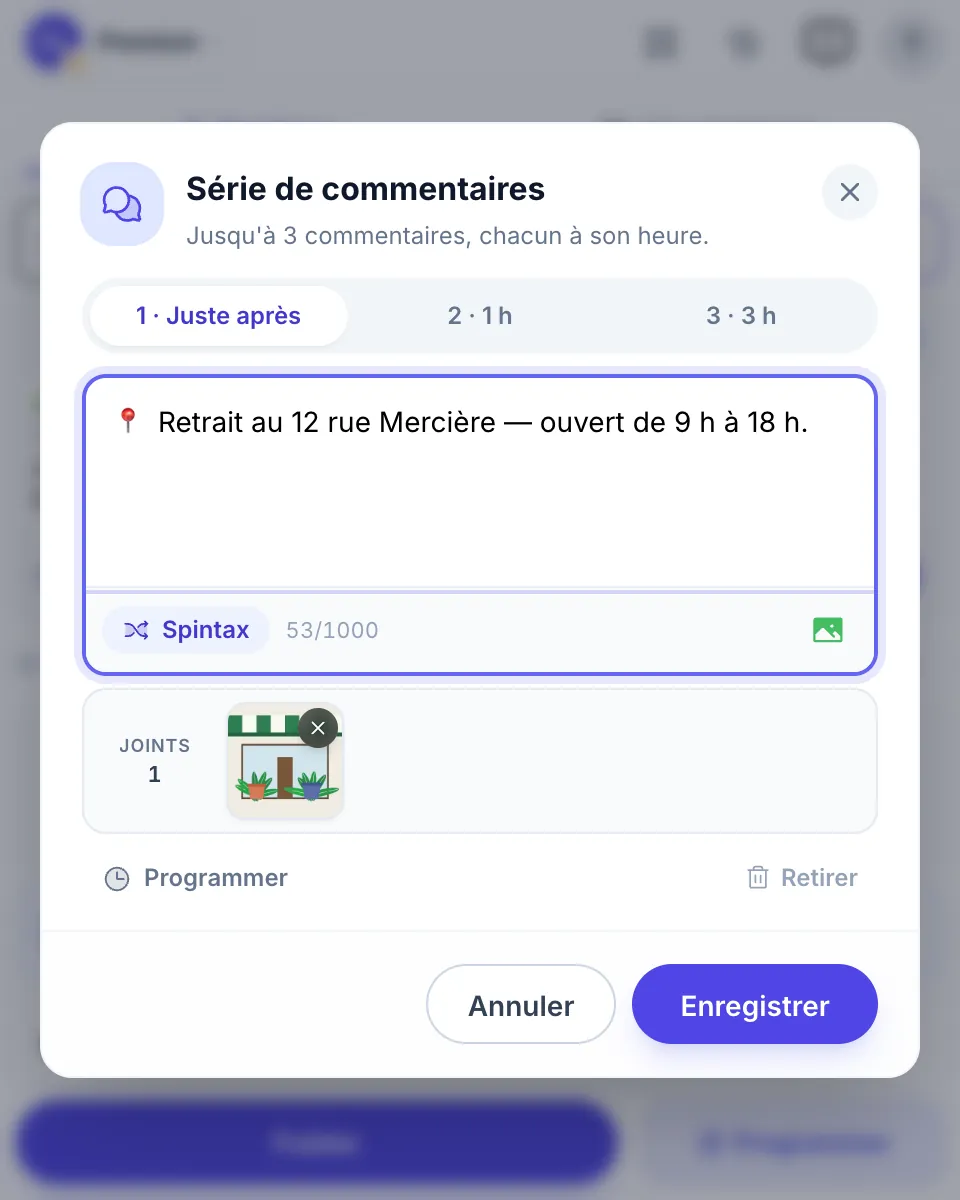
Ajouter un premier commentaire — tout de suite, plus tard ou en série
Un premier commentaire apparaît sous chaque publication. C’est le bon endroit pour un lien, une adresse ou des hashtags. En savoir plus sur le premier commentaire.
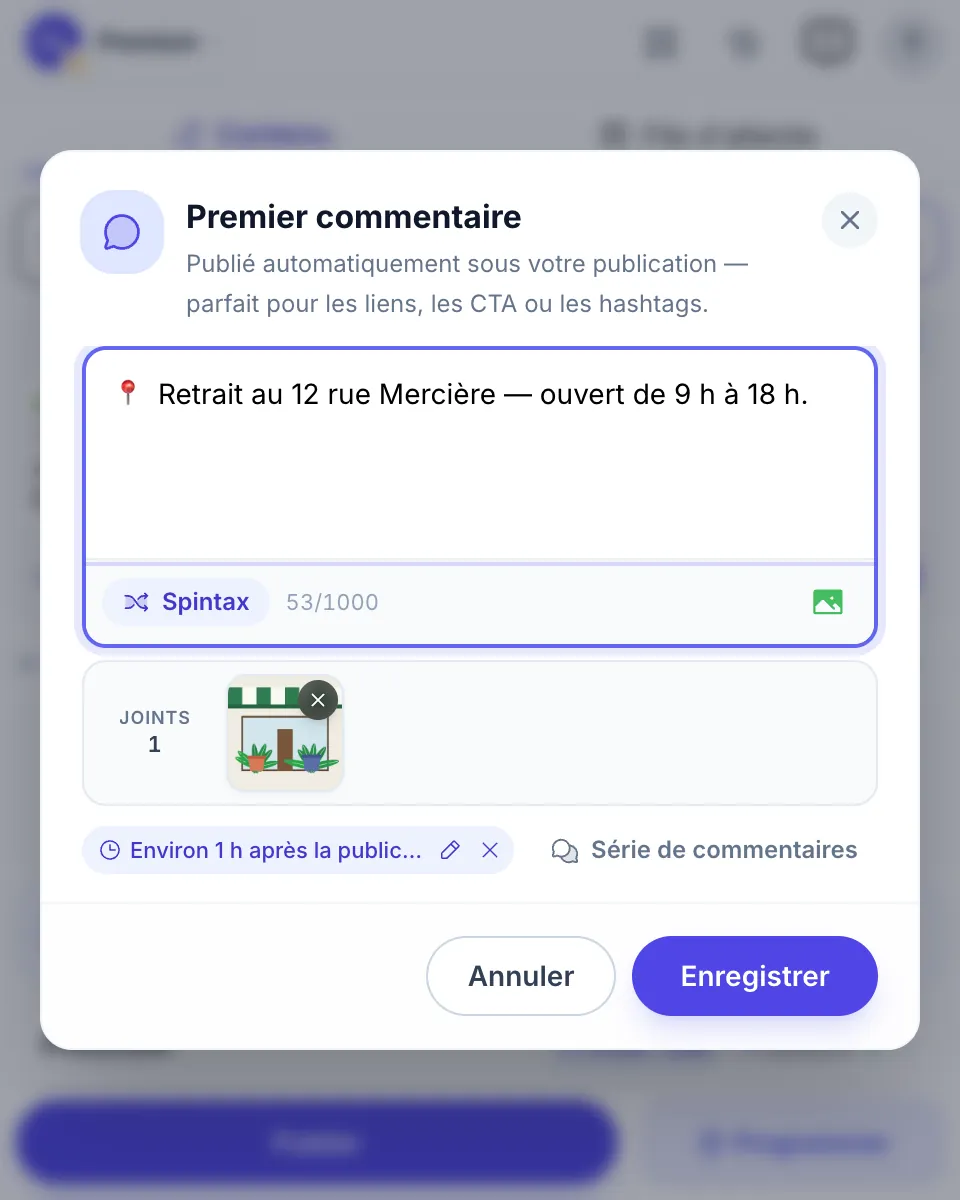
- Cliquez sur + 1er commentaire sous l’éditeur et rédigez-le. Le Spintax fonctionne ici aussi, et vous pouvez joindre une photo.
- Par défaut, il est publié juste après chaque publication. Cliquez sur Programmer pour le publier plus tard : 15 minutes, 1 heure, 3 heures ou un délai personnalisé après la publication dans chaque groupe.
- Cliquez sur Série de commentaires pour ajouter jusqu’à 3 commentaires, chacun à son heure, espacés d’au moins 10 minutes.
- Gardez Chrome ouvert jusqu’à l’heure prévue des commentaires. L’Historique des publications affiche ceux qui sont encore en attente.
12Étape 12
Protection : comment vos publications sont envoyées
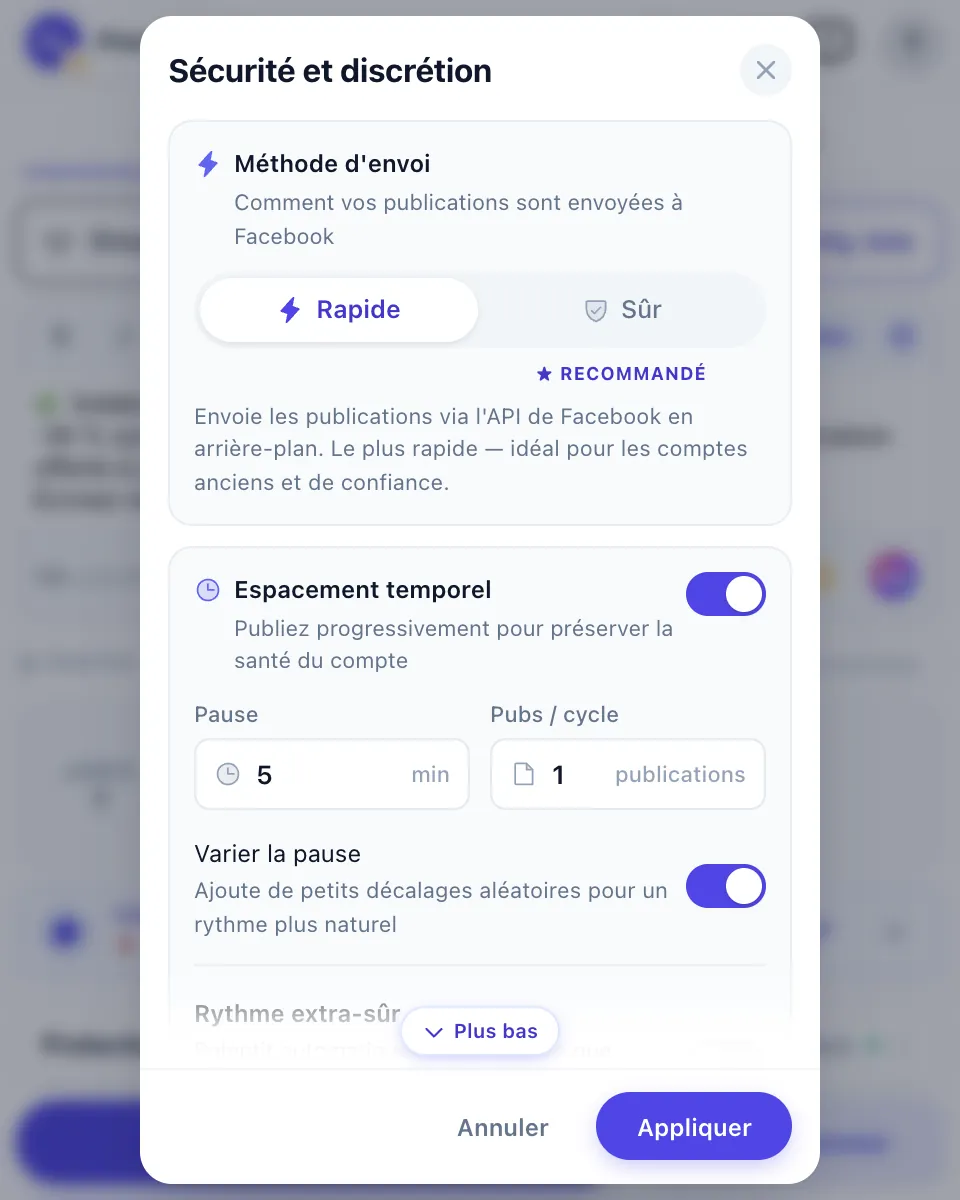
Cliquez sur Protection pour choisir à quelle vitesse et avec quelle prudence la campagne se déroule.
- Méthode d'envoi : Rapide envoie les publications via Facebook en arrière-plan ; c’est l’option la plus rapide. Sûr, marqué Recommandé, ouvre Facebook et publie à l’écran, comme le ferait une personne — c’est plus lent, et la fenêtre doit rester ouverte.
- Espacement temporel : une pause de quelques minutes après chaque petite série de publications. Varier la pause rend chaque pause un peu différente.
- Rythme extra-sûr ralentit automatiquement à mesure que votre volume quotidien augmente. Présence naturelle fait varier le délai entre les publications, et Ordre aléatoire change l’ordre des groupes à chaque envoi.
13Étape 13
Publier maintenant ou programmer pour plus tard
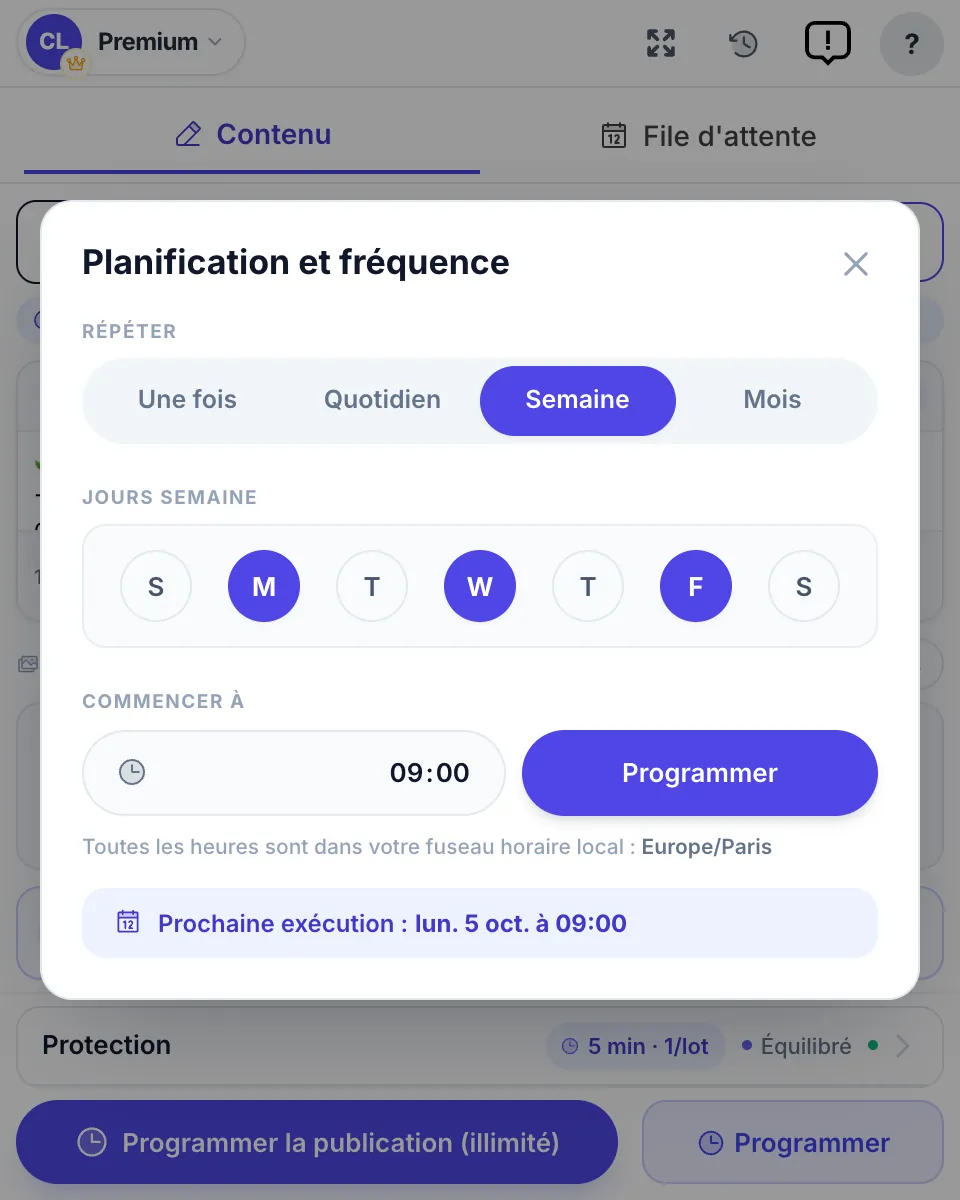
Publier démarre tout de suite. Programmer ouvre Planification et fréquence — voir aussi le planificateur de publications Facebook.
- Choisissez Une fois, Quotidien, Semaine ou Mois.
- Sélectionnez les jours et l’heure de début. Les heures suivent le fuseau horaire de votre ordinateur, et Prochaine exécution indique quand aura lieu le prochain envoi.
- Cliquez sur Programmer. La publication passe dans l’onglet File d'attente.
14Étape 14
La vérification rapide avant de publier
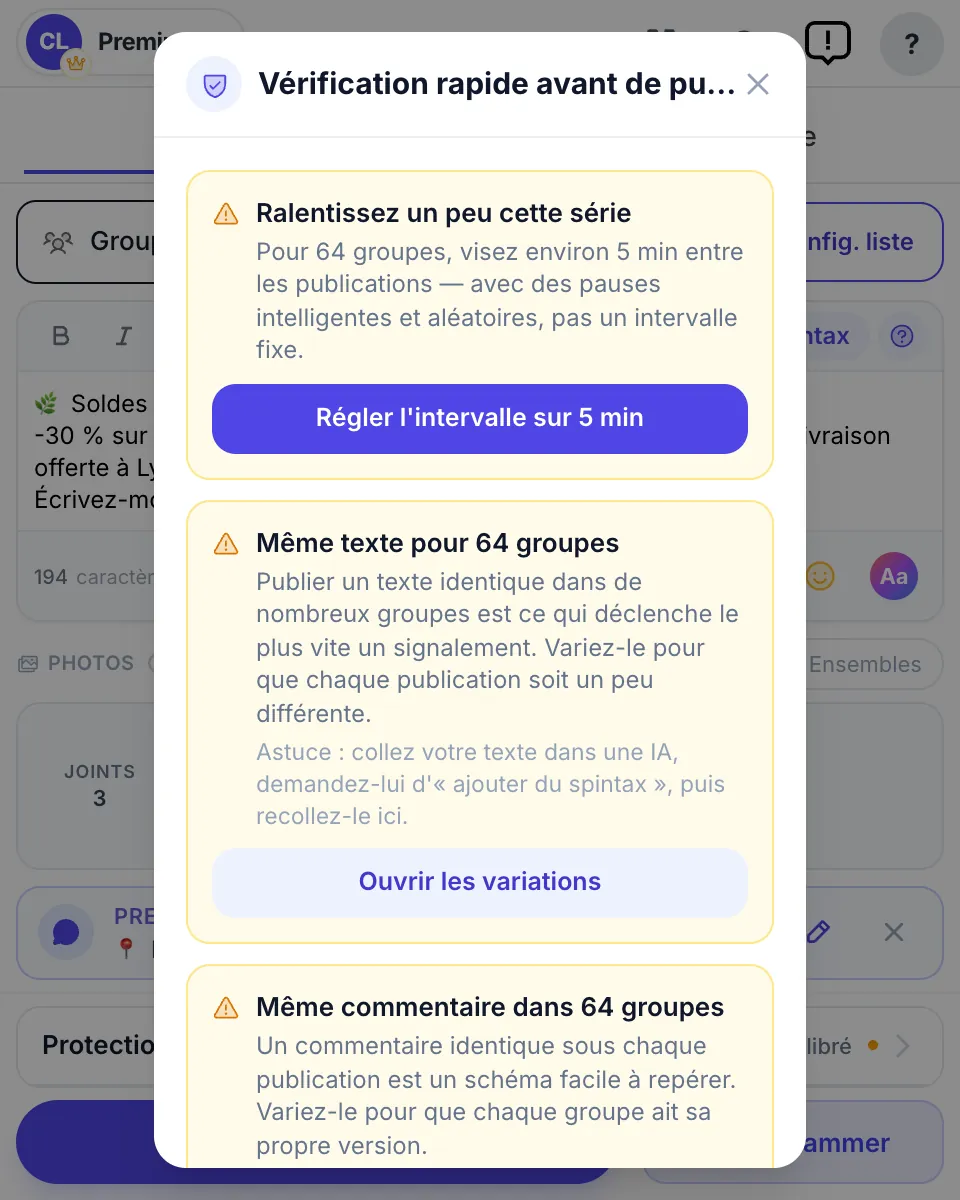
Avant un gros envoi, MultiGroupPoster examine l’envoi lui-même — nombre de groupes, vitesse, variété du texte — et propose une correction.
- Chaque carte propose une correction en un clic, comme Régler l'intervalle sur 5 min, Ouvrir les variations ou Varier le commentaire.
- La vérification vous prévient aussi quand certains groupes ont déjà reçu une publication au cours des 2 dernières heures, pour que vous n’envoyiez pas une seconde copie par erreur.
- C’est un conseil, pas un blocage : Publier quand même lance toujours l’envoi.
15Étape 15
Suivre la campagne en cours
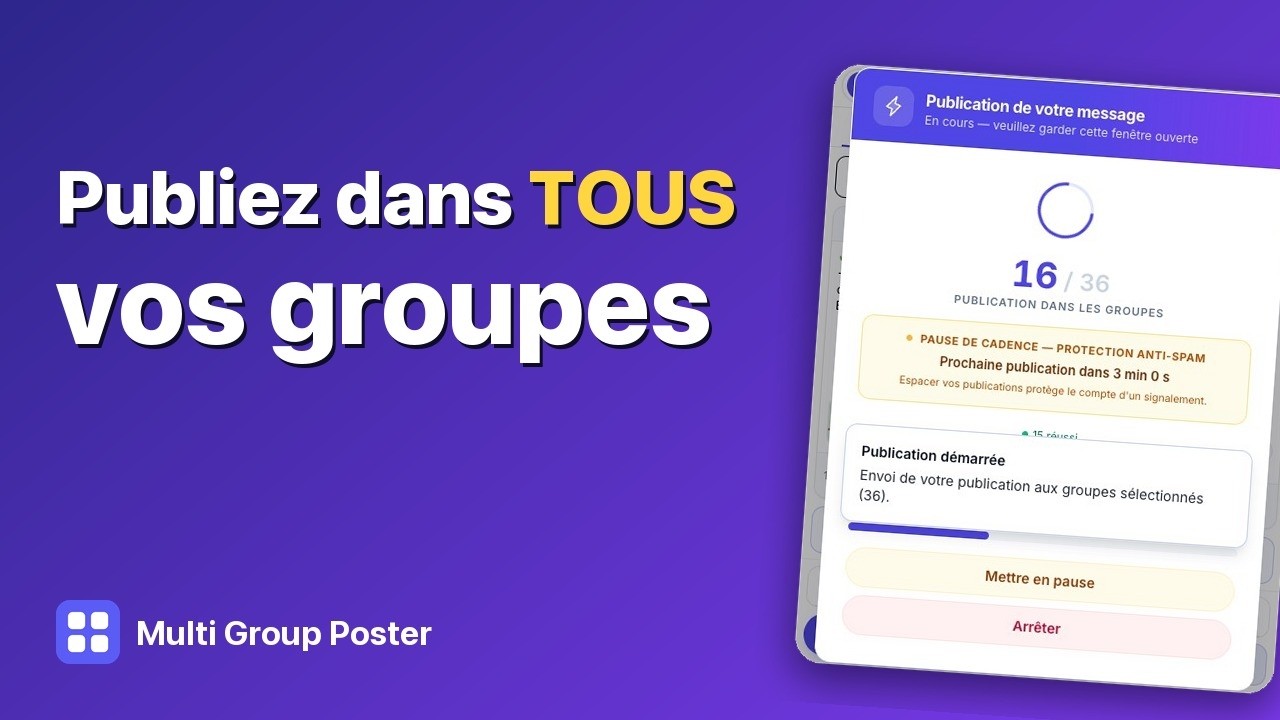
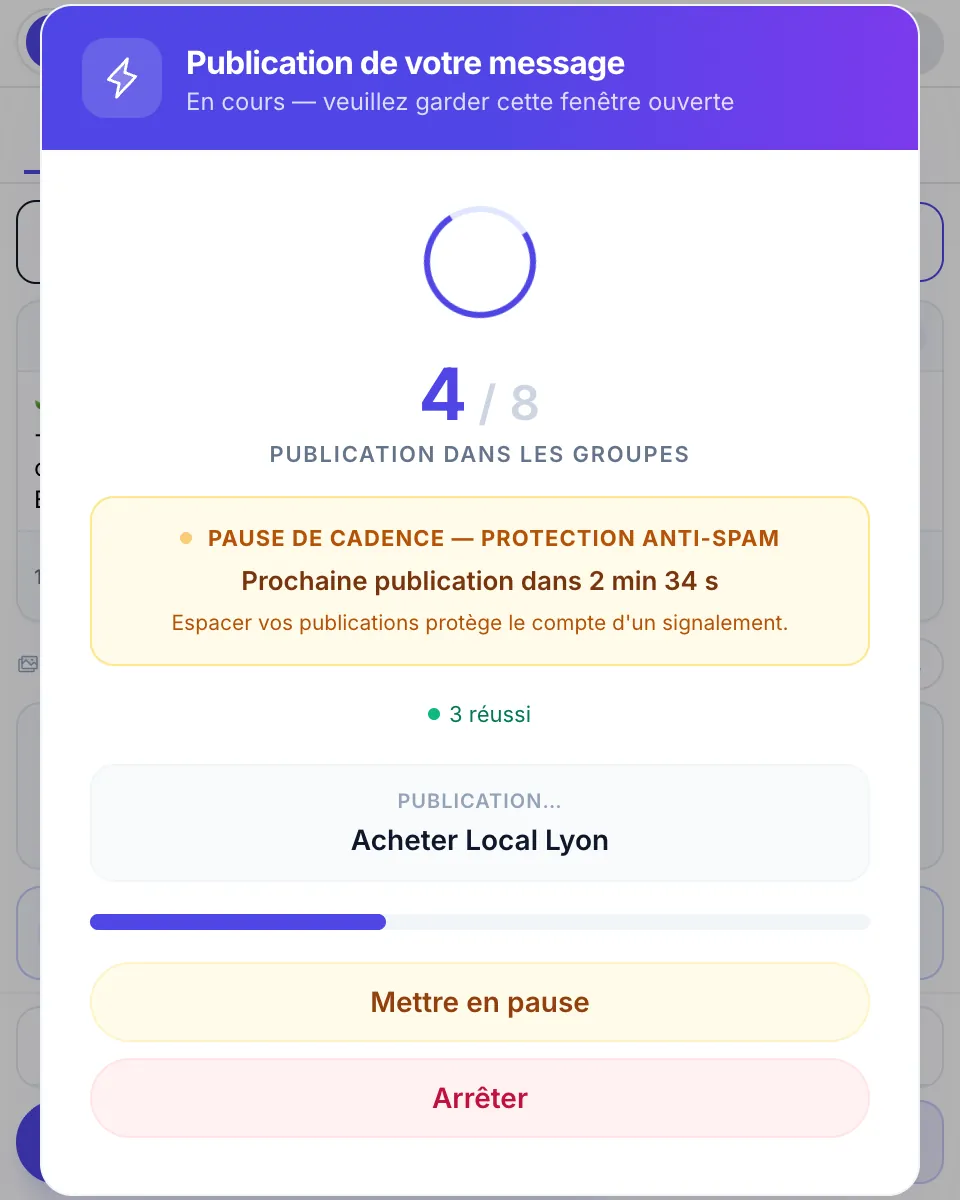
Une fenêtre de progression indique combien de groupes sont terminés, le groupe en cours de publication et le compte à rebours jusqu’à la prochaine publication.
- Mettre en pause suspend la campagne entre deux groupes ; Reprendre la publication la relance exactement là où elle s’était arrêtée.
- Arrêter y met fin. Les groupes non atteints sont marqués comme arrêtés, pas en échec.
- Vous pouvez fermer la fenêtre de l’extension : la campagne continue. Rouvrez-la pour voir où elle en est.
16Étape 16
Lire les résultats
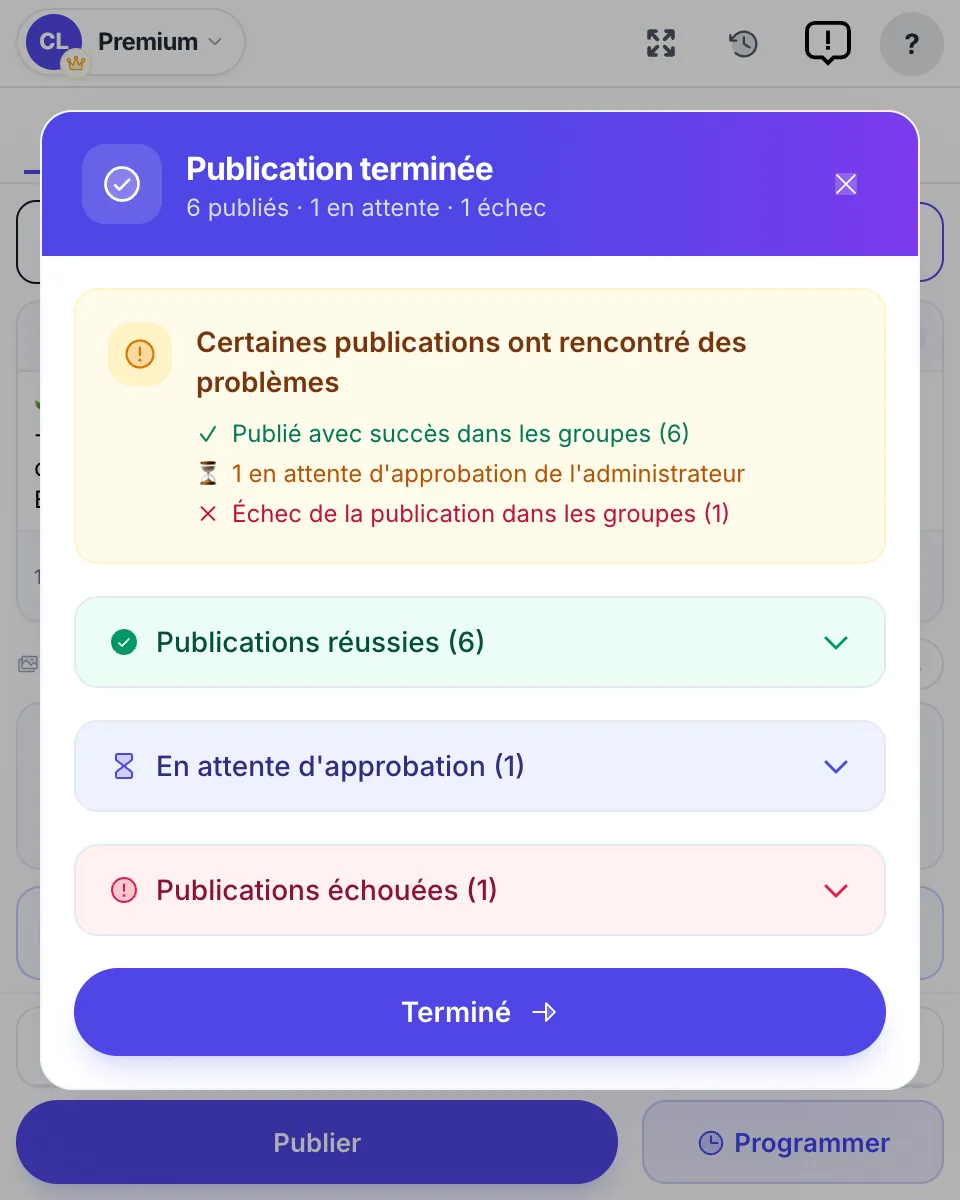
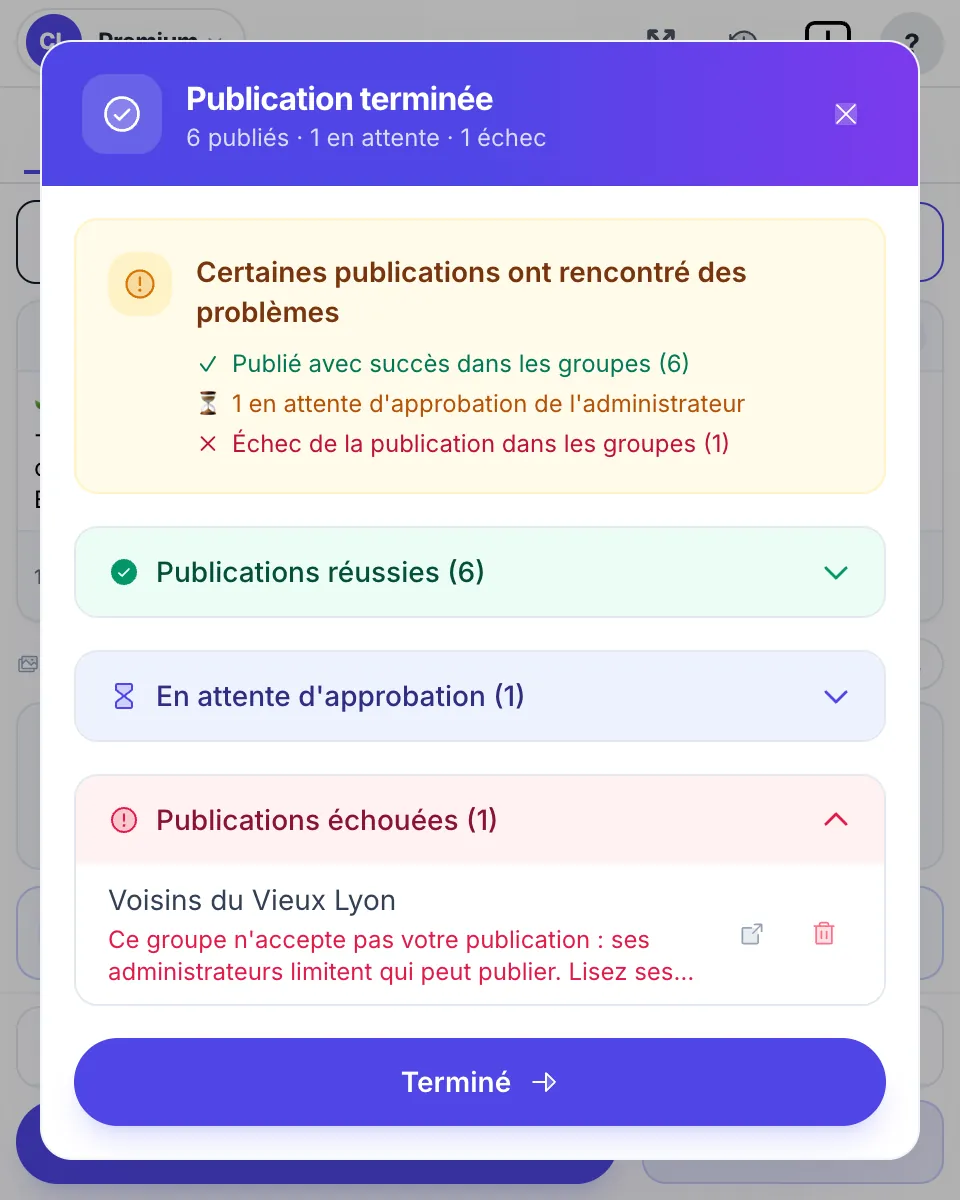
À la fin de l’envoi, vous voyez ce qui s’est passé dans chaque groupe.
- Les Publications réussies sont en ligne. Cliquez sur un groupe pour ouvrir sa publication sur Facebook.
- En attente d'approbation signifie que les administrateurs du groupe doivent d’abord approuver la publication. Ne la publiez pas une seconde fois.
- Dans Publications échouées, chaque groupe indique la raison en termes simples et ce qu’il faut faire. Un groupe qui refuse à chaque fois peut être retiré de votre liste avec l’icône de corbeille.
17Étape 17
Gérer les publications programmées dans la file d’attente
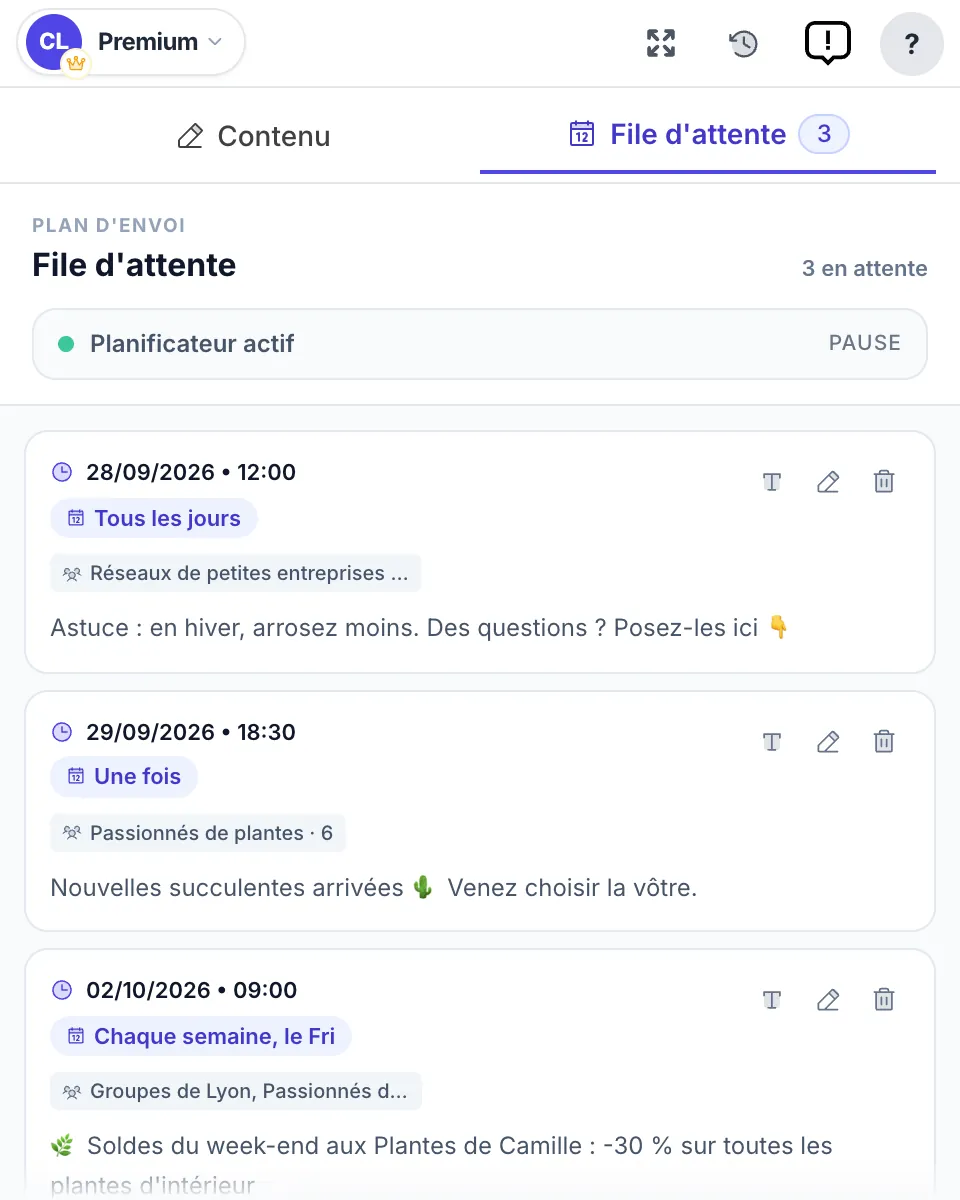
L’onglet File d'attente liste chaque publication programmée avec sa prochaine date et heure, sa fréquence et les listes auxquelles elle est destinée.
- Modifiez le texte ou la programmation, ou supprimez une publication, avec les icônes à sa droite.
- Pause, en haut, suspend toutes les publications programmées jusqu’à ce que vous repreniez. Rien n’est perdu.
18Étape 18
Historique des publications : chaque campagne, chaque groupe
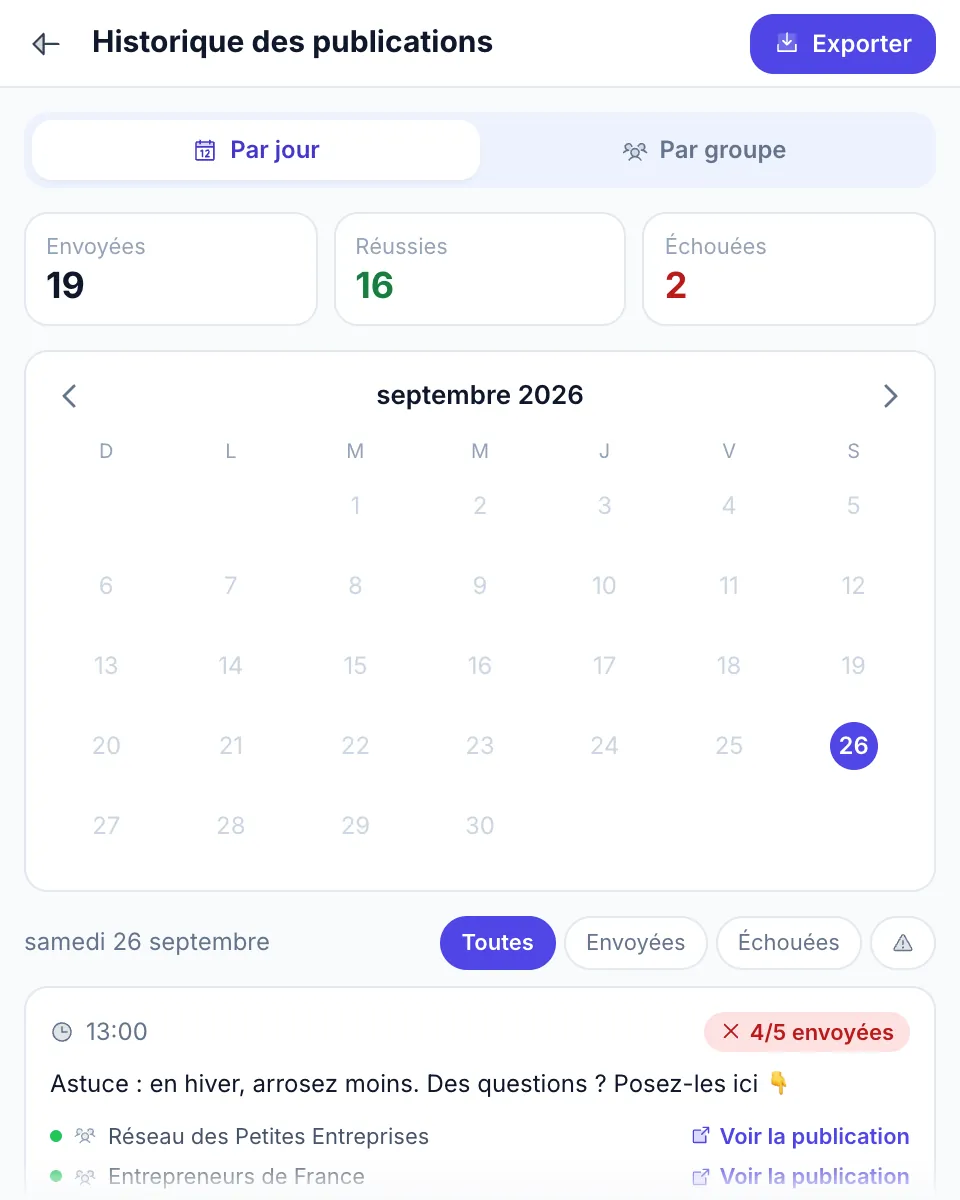
Cliquez sur l’icône d’horloge en haut pour ouvrir l’Historique des publications.
- Consultez les totaux — Envoyées, Réussies, Échouées — ainsi qu’un calendrier et chaque campagne du jour choisi.
- Chaque groupe affiche son résultat : Voir la publication ouvre la publication en ligne, et un groupe en échec indique pourquoi.
- Passez à Par groupe pour voir les résultats de chaque groupe dans le temps, et utilisez Exporter pour enregistrer votre historique dans un fichier.
19Étape 19
Partager une publication Facebook existante dans vos groupes
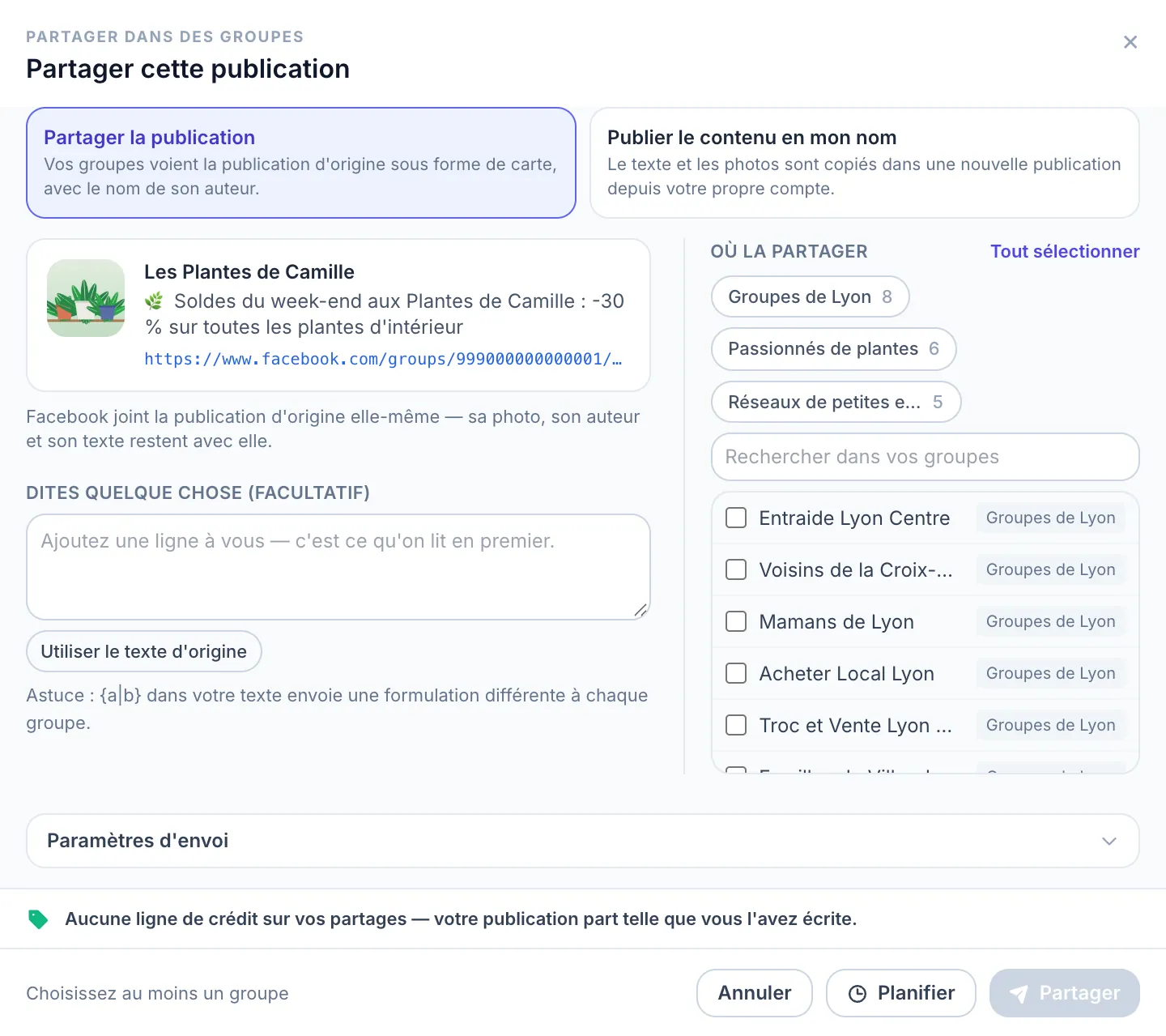
Vous avez trouvé une publication à partager — la vôtre ou celle d’une Page ? Vous pouvez la partager dans vos groupes directement depuis Facebook. Voici comment partager une publication dans plusieurs groupes.
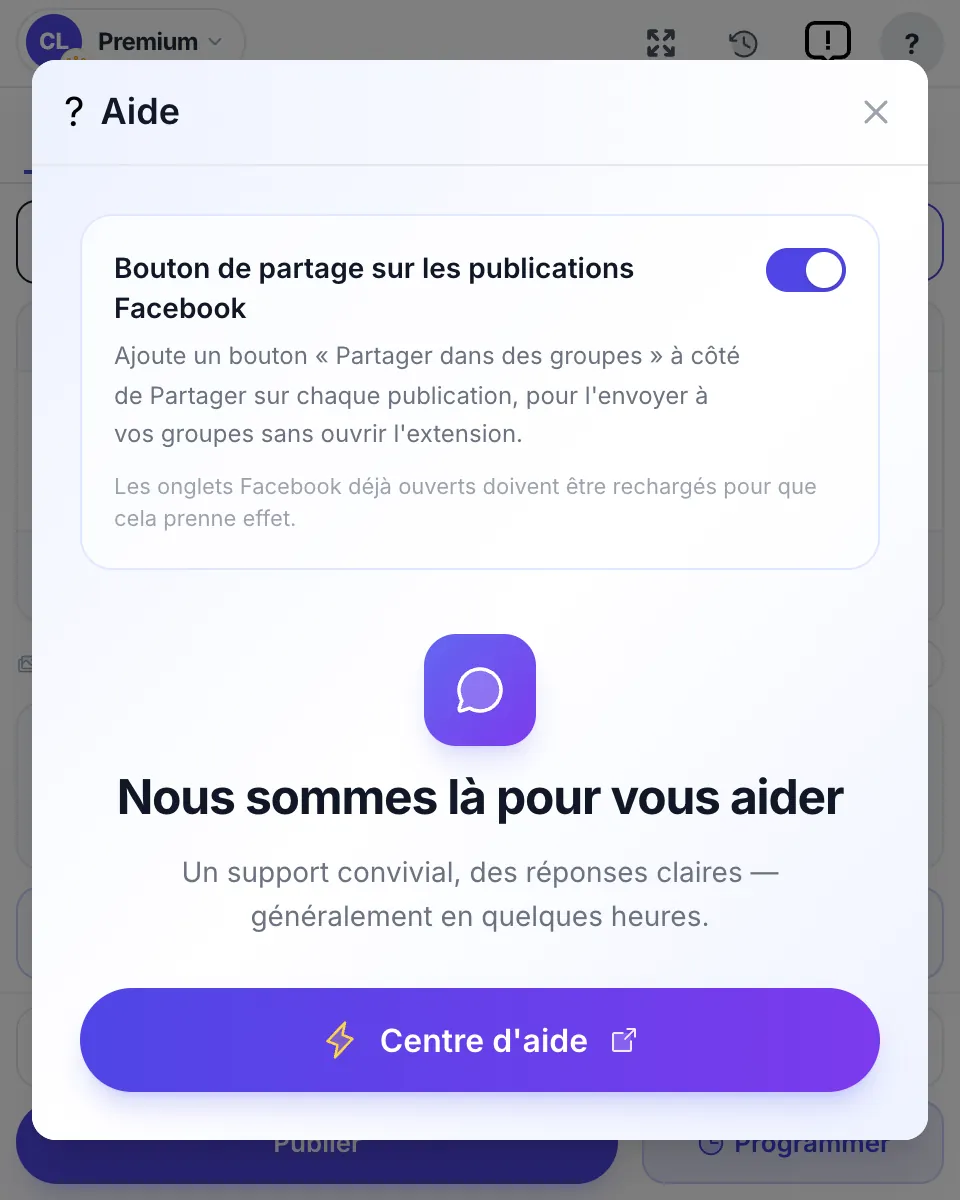
- Sur Facebook, cliquez sur Partager dans des groupes — le bouton que MultiGroupPoster ajoute à côté du bouton Partager de Facebook, sous chaque publication.
- Choisissez Partager la publication — vos groupes voient l’original sous forme de carte — ou Publier le contenu en mon nom, une nouvelle publication depuis votre compte (uniquement avec l’accord de l’auteur).
- Cochez les listes ou les groupes, ajoutez une phrase à vous si vous le souhaitez, puis cliquez sur Partager ou Planifier.
20Étape 20
Si Facebook arrête une campagne
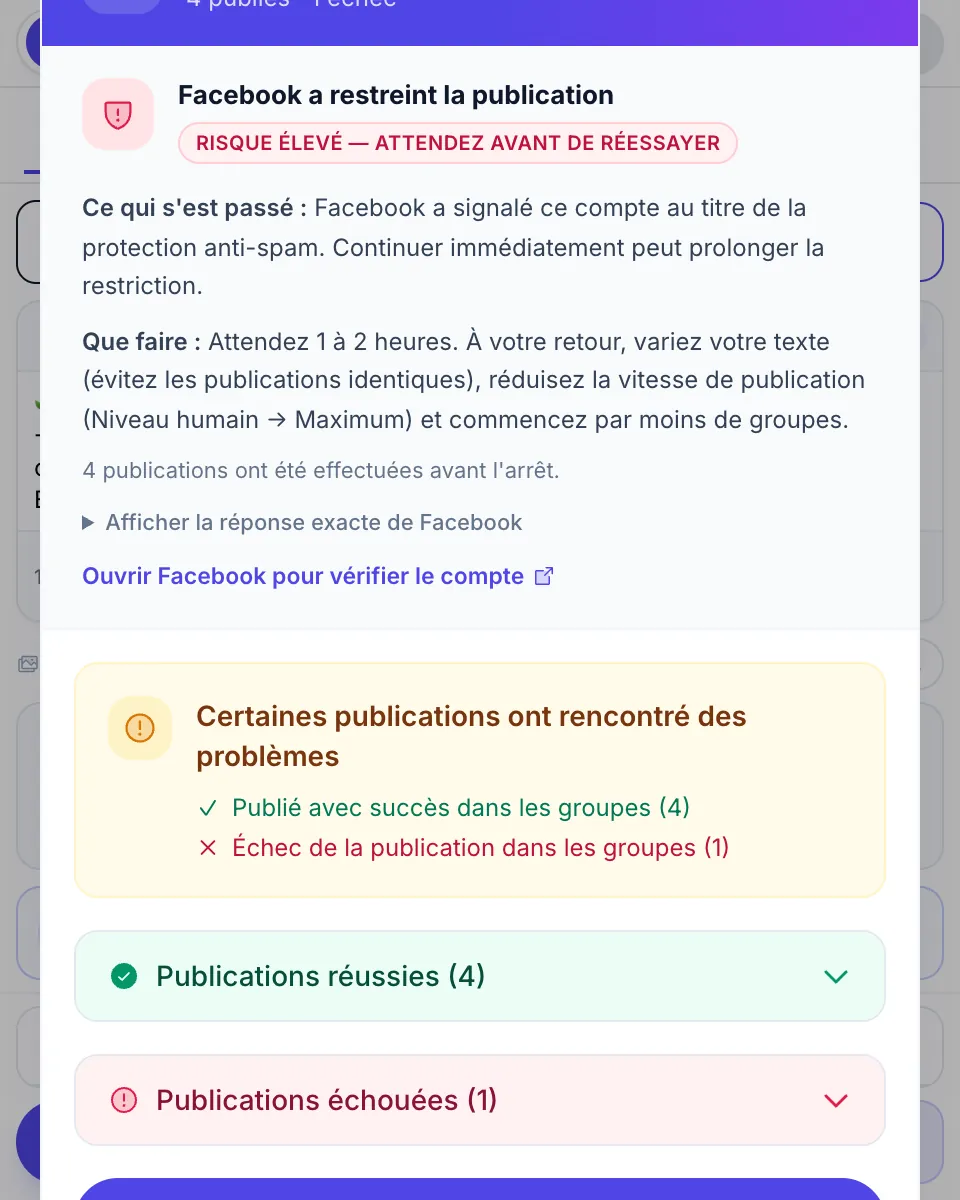
Quand Facebook limite un compte, MultiGroupPoster arrête la campagne au lieu de continuer, et vous explique ce qui s’est passé.
- Lisez Ce qui s'est passé et Que faire sur la carte. En général : attendez 1 à 2 heures, variez votre texte, ralentissez le rythme et publiez dans moins de groupes.
- Afficher la réponse exacte de Facebook fait apparaître le message technique, utile pour le support.
- Vous avez été déconnecté de Facebook, ou une vérification de sécurité vous est demandée ? Ouvrez Facebook, terminez la vérification, puis relancez la campagne.
Publier en toute sécurité : notre recommandation
- Commencez par le volume que vous publiez déjà à la main.
- Augmentez de 10–15 % toutes les 1,5 à 2 semaines, pas plus vite.
- Laissez au moins 3 minutes entre les groupes, ou gardez le rythme intelligent activé.
- Vous publiez dans beaucoup de groupes ? Utilisez le mode Sûr.
- Variez le texte avec le Spintax et mettez les liens dans le premier commentaire.
Tout est prêt pour votre première campagne
Commencez par une petite liste que vous connaissez bien, vérifiez les résultats, puis élargissez. Des questions ? Les réponses ci-dessous couvrent les plus courantes.
Ajouter MultiGroupPoster à ChromeQuestions fréquentes
Comment publier dans plusieurs groupes Facebook à la fois, en restant prudent ?
Qu’est-ce que le Spintax, et en quoi contribue-t-il à la sécurité du compte ?
Combien de temps prend la première configuration de MultiGroupPoster ?
Dois-je saisir mon mot de passe Facebook pour utiliser MultiGroupPoster ?
Pourquoi ma publication ne passe-t-elle pas dans un groupe Facebook précis ?
Dans combien de groupes Facebook puis-je publier par jour en restant prudent ?
Puis-je programmer une campagne MultiGroupPoster pour plus tard ?
MultiGroupPoster est-il gratuit ?
MultiGroupPoster fonctionne-t-il sur Mac, Windows, Edge et Brave ?
Que faire une fois ma première campagne terminée ?
Que signifie ✗ Échec dans le récapitulatif de publication, et comment y remédier ?
Comment mettre en pause ou modifier une campagne programmée avant son lancement ?
Pourquoi ma campagne s’est-elle arrêtée en cours de route, et que signifient AUTH / WARNING / CRITICAL ?
MultiGroupPoster peut-il publier sur mes Pages Facebook, pas seulement dans des groupes ?
MultiGroupPoster est un outil indépendant, sans lien avec Meta ni Facebook. Ne publiez que là où les règles du groupe le permettent.
Récupérez 7 heures chaque semaine.
Dès les 5 prochaines minutes.
Rejoignez les marketeurs qui ont remplacé 2 heures de clics quotidiens par un seul clic.
Offre gratuite · Sans carte · Garantie satisfait ou remboursé 14 jours sur Pro