
Um calendário de conteúdo para grupos do Facebook liga cada post planejado ao seu destino, à data, à identidade de publicação e às imagens. Comece com uma linha por grupo e reaproveite o texto e as referências de fotos nas linhas da mesma campanha. Depois do envio, registre o resultado real, para que um horário agendado, um post pendente e um post publicado continuem sendo coisas diferentes.
Baixe o calendário semanal em CSV (as colunas estão em inglês). Abra no Excel, no Google Planilhas ou em outro aplicativo de planilhas. As linhas trazem exemplos fictícios que você pode trocar pelo seu próprio plano. É uma planilha de trabalho editorial: não é um formato de importação para o MultiGroupPoster e não publica nada.
O que vai no calendário?
Fique com os campos que respondem a uma pergunta prática. Só um título não diz a quem executa a campanha qual identidade do Facebook ou qual foto usar.
| Campo | O que escrever | Por que importa |
|---|---|---|
| Campanha | Um nome curto, como “Lembrete do workshop” | Liga vários destinos a um mesmo trabalho |
| Data, hora local e fuso horário | Uma data completa, um horário e um fuso como America/Sao_Paulo | Deixa claro o horário pretendido para quem revisa o plano |
| Nome e URL do grupo | O destino exato, um grupo por linha | Evita que o nome de uma lista esconda quais grupos ela inclui |
| Identidade | O perfil ou a Página que você pretende usar | Faz a identidade ser revisada antes do agendamento |
| Texto do post | O rascunho completo ou um link para o documento de trabalho | Mantém o texto final junto da campanha |
| Nomes das fotos | Nomes como sala-workshop-01.jpg | Ajuda a escolher a imagem certa sem procurar numa conversa |
| Responsável | A pessoa encarregada da próxima ação | Deixa claro quem cuida de cada linha |
| Status e URL do post | Planejado, enviado, pendente, publicado ou com falha | Registra o que aconteceu depois do horário agendado |
O modelo separa o horário planejado do resultado real. Coloque a URL do post do Facebook depois de conferir o resultado e deixe o campo vazio enquanto o post for um rascunho ou estiver aguardando aprovação.
Um exemplo de semana para um negócio local
Este exemplo mostra um negócio planejando o anúncio de um workshop. É um exemplo de planejamento, não uma frequência de postagem recomendada nem uma promessa de engajamento.
| Dia | Tarefa | Entrega |
|---|---|---|
| Segunda | Escolher a mensagem do workshop e a lista de grupos certa | Um nome de campanha e as linhas de destino |
| Terça | Preparar o rascunho e escolher as fotos | Texto revisado e imagens com nome |
| Quarta | Conferir datas, identidade e destino de cada linha | Uma planilha completa, pronta para agendar |
| Quinta | Colocar a campanha na ferramenta de agendamento | O horário agendado anotado ao lado do plano |
| Sexta | Conferir no Facebook os resultados informados | Um status e uma URL para cada envio concluído |
As datas do plano devem seguir o evento ou a oferta de verdade. Se o evento mudar de dia, atualize a planilha, o rascunho salvo e qualquer campanha agendada que use a data antiga.
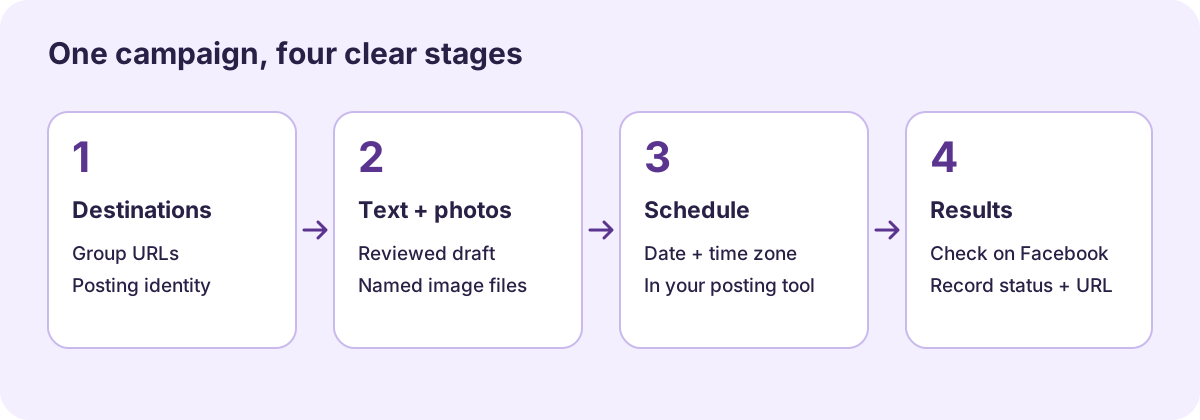
Monte sua primeira campanha em quatro passos
1. Dê à campanha uma lista de destinos
Escreva um nome curto para a campanha e adicione as URLs exatas dos grupos. Junte destinos parecidos sob um nome de lista que você vai reconhecer na semana que vem. Mantenha as linhas separadas: dois grupos podem usar o mesmo rascunho e ter identidade ou status de aprovação diferentes.
Se você ainda está escolhendo como publicar, comece por como postar em vários grupos do Facebook. Esse guia explica os métodos de publicação; esta planilha organiza o material que você vai usar neles.
2. Deixe o texto e as fotos ao lado do destino
Tenha uma pasta por campanha com o rascunho e os arquivos originais das imagens. Use nomes que expliquem o conteúdo, como sala-workshop-01.jpg e palestrante-workshop-02.jpg. Na planilha, anote os arquivos escolhidos para cada linha.
Uma pasta simples já basta:
lembrete-workshop/
  rascunho.txt
  sala-workshop-01.jpg
  palestrante-workshop-02.jpg
  calendario-semanal.csv
Antes de reaproveitar uma linha, revise nomes, datas, disponibilidade e a imagem escolhida. Um rascunho reutilizável ainda precisa de revisão quando o contexto muda.
3. Passe o plano revisado para a sua ferramenta de agendamento
Na sua ferramenta de publicação, escolha a lista de destinos, a identidade, o texto, as fotos e o horário. Confira os requisitos dela separadamente do calendário.
No caso do MultiGroupPoster, a documentação de requisitos pede um computador com Chrome, o Facebook conectado no mesmo perfil do navegador e o computador ligado com o Chrome aberto na hora da execução agendada. Um horário escrito numa planilha não cria nenhum post agendado. Para essa etapa, siga o guia para agendar posts em grupos dos quais você participa.
Se a campanha se repete, guarde a planilha junto com o fluxo de posts recorrentes. A planilha pode guardar a ideia que se repete, enquanto cada linha com data registra a campanha que você realmente preparou.
4. Registre o resultado de cada destino
Depois de cada execução, anote o resultado informado e confira o post no Facebook. Use pendente quando um grupo estiver analisando um envio e publicado quando você tiver visto o post no grupo. Não misture um envio com falha com um que está esperando decisão.
Assim o próximo passo fica claro. Uma linha pendente precisa de nova conferência do status, um rascunho desatualizado precisa de edição e uma linha concluída precisa da URL do post. A planilha não mede contatos nem vendas. Inclua esses números só se você tiver outra fonte confiável para eles.
Prepare uma passagem de bastão clara
Se outra pessoa for executar a campanha, envie a planilha junto com a pasta de texto e imagens. Peça que ela confirme a lista de destinos, a identidade e o fuso horário antes de agendar. Compartilhe os arquivos necessários para a tarefa, em vez de supor que ela tem as mesmas pastas locais ou as mesmas listas salvas no navegador.
A planilha não cria acesso de equipe no MultiGroupPoster. Quem executa a campanha usa o próprio fluxo autorizado e registra o resultado no mesmo plano.
Perguntas frequentes
O que um calendário de conteúdo para grupos do Facebook deve ter?
O grupo de destino, a identidade usada para publicar, a data e a hora planejadas, o fuso horário, o texto do post, os nomes dos arquivos de foto, o responsável e o resultado. Use uma linha por destino para registrar separadamente os envios e os posts que já estão visíveis.
O calendário agenda ou publica os posts?
Não. Este CSV é uma planilha de planejamento. A campanha é agendada à parte, na ferramenta que você usa. O MultiGroupPoster executa os posts agendados em grupos pelo Chrome no seu computador, que precisa estar ligado e com o Chrome aberto.
Posso reutilizar as mesmas fotos na semana seguinte?
Você pode guardar as fotos originais reutilizáveis numa pasta com nome e anotar os nomes dos arquivos no calendário. Revise a data, os detalhes da oferta, o destino e a foto escolhida antes de agendar a próxima campanha.
Fontes e escopo
A planilha e a campanha de exemplo foram criadas para este guia. Os requisitos de funcionamento do produto foram conferidos nos requisitos do MultiGroupPoster em 10 de novembro de 2026. A ilustração é conceitual, não é uma captura de tela do produto. Este guia trata de planejamento e de passagem de trabalho; não apresenta nenhum experimento de desempenho de campanha.