
Kalendarz treści dla grup na Facebooku łączy każdy planowany post z jego grupą docelową, datą, tożsamością i zdjęciami. Zacznij od jednego wiersza na grupę, a tekst i odwołania do zdjęć wykorzystuj ponownie we wszystkich wierszach tej samej kampanii. Po wysłaniu zapisz faktyczny wynik, żeby zaplanowana godzina, post oczekujący i post opublikowany pozostały osobnymi rzeczami.
Pobierz tygodniowy kalendarz w CSV (nagłówki kolumn są po angielsku). Otwórz go w Excelu, Arkuszach Google albo innym arkuszu kalkulacyjnym. Wiersze zawierają fikcyjne przykłady, które możesz zastąpić własnym planem. To arkusz roboczy do planowania: nie jest formatem importu dla MultiGroupPoster i niczego nie publikuje.
Co powinno być w kalendarzu?
Zostaw pola, które odpowiadają na praktyczne pytanie. Sam tytuł nie powie osobie prowadzącej kampanię, której tożsamości na Facebooku ani którego zdjęcia użyć.
| Pole | Co wpisać | Dlaczego to ważne |
|---|---|---|
| Kampania | Krótka nazwa, np. „Przypomnienie o warsztatach” | Łączy kilka grup z jednym zadaniem |
| Data, godzina lokalna i strefa czasowa | Pełna data, godzina i strefa, np. Europe/Warsaw | Każdy, kto czyta plan, wie, o którą godzinę chodzi |
| Nazwa i URL grupy | Dokładna grupa docelowa, jedna grupa w wierszu | Nazwa listy nie ukrywa, które grupy obejmuje |
| Tożsamość | Profil albo strona, z której chcesz publikować | Tożsamość jest sprawdzana przed zaplanowaniem |
| Tekst posta | Pełna wersja robocza albo link do dokumentu | Ostateczna treść zostaje przy kampanii |
| Nazwy plików zdjęć | Np. sala-warsztaty-01.jpg | Łatwo wybrać właściwe zdjęcie bez szukania w czacie |
| Osoba odpowiedzialna | Kto robi kolejny krok | Każdy wiersz ma jasnego właściciela |
| Status i URL posta | Zaplanowany, wysłany, oczekujący, opublikowany lub nieudany | Widać, co się stało po zaplanowanej godzinie |
Szablon oddziela planowaną godzinę od faktycznego wyniku. Adres posta na Facebooku wpisz dopiero po sprawdzeniu wyniku, a pole zostaw puste, dopóki post jest wersją roboczą albo czeka na zatwierdzenie.
Przykładowy tydzień lokalnej firmy
Ten przykład pokazuje firmę, która przygotowuje ogłoszenie o warsztatach. To przykład planowania, a nie zalecana częstotliwość publikacji ani obietnica zaangażowania.
| Dzień | Zadanie | Efekt |
|---|---|---|
| Poniedziałek | Wybór treści o warsztatach i odpowiedniej listy grup | Nazwa kampanii i wiersze z grupami |
| Wtorek | Przygotowanie wersji roboczej i wybór zdjęć | Sprawdzony tekst i nazwane pliki zdjęć |
| Środa | Sprawdzenie dat, tożsamości i grupy w każdym wierszu | Gotowy arkusz do zaplanowania |
| Czwartek | Wprowadzenie kampanii do narzędzia do planowania | Zaplanowana godzina zapisana obok planu |
| Piątek | Sprawdzenie na Facebooku zgłoszonych wyników | Status i URL dla każdego zakończonego wysłania |
Daty w planie powinny wynikać z prawdziwego wydarzenia albo oferty. Jeśli wydarzenie zmieni termin, popraw arkusz, zapisaną wersję roboczą i każdą zaplanowaną kampanię, która używa starej daty.
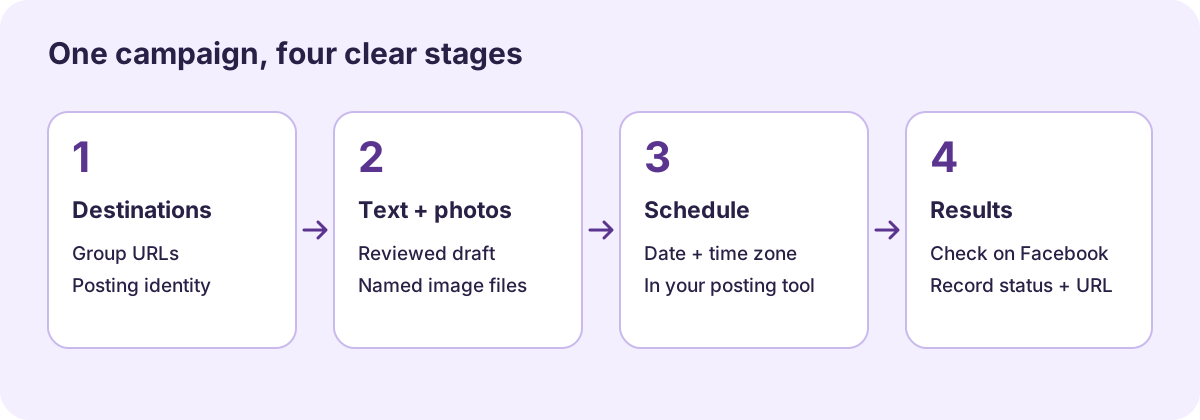
Pierwsza kampania w czterech krokach
1. Daj kampanii listę grup docelowych
Wpisz krótką nazwę kampanii, a potem dodaj dokładne adresy URL grup. Podobne grupy zbierz pod nazwą listy, którą rozpoznasz w przyszłym tygodniu. Zachowaj osobne wiersze: dwie grupy mogą używać tej samej wersji roboczej, a mieć inną tożsamość albo inny status zatwierdzenia.
Jeśli dopiero wybierasz sposób publikowania, zacznij od poradnika jak publikować w wielu grupach na Facebooku. Tamten tekst opisuje metody publikacji, a ten arkusz porządkuje materiały, których w nich użyjesz.
2. Trzymaj tekst i zdjęcia obok grupy docelowej
Miej jeden folder na kampanię z wersją roboczą i oryginalnymi plikami zdjęć. Nadawaj nazwy, które mówią, co jest na zdjęciu, np. sala-warsztaty-01.jpg i prowadzacy-warsztaty-02.jpg. W arkuszu wpisz pliki wybrane dla każdego wiersza.
Wystarczy prosty folder:
przypomnienie-warsztaty/
  wersja-robocza.txt
  sala-warsztaty-01.jpg
  prowadzacy-warsztaty-02.jpg
  kalendarz-tygodniowy.csv
Zanim użyjesz wiersza ponownie, sprawdź nazwy, daty, dostępność i wybór zdjęcia. Tekst do ponownego użycia nadal wymaga przejrzenia, gdy zmienia się kontekst.
3. Przenieś sprawdzony plan do narzędzia do planowania
W narzędziu do publikacji wybierz listę grup, tożsamość, tekst, zdjęcia i godzinę. Wymagania samego narzędzia sprawdź niezależnie od kalendarza.
W przypadku MultiGroupPoster dokumentacja wymagań wymienia komputer z Chrome, zalogowany Facebook w tym samym profilu przeglądarki oraz włączony komputer z otwartym Chrome w chwili zaplanowanego uruchomienia. Godzina wpisana w arkuszu nie tworzy zaplanowanego posta. Na tym etapie skorzystaj z poradnika o planowaniu postów w grupach, do których należysz.
Jeśli kampania się powtarza, trzymaj arkusz razem z opisem cyklicznych postów. Arkusz może przechowywać powtarzający się pomysł, a każdy wiersz z datą zapisuje konkretną kampanię, którą przygotowałeś.
4. Zapisz wynik dla każdej grupy
Po każdym uruchomieniu zapisz zgłoszony wynik i sprawdź post na Facebooku. Wpisz oczekujący, gdy grupa sprawdza zgłoszenie, a opublikowany, gdy widzisz post na stronie grupy. Nie myl nieudanego wysłania z takim, które czeka na decyzję.
Dzięki temu wiadomo, co dalej. Wiersz oczekujący wymaga sprawdzenia statusu, nieaktualny tekst wymaga poprawek, a zakończony wiersz potrzebuje adresu posta. Arkusz nie mierzy kontaktów ani sprzedaży. Dopisuj je tylko wtedy, gdy masz na nie osobne, wiarygodne źródło.
Przygotuj czytelne przekazanie pracy
Jeśli kampanię poprowadzi ktoś inny, wyślij mu arkusz razem z folderem z tekstem i zdjęciami. Poproś, żeby przed zaplanowaniem potwierdził listę grup, tożsamość i strefę czasową. Udostępnij pliki potrzebne do zadania, zamiast zakładać, że ma te same lokalne foldery albo te same listy zapisane w przeglądarce.
Sam arkusz nie daje dostępu zespołowego w MultiGroupPoster. Osoba, która prowadzi kampanię, korzysta z własnego, uprawnionego sposobu pracy i zapisuje wynik w tym samym planie.
Najczęściej zadawane pytania
Co powinien zawierać kalendarz treści dla grup na Facebooku?
Grupę docelową, tożsamość, z której publikujesz, planowaną datę i godzinę, strefę czasową, tekst posta, nazwy plików zdjęć, osobę odpowiedzialną i wynik. Używaj jednego wiersza na grupę, żeby osobno zapisywać wysłane posty i te, które są już widoczne.
Czy kalendarz planuje albo publikuje posty?
Nie. Ten plik CSV to arkusz do planowania. Kampanię planujesz osobno, w wybranym narzędziu. MultiGroupPoster wysyła zaplanowane posty do grup z Chrome na Twoim komputerze, który musi być wtedy włączony, a Chrome otwarty.
Czy mogę użyć tych samych zdjęć w kolejnym tygodniu?
Możesz trzymać zdjęcia do ponownego użycia w nazwanym folderze i wpisywać ich nazwy plików do kalendarza. Przed zaplanowaniem kolejnej kampanii sprawdź datę, szczegóły oferty, grupę docelową i wybrane zdjęcie.
Źródła i zakres
Arkusz i przykładowa kampania zostały przygotowane na potrzeby tego poradnika. Wymagania działania produktu sprawdziliśmy w wymaganiach MultiGroupPoster 10 listopada 2026 r. Ilustracja jest poglądowa, to nie jest zrzut ekranu produktu. Poradnik dotyczy planowania i przekazywania pracy; nie opisuje żadnego eksperymentu z wynikami kampanii.