

O problema de agendar para grupos dos quais você é membro
Quase todo tutorial de “agende seus posts do Facebook” parte silenciosamente do princípio de que você é dono do destino. Isso funciona para Páginas. Mas desmorona quando se trata de grupos — porque os grupos que de fato geram leads costumam ser aqueles dos quais você participa, e não os que você gerencia.

Imagine a situação típica: você é membro de 40 grupos de compradores, comunidades de nicho e quadros locais. Você quer que a oferta de segunda-feira seja enviada para todos eles às 7h enquanto você dorme. Então você abre uma ferramenta de agendamento, conecta o Facebook e procura seus grupos. Eles não estão lá. A ferramenta mostra suas Páginas e talvez um ou dois grupos que você administra — e nada mais.
Isso não é um bug. Em 22 de abril de 2024, a Meta removeu a permissão da API publish_to_groups (anunciada em janeiro de 2024 com a Graph API v19.0). Depois disso, nenhum servidor de terceiros pôde publicar em um grupo em seu nome por meio da API oficial — e, mesmo antes, a permissão só cobria grupos nos quais você era administrador e havia instalado um app. Grupos dos quais você é apenas membro nunca foram acessíveis por API.
Então, quando um agendador na nuvem diz que “oferece suporte a grupos do Facebook”, leia as letras miúdas. Isso significa: grupos que você administra, conectados a uma Página. Se você é um membro comum, a resposta é não.
A mesma mudança quebrou a maioria das integrações com grupos, dos zaps do Zapier aos feeds RSS; quais integrações com grupos do Facebook ainda funcionam mostra o que sobrou.
Por que uma extensão de navegador é o único caminho
Uma extensão do Chrome não toca na API da Meta. Ela roda na sua própria aba do navegador, na sua própria sessão logada, e faz exatamente o que você faria manualmente — abrir o compositor do grupo, digitar o post, anexar mídia, clicar em Publicar — só que de forma automática, em sequência, em vários grupos.
Como ela age como a sua conta, consegue postar em qualquer grupo do qual você é membro e no qual tem permissão para postar. O status de administrador é irrelevante. Se você consegue postar manualmente, a extensão consegue automatizar e agendar isso.
O MultiGroupPoster foi criado especificamente para esse cenário de grupos dos quais você é membro:
- Importa automaticamente os grupos dos quais você participa — todo grupo ao qual você pertence aparece em uma lista selecionável, sem precisar digitar nada.
- Agenda campanhas — escolha data e hora, selecione uma lista de grupos e a extensão dispara a execução por você.
- Publica como seu perfil ou como uma Página — útil quando um grupo permite postagem de Página.
- Ritmo parecido com o humano — uma pausa aleatória de uns 3 a 6 minutos a cada 1 a 3 posts, e Spintax para que cada grupo veja uma versão ligeiramente diferente.
- Uma lista de sucesso/falha dos posts — você vê quais posts foram publicados e quais precisam de verificação manual.
O que “agendar” realmente significa com uma extensão
Há uma nuance honesta que vale mencionar, porque ela afeta como você configura tudo. Um agendador na nuvem roda em um servidor remoto, então consegue disparar às 3h da manhã com o seu notebook fechado. Uma extensão de navegador roda na sua máquina, no seu navegador.
Na prática, isso significa que a extensão enfileira seu post e o executa no horário agendado enquanto sua sessão do navegador estiver disponível. Para a maioria dos profissionais de marketing, isso não é problema — você agenda a execução para um horário em que o computador está ligado e o Facebook está logado. A contrapartida é o preço de conseguir alcançar grupos dos quais você é membro: é o único mecanismo capaz de fazer isso, e mantém você em conformidade com a forma como o Facebook espera que uma pessoa real se comporte.
Se um agendamento verdadeiramente não supervisionado, do lado do servidor, fosse possível para grupos dos quais você é membro, as grandes ferramentas de nuvem já o venderiam. Elas não vendem porque a API da Meta não permite.
Uma forma prática de pensar nisso: a extensão é um assistente inteligente sentado no seu navegador, não um robô em um data center distante. Você diz o que postar e quando, e ela executa a tarefa no horário marcado dentro da sua própria sessão — que é exatamente por que o Facebook trata a atividade como um membro real postando, e não como um app externo se intrometendo. Esse enquadramento é toda a razão pela qual o agendamento em grupos dos quais você é membro funciona.
Como agendar posts para os grupos dos quais você participa, passo a passo
- Instale a extensão na Chrome Web Store — cerca de 30 segundos, sem cadastro.
- Deixe-a importar seus grupos. Abra o Facebook no mesmo navegador; a extensão lê os grupos dos quais você é membro e monta sua lista.
- Organize uma vez. Etiquete os grupos por nicho, região ou público e salve cada conjunto como uma lista nomeada. Esse passo único compensa em cada agendamento futuro.
- Componha seu post. Adicione texto, uma imagem ou vídeo e envolva as partes variáveis em Spintax (
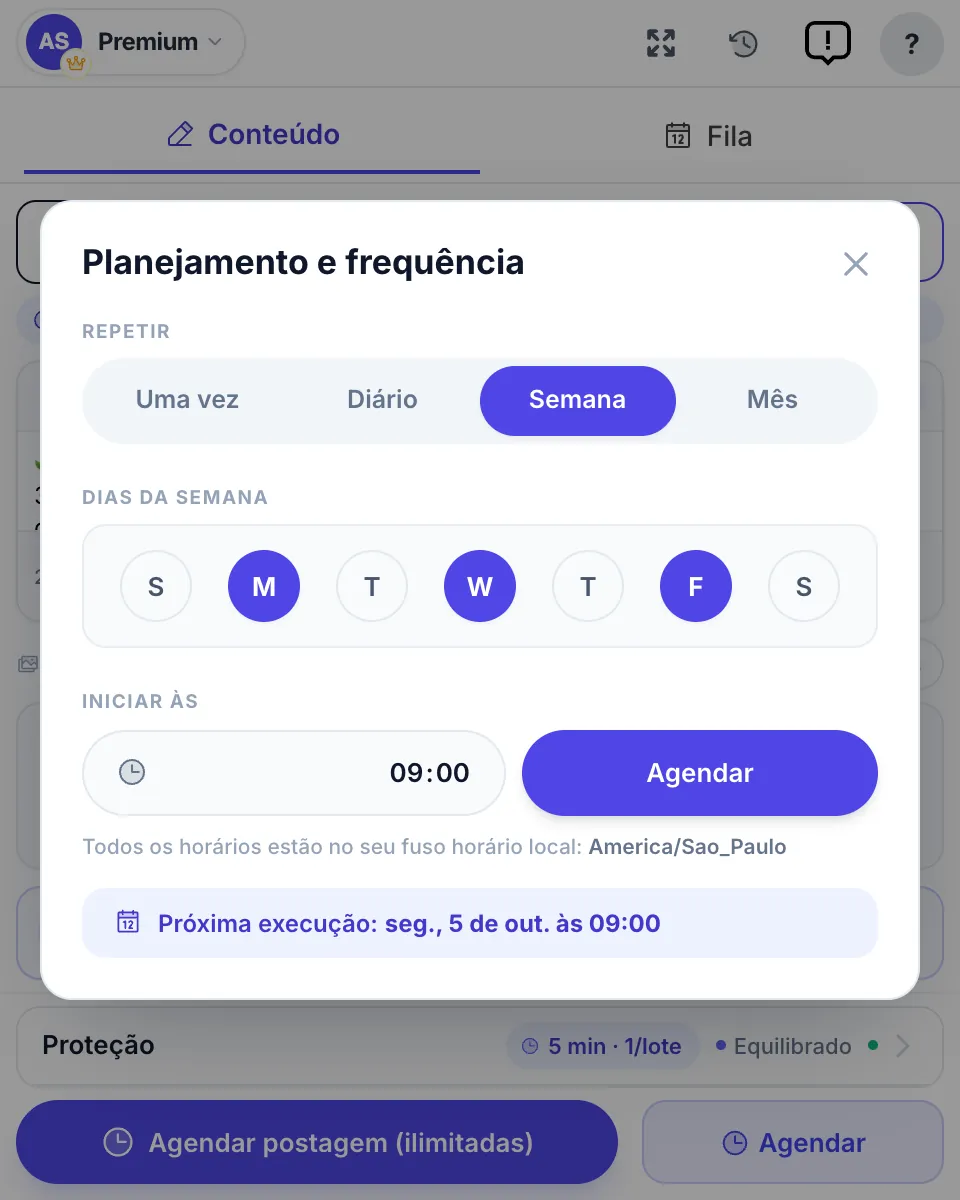
{Oi|Olá|E aí}) para que cada grupo receba uma versão de aparência única. - Defina o agendamento. Escolha a data, o horário e a lista de grupos. Mantenha o ritmo aleatório padrão — ou defina a sua própria pausa com o Espaçamento entre postagens.
- Deixe a sessão disponível. No horário agendado, a extensão percorre cada grupo do qual você participa com um ritmo parecido com o humano e, ao terminar, mostra quais posts foram publicados e quais falharam.
Para o fluxo de trabalho mais amplo, veja como postar em vários grupos do Facebook de uma vez.
Comparação dos métodos de agendamento
| Método | Agenda para Páginas | Agenda para grupos que você administra | Agenda para grupos dos quais você apenas participa | Roda no servidor (navegador fechado) |
|---|---|---|---|---|
| Buffer / Hootsuite / Later (nuvem) | Sim | Limitado (admin + Página conectada) | Não | Sim |
| Meta Business Suite | Sim | Apenas suas Páginas | Não | Sim |
| Postagem manual | Sim | Sim | Sim (mas ~2 h para 40 grupos) | Não |
| Extensão do Chrome (MultiGroupPoster) | Sim | Sim | Sim | Não (baseada em sessão) |
A única coluna que importa para a maioria dos profissionais de marketing em grupos é a terceira — e apenas a extensão a preenche.
Mantenha sua conta segura ao agendar em escala
O agendamento permite agrupar muitos posts de uma vez, o que torna o ritmo mais importante, não menos. Os sistemas antispam do Facebook observam de perto a postagem em grupos dos quais você é membro, porque é ali que os spammers vivem. As regras que mantêm um profissional de marketing de verdade seguro:
- Respeite o volume diário conforme a idade da conta. 50 a 100 posts/dia é seguro para contas com mais de 12 meses; cerca de 40/dia para contas de 6 a 12 meses; menos de 40/dia para contas novas.
- Mantenha os atrasos aleatórios. As pausas padrão — uns 3 a 6 minutos a cada 1 a 3 posts, sem intervalo fixo — são o que faz uma execução parecer humana. Uma rajada agendada com tempo constante é o sinal de automação mais evidente.
- Varie o conteúdo. Texto idêntico colado em 40 grupos é um alerta vermelho. Até um modelo Spintax 3×3 gera mais de 27 versões únicas.
- Anexe mídia. Posts com imagem, vídeo ou pré-visualização de link parecem mais naturais do que apenas texto.
- Siga as regras de cada grupo. Alguns grupos exigem aprovação do post; a extensão não consegue burlar isso, e você não deveria querer que burlasse.
Veja os limites específicos por idade da conta no guia de configurações seguras.
Respostas rápidas: agendar uma publicação em um grupo do Facebook
Como agendo uma publicação em um grupo do Facebook? Em um grupo em que você entrou, use uma extensão de navegador como o agendador de posts para grupos do Facebook do MultiGroupPoster: escreva o post, escolha o grupo ou uma lista salva de grupos, clique em Agendar em vez de Publicar agora e defina data e hora. Ele é publicado a partir da sua própria sessão nesse horário, como nos passos acima.
O Meta Business Suite consegue agendar um post em um grupo? Não. O Business Suite agenda posts para as Páginas que você gerencia e as contas do Instagram conectadas a elas. Ele não publica em grupos nem publica como o seu perfil pessoal.
Posso agendar o mesmo post para vários grupos de uma vez? Sim. Use uma lista salva como um único agendamento, em vez de ir grupo por grupo. Se os seus grupos estão em fusos horários diferentes, crie uma execução por fuso (por exemplo, 9h em Brasília e 9h em Lisboa) para que cada uma chegue na manhã local.
Para que horário devo agendar os posts em grupos? Para o horário local dos membros, não o seu. Os conselhos genéricos apontam para as manhãs de dias úteis e o fim de tarde de domingo, mas a atividade dos seus próprios grupos é um guia melhor: o melhor horário para postar em grupos do Facebook mostra como encontrar os horários de pico reais deles.
Posso editar ou cancelar um post agendado? Até o horário agendado, a campanha pode ser editada ou cancelada pelo painel da extensão. Depois que a execução começa, você pode pausá-la, mas os posts que já saíram precisam ser excluídos manualmente de cada grupo.
Um post agendado pode se repetir toda semana? Sim. Configure um agendamento recorrente e mantenha o Spintax ativado para que cada repetição fique diferente; posts recorrentes no Facebook explica qual cadência é segura.
Perguntas frequentes
Consigo agendar posts em grupos do Facebook com Buffer ou Hootsuite? Somente para Páginas e um conjunto restrito de grupos conectados por administradores. Nenhum dos dois consegue agendar para grupos dos quais você apenas participa — a API da Meta não permite. Para grupos dos quais você é membro, você precisa de uma extensão de navegador como o MultiGroupPoster.
Meu computador precisa estar ligado para o post agendado disparar? Sim. Uma extensão de navegador roda na sua própria sessão, então agende as execuções para um horário em que o navegador está disponível. Essa é a contrapartida por conseguir alcançar grupos dos quais você é membro — nenhuma ferramenta de nuvem consegue.
Preciso ser administrador do grupo para agendar posts nele? Não. Você só precisa ser um membro com permissão para postar. Se você consegue postar manualmente, a extensão consegue agendar.
Existe uma forma gratuita de testar o agendamento? Sim — o teste gratuito do MultiGroupPoster te dá 6 posts (uma única vez), sem cartão de crédito. Depois disso, o Pro custa $9.99/mês ou $69.99/ano (42% de desconto). Veja os preços.
Pronto para agendar os grupos nos quais você realmente posta? Adicione o MultiGroupPoster ao Chrome — ele importa os grupos dos quais você participa e executa posts agendados para todos eles, sem exigir direitos de administrador. Confira o passo a passo completo ou compare os planos na página de preços.