
Un calendrier éditorial pour groupes Facebook relie chaque publication prévue à sa destination, sa date, son identité de publication et ses médias. Commencez par une ligne par groupe, puis réutilisez le texte et les références photo sur les lignes d’une même campagne. Après l’envoi, notez le résultat réel, pour qu’une heure programmée, une publication en attente et une publication en ligne restent bien distinctes.
Téléchargez le calendrier hebdomadaire en CSV (colonnes en anglais). Ouvrez-le dans Excel, Google Sheets ou un autre tableur. Les lignes contiennent des exemples fictifs à remplacer par votre propre plan. C’est une feuille de travail éditoriale : ce n’est pas un format d’import pour MultiGroupPoster et elle ne publie rien.
Que mettre dans le calendrier ?
Gardez les champs qui répondent à une question pratique. Un titre seul ne dit pas à la personne qui lance la campagne quelle identité Facebook ni quelle photo utiliser.
| Champ | Quoi écrire | Pourquoi c’est utile |
|---|---|---|
| Campagne | Un nom court, par exemple « Rappel atelier » | Relie plusieurs destinations à un même travail |
| Date, heure locale et fuseau | Une date complète, une heure et un fuseau comme Europe/Paris | Rend l’heure prévue claire pour toute personne qui relit le plan |
| Nom et URL du groupe | La destination exacte, un groupe par ligne | Évite qu’un nom de liste cache les groupes inclus |
| Identité de publication | Le profil ou la Page que vous comptez utiliser | Fait vérifier l’identité avant la programmation |
| Texte | Le brouillon complet ou un lien vers le document de travail | Garde la version finale attachée à la campagne |
| Noms des photos | Des noms comme salle-atelier-01.jpg | Aide à choisir le bon visuel sans fouiller une conversation |
| Responsable | La personne chargée de l’étape suivante | Indique clairement qui reprend chaque ligne |
| Statut et URL de la publication | Prévue, envoyée, en attente, publiée ou échouée | Garde une trace de ce qui s’est passé après l’heure prévue |
Le modèle sépare l’heure prévue du résultat réel. Saisissez l’URL de la publication Facebook après avoir vérifié le résultat, et laissez la case vide tant que la publication est un brouillon ou attend une validation.
Un exemple de semaine pour un commerce local
Cet exemple montre un commerce qui prépare l’annonce d’un atelier. C’est un exemple de planification, pas une fréquence de publication conseillée ni une promesse d’engagement.
| Jour | Tâche | Livrable |
|---|---|---|
| Lundi | Choisir le message de l’atelier et la bonne liste de groupes | Un nom de campagne et les lignes de destination |
| Mardi | Préparer le brouillon et choisir les photos | Un texte relu et des images bien nommées |
| Mercredi | Vérifier dates, identité et destination de chaque ligne | Une feuille complète, prête à programmer |
| Jeudi | Saisir la campagne dans l’outil de programmation | L’heure programmée notée à côté du plan |
| Vendredi | Vérifier sur Facebook les résultats indiqués | Un statut et une URL pour chaque envoi terminé |
Les dates du plan doivent suivre l’événement ou l’offre réels. Si l’événement est déplacé, mettez à jour la feuille, le brouillon enregistré et toute campagne programmée qui utilise l’ancienne date.
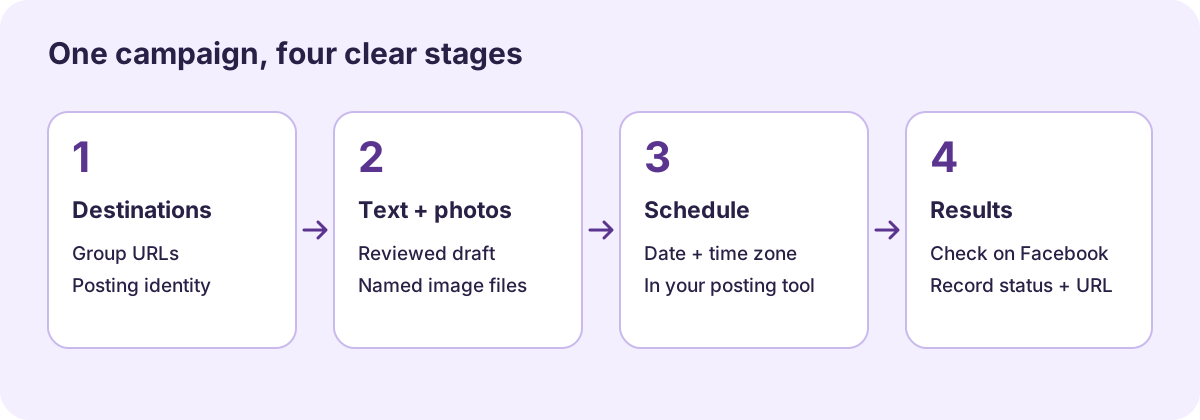
Préparez votre première campagne en quatre étapes
1. Donnez une liste de destinations à la campagne
Écrivez un nom de campagne court, puis ajoutez les URL exactes des groupes. Regroupez les destinations semblables sous un nom de liste que vous reconnaîtrez la semaine prochaine. Gardez une ligne par groupe : deux groupes peuvent utiliser le même brouillon avec une identité ou un statut de validation différents.
Si vous n’avez pas encore choisi votre méthode de publication, commencez par comment publier dans plusieurs groupes Facebook. Ce guide présente les méthodes de publication ; cette feuille organise le contenu que vous y utiliserez.
2. Mettez le texte et les photos à côté de la destination
Gardez un dossier par campagne avec le brouillon et les fichiers images d’origine. Choisissez des noms qui décrivent le sujet, comme salle-atelier-01.jpg et intervenant-atelier-02.jpg. Dans la feuille, indiquez les fichiers retenus pour chaque ligne.
Un dossier simple suffit :
rappel-atelier/
  brouillon.txt
  salle-atelier-01.jpg
  intervenant-atelier-02.jpg
  calendrier-hebdo.csv
Avant de réutiliser une ligne, vérifiez les noms, les dates, les disponibilités et le choix de l’image. Un brouillon réutilisable doit quand même être relu quand son contexte change.
3. Reportez le plan validé dans votre outil de programmation
Dans votre outil de publication, choisissez la liste de destinations, l’identité, le texte, les photos et l’heure. Vérifiez ses conditions de fonctionnement indépendamment de votre calendrier.
Pour MultiGroupPoster, la page des prérequis indique un ordinateur avec Chrome, Facebook connecté dans le même profil du navigateur, et l’ordinateur allumé avec Chrome ouvert au moment de l’exécution programmée. Une heure écrite dans un tableur ne crée aucune publication programmée. Pour cette étape, suivez le guide pour programmer des publications dans les groupes dont vous êtes membre.
Si la campagne revient régulièrement, gardez la feuille avec le fonctionnement des publications récurrentes. La feuille peut conserver l’idée qui se répète, tandis que chaque ligne datée garde la trace de la campagne réellement préparée.
4. Notez le résultat pour chaque destination
Après une exécution, notez le résultat indiqué et vérifiez la publication sur Facebook. Utilisez en attente quand un groupe examine un envoi et publiée quand vous avez vu la publication en ligne. Ne confondez pas un envoi échoué avec un envoi qui attend une décision.
L’étape suivante devient évidente. Une ligne en attente demande de revérifier le statut, un brouillon dépassé doit être modifié, une ligne terminée attend son URL. La feuille ne mesure ni les contacts ni les ventes. N’ajoutez ces résultats que si vous avez une autre source fiable pour les obtenir.
Préparez une passation claire
Si quelqu’un d’autre lance la campagne, envoyez-lui la feuille avec le dossier de textes et d’images. Demandez-lui de confirmer la liste de destinations, l’identité et le fuseau horaire avant de programmer. Partagez les fichiers nécessaires à la tâche, sans supposer qu’il a les mêmes dossiers locaux ou les mêmes listes enregistrées dans son navigateur.
La feuille ne crée pas d’accès d’équipe dans MultiGroupPoster. La personne qui exécute la campagne utilise son propre fonctionnement autorisé et note le résultat dans le même plan.
Questions fréquentes
Que doit contenir un calendrier éditorial pour groupes Facebook ?
Le groupe de destination, l’identité de publication, la date et l’heure prévues, le fuseau horaire, le texte, les noms des fichiers photo, le responsable et le résultat. Utilisez une ligne par destination pour noter séparément les envois et les publications réellement visibles.
Le calendrier programme-t-il ou publie-t-il les publications ?
Non. Ce CSV est une feuille de planification. La campagne se programme à part, dans l’outil de votre choix. MultiGroupPoster exécute les publications programmées dans les groupes depuis Chrome sur votre ordinateur, qui doit rester allumé avec Chrome ouvert.
Puis-je réutiliser les mêmes photos la semaine suivante ?
Vous pouvez garder les photos d’origine réutilisables dans un dossier nommé et noter leurs noms de fichier dans le calendrier. Vérifiez la date, les détails de l’offre, la destination et la photo choisie avant de programmer la campagne suivante.
Sources et périmètre
La feuille de travail et la campagne d’exemple ont été créées pour ce guide. Les conditions de fonctionnement du produit ont été vérifiées sur la page des prérequis de MultiGroupPoster le 10 novembre 2026. L’illustration est conceptuelle, ce n’est pas une capture du produit. Ce guide porte sur la planification et la passation du travail ; il ne présente aucune expérience de performance de campagne.