
Como usar o MultiGroupPoster — todos os recursos, passo a passo
Da instalação da extensão até a leitura dos resultados: 20 capítulos curtos, cada um mostrado em uma tela real do app.
Plano grátis com 6 posts. Sem cartão.
Atualizado

1Passo 1
Instale o MultiGroupPoster pela Chrome Web Store
O MultiGroupPoster é uma extensão do Chrome. Funciona no Google Chrome e em navegadores baseados no Chromium, como o Edge e o Brave, no Windows, no Mac e no Linux. A instalação leva uns 10 segundos.
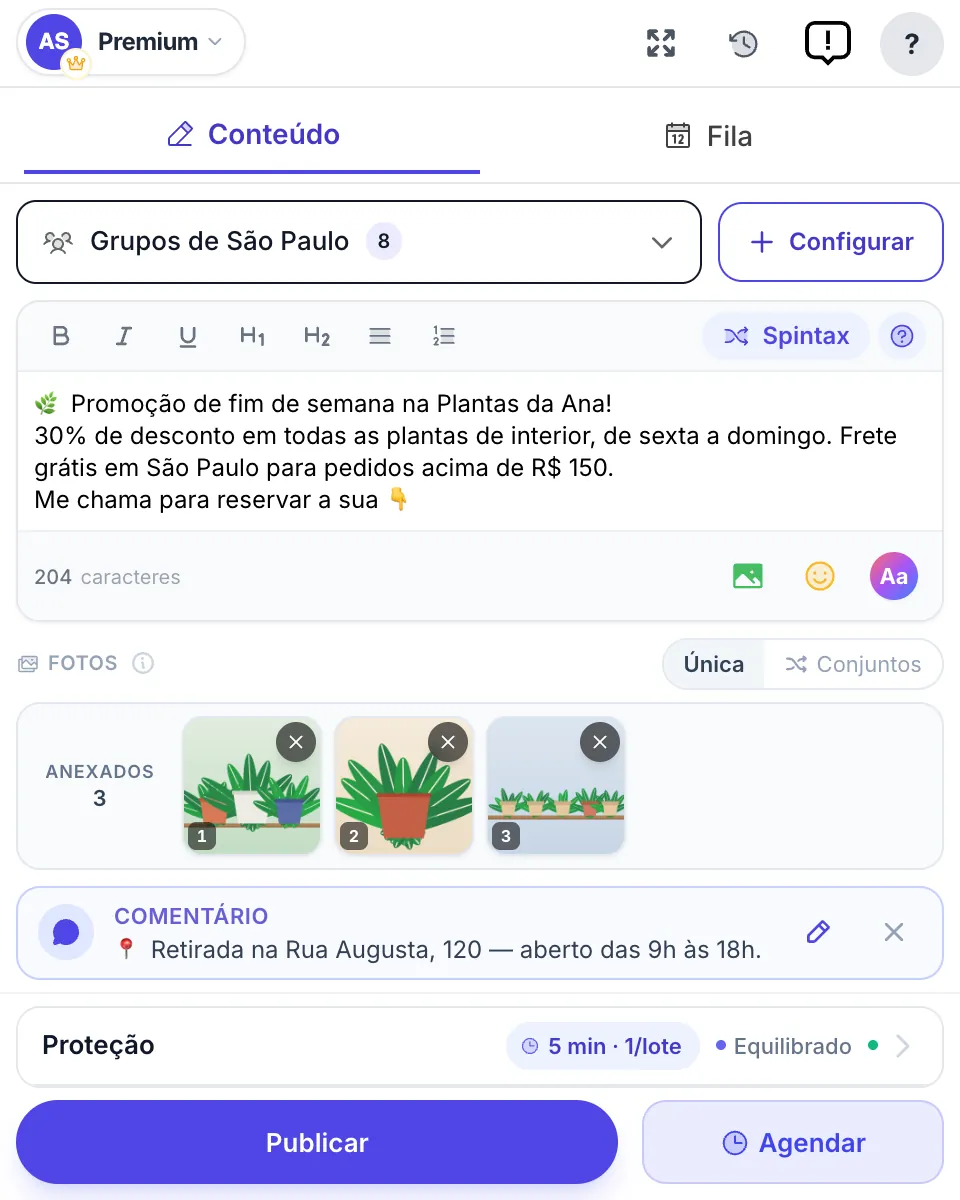
- Abra o MultiGroupPoster na Chrome Web Store e clique em Usar no Chrome e depois em Adicionar extensão.
- Clique no ícone de quebra-cabeça na barra de ferramentas do Chrome e fixe o MultiGroupPoster, para deixá-lo sempre a um clique de distância.
- Continue conectado ao Facebook no mesmo perfil do Chrome. O MultiGroupPoster publica pela conta do Facebook que está aberta no seu navegador e nunca pede a sua senha do Facebook.
2Passo 2
Faça login no MultiGroupPoster
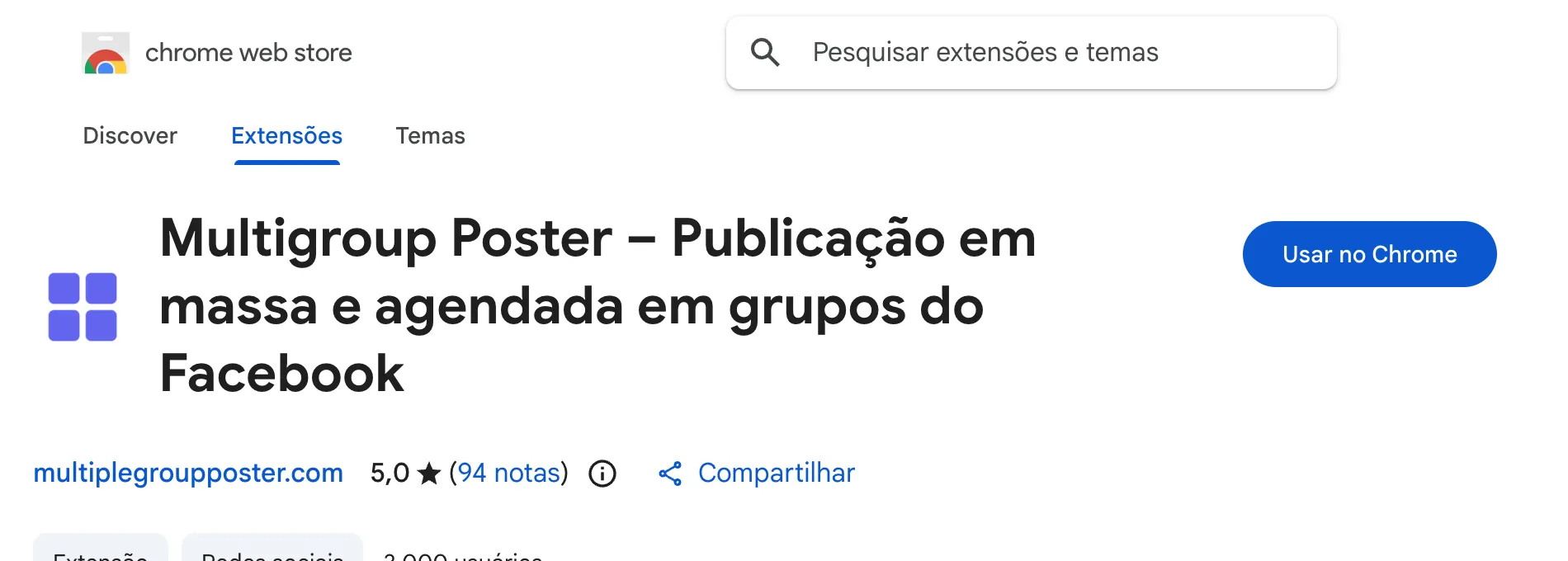
Clique no ícone do MultiGroupPoster. Na primeira vez, ele pede que você entre na sua conta do MultiGroupPoster. Essa conta é separada da sua conta do Facebook.
- Clique em Continuar com o Google — o jeito mais rápido — ou entre com o seu e-mail e uma senha.
- Contas novas começam no plano grátis, com 6 posts e sem cartão. Você pode fazer upgrade depois, em Conta — veja os planos.
3Passo 3
Um tour rápido pela tela principal
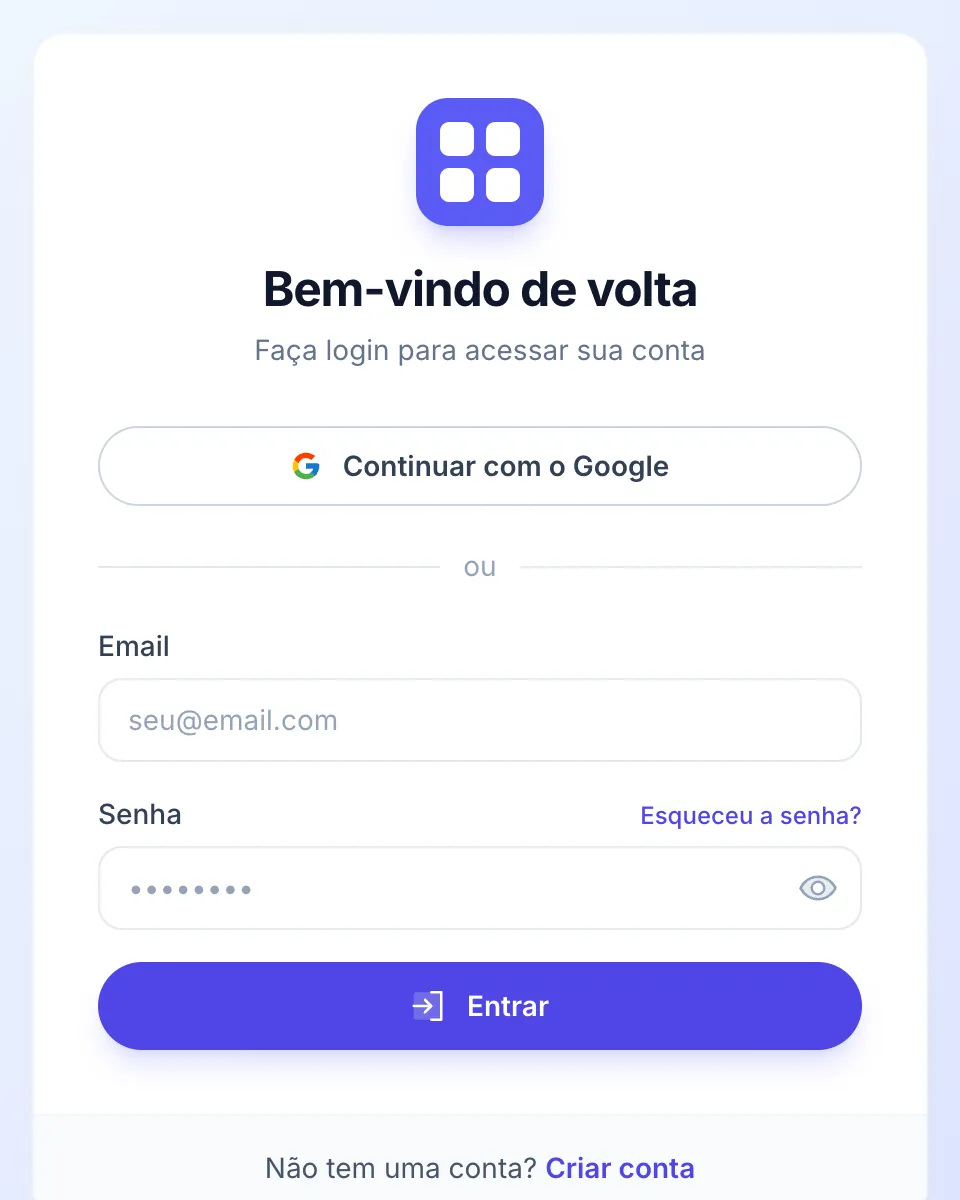
Tudo acontece em uma única tela. Os números na imagem correspondem à lista logo abaixo.
- Menu da conta — em nome de quem os seus posts são publicados (o seu perfil ou uma Página), o idioma do app, Conta e Sair.
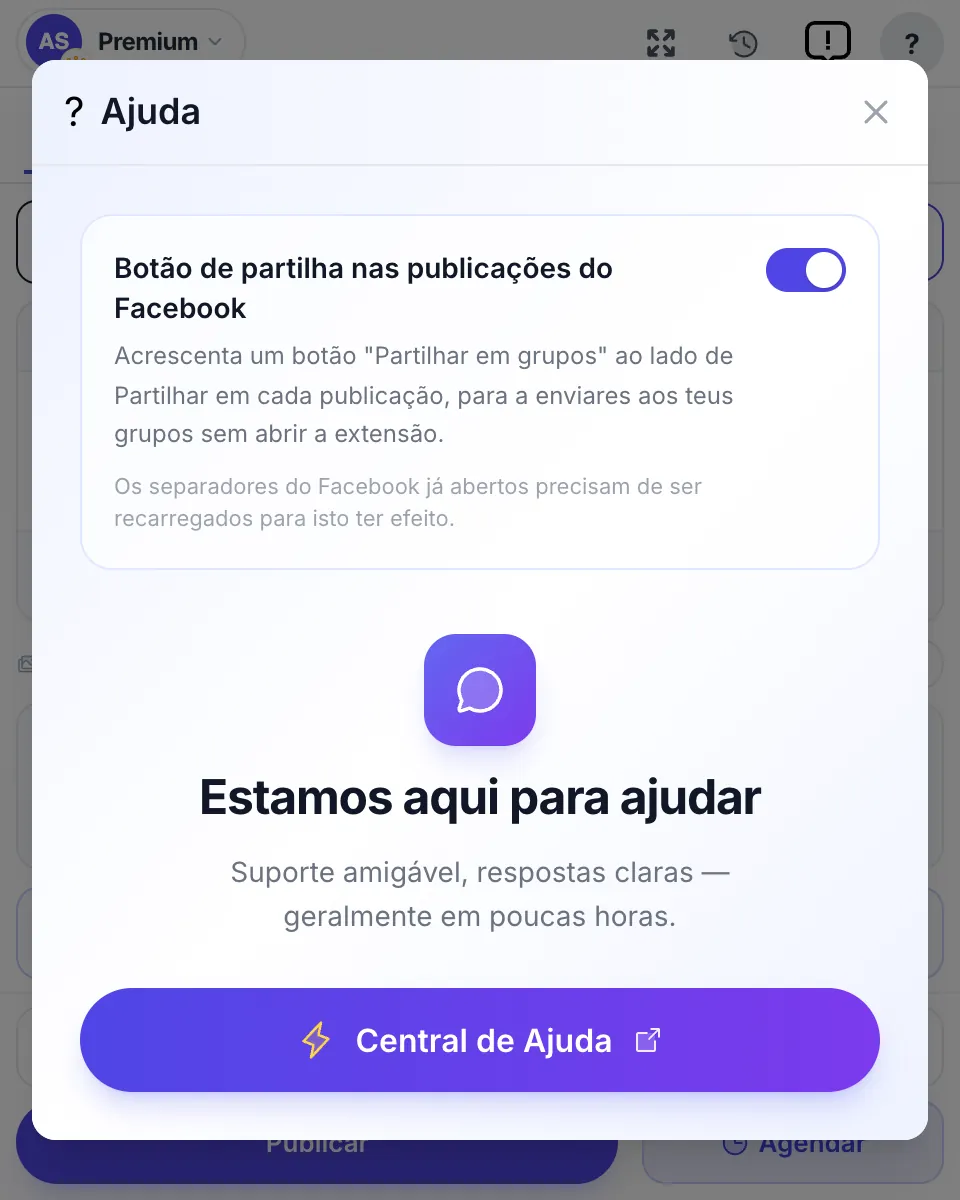
- Ícones no canto superior direito — abrir uma janela maior, o seu Histórico de posts, enviar feedback e ajuda.
- Conteúdo e Fila — você escreve em Conteúdo; os posts agendados esperam na Fila.
- Seletor de grupos — as listas de grupos para onde este post vai.
- Configurar — criar uma lista de grupos, escolher grupos avulsos ou dividir uma lista grande.
- Editor — o seu texto, com formatação, Spintax, fotos, emoji e fundos coloridos.
- Fotos — o que está anexado ao post, na ordem.
- Comentário — o primeiro comentário, adicionado embaixo de cada post.
- Proteção — com que velocidade e com que cuidado os posts são enviados.
- Publicar e Agendar — publicar agora ou mais tarde.
4Passo 4
Crie as suas listas de grupos
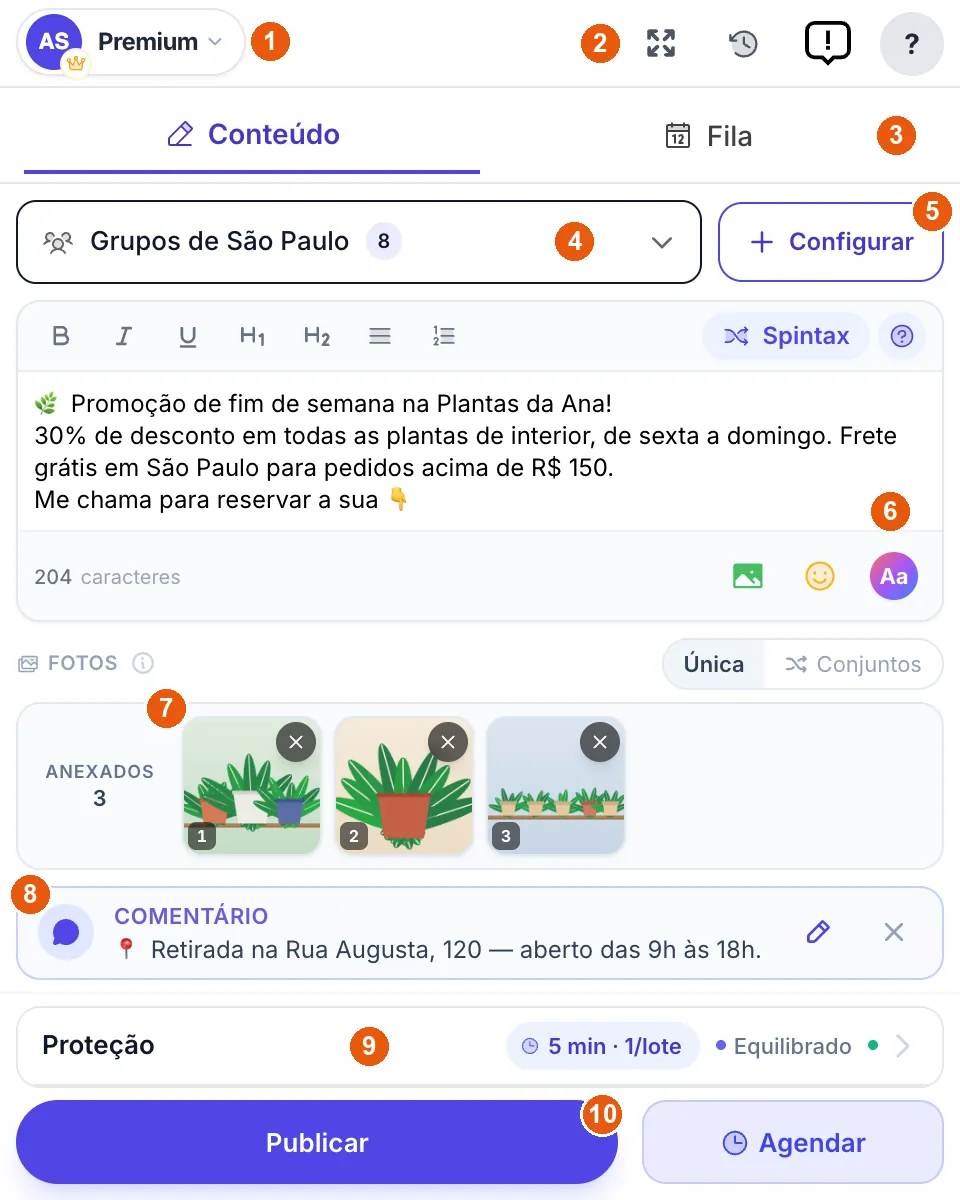
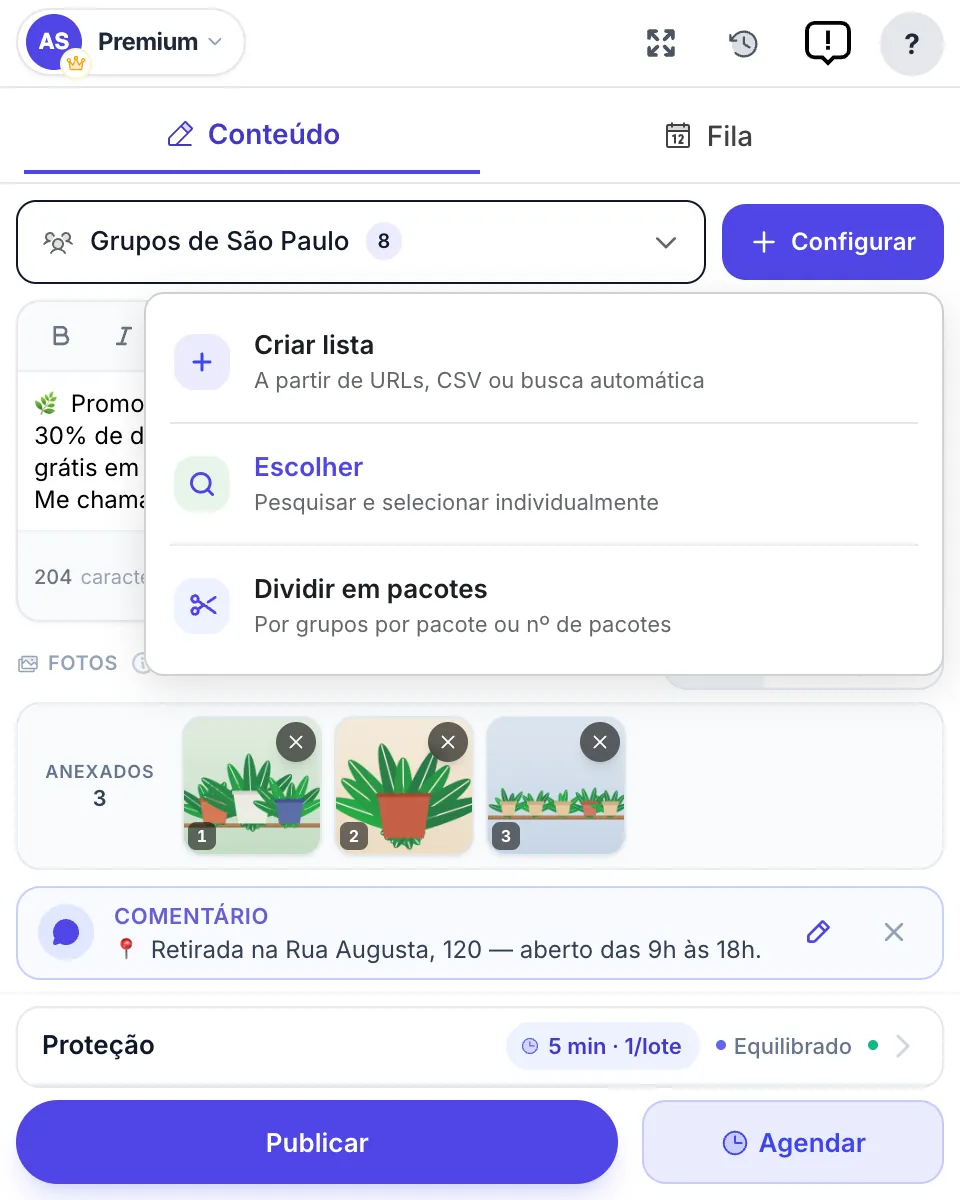
Uma lista de grupos (o app também a chama de pacote) é um conjunto salvo de grupos do Facebook — por exemplo, “Grupos de São Paulo” ou “Amantes de plantas”. Você a monta uma vez e a reutiliza em todos os posts.
- Clique em Configurar e depois em Criar lista.
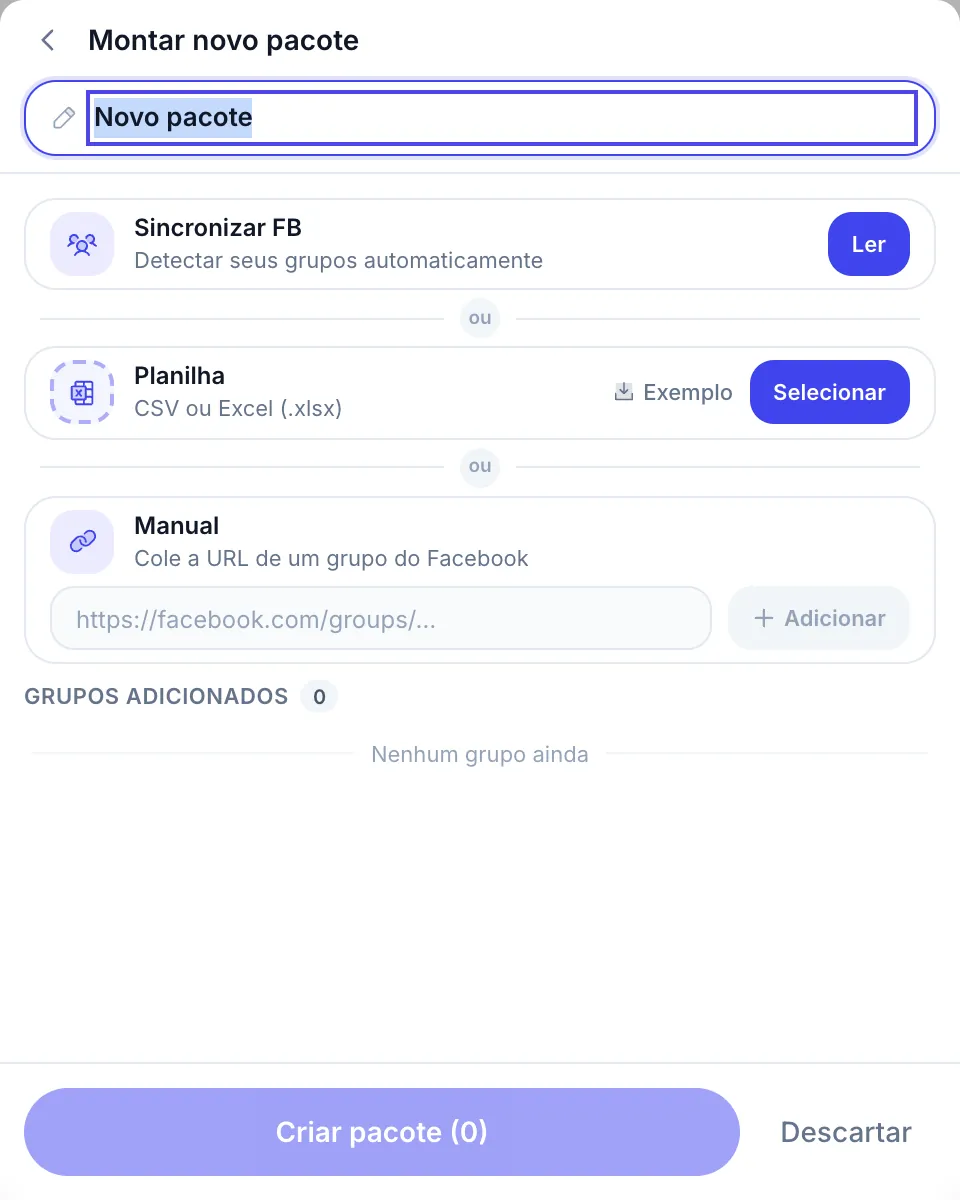
- Dê um nome à lista e adicione grupos de uma destas três formas: Sincronizar FB → Ler encontra os grupos dos quais você é membro; Planilha importa um arquivo CSV ou Excel (Exemplo mostra o formato); Manual recebe o link de um grupo — cole o link e clique em Adicionar.
- Clique em Criar pacote. A lista passa a aparecer no seletor de grupos.
5Passo 5
Escolha para onde vai este post
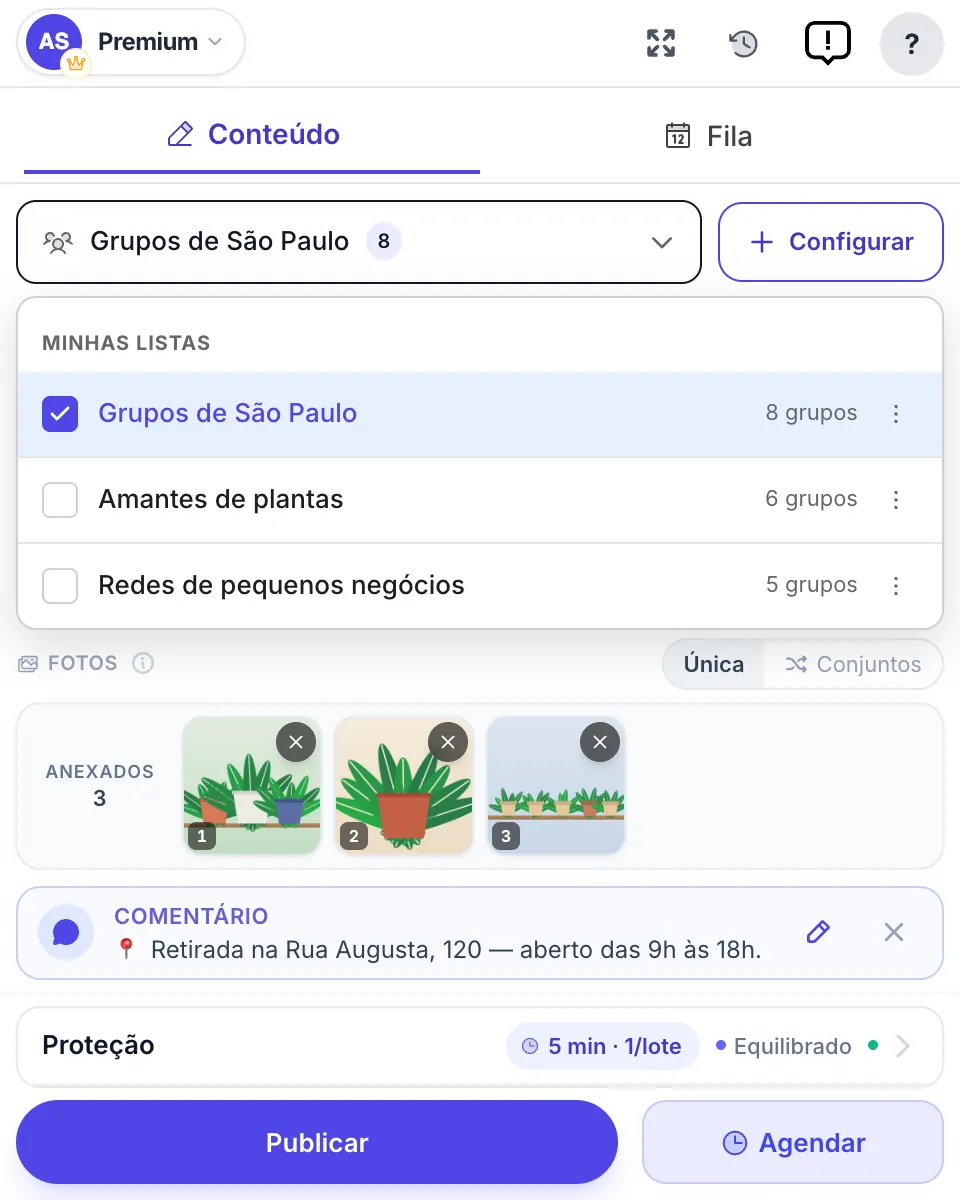
Cada post pode ir para uma ou mais listas, ou para grupos que você escolhe um a um.
- Clique no seletor de grupos e marque as listas que quiser. O número ao lado de cada lista indica quantos grupos ela tem.
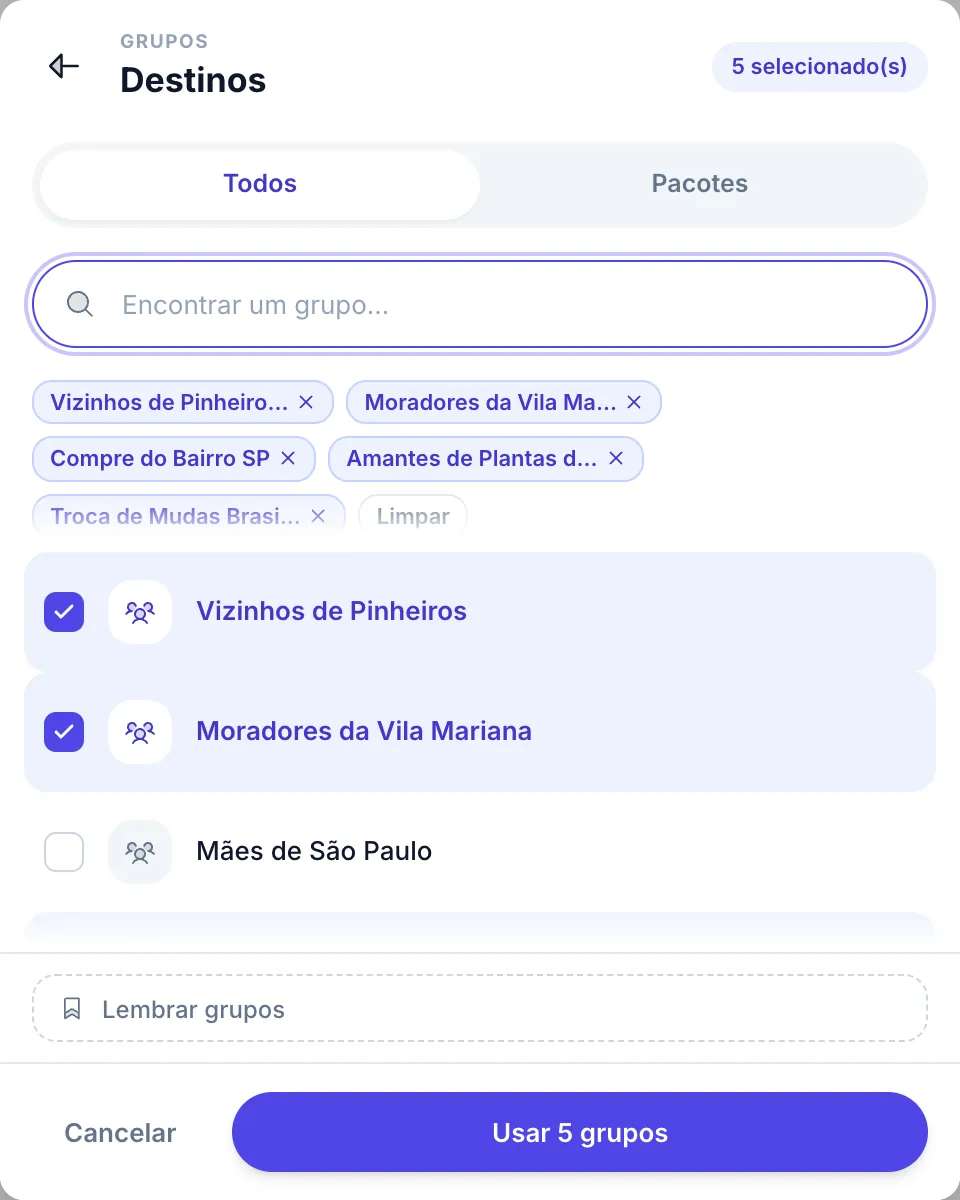
- Só alguns grupos desta vez? Abra Configurar → Escolher, busque pelo nome, marque os grupos e confirme. Marque Lembrar grupos para manter a escolha na próxima vez.
6Passo 6
Publique como a sua Página do Facebook — ou na própria Página
Se você administra Páginas do Facebook, pode publicar nos grupos como uma Página, em vez de usar o seu perfil pessoal — e também publicar na própria Página.
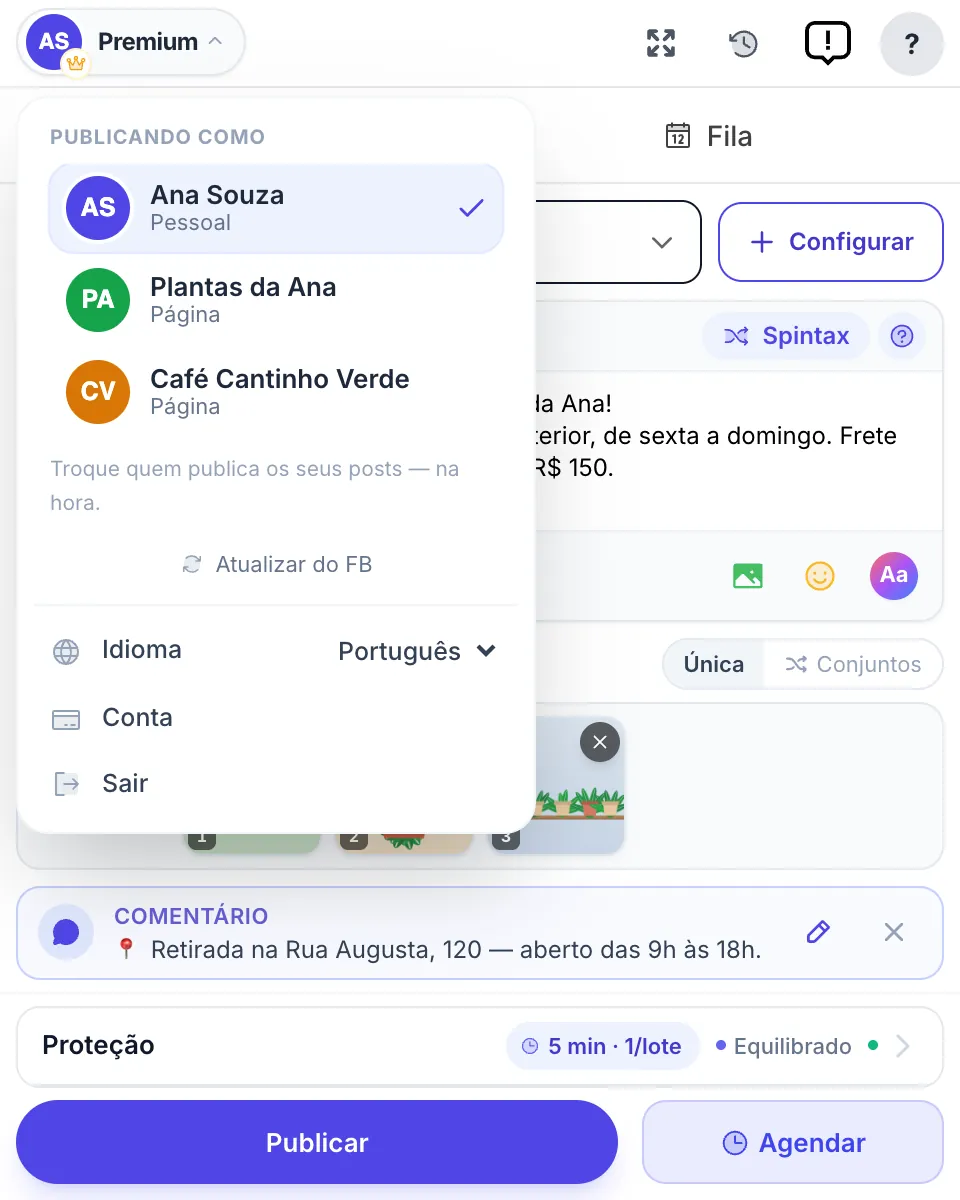
- Abra o menu da conta, no canto superior esquerdo. Em Publicando como aparecem o seu perfil e as Páginas que você administra.
- Clique no perfil ou na Página com que você quer publicar. A troca é imediata, e o próximo post sai com esse nome.
- Falta alguma Página? Clique em Atualizar do FB.
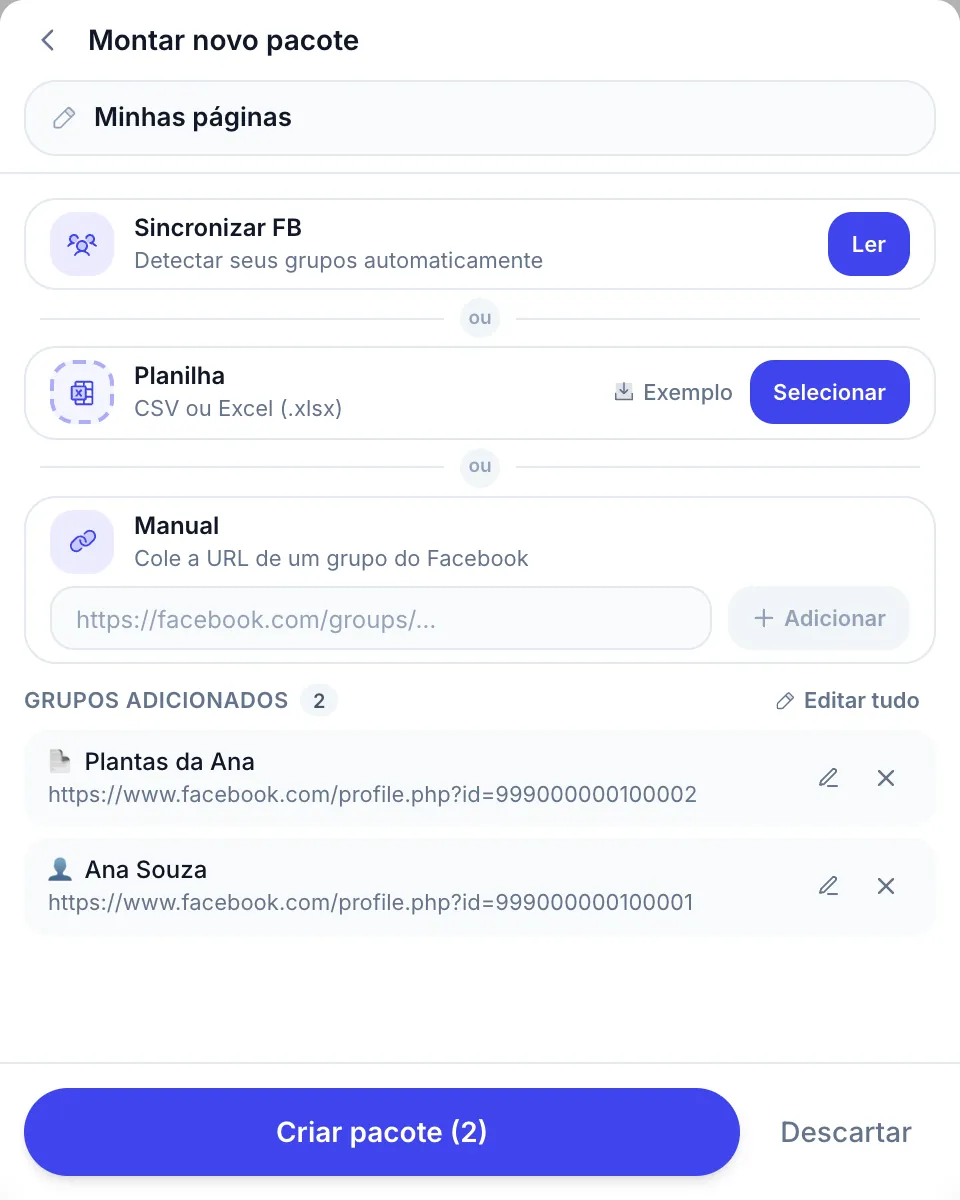
- Para publicar na Página que você administra — na própria Página, não em um grupo —, abra Configurar → Criar lista, cole o link da Página em Manual e clique em Adicionar. A Página aparece com o ícone 📄. O link do seu próprio perfil (👤) funciona do mesmo jeito.
- Escolha essa lista para um post, como qualquer outra. Cada Página recebe o post em nome da própria Página, sempre no modo Rápido, e uma Página que você não administra é recusada antes de qualquer envio.
7Passo 7
Escreva o seu post
Digite no editor do mesmo jeito que você faria no Facebook.
- Use a barra de ferramentas para negrito, itálico, sublinhado, títulos e listas.
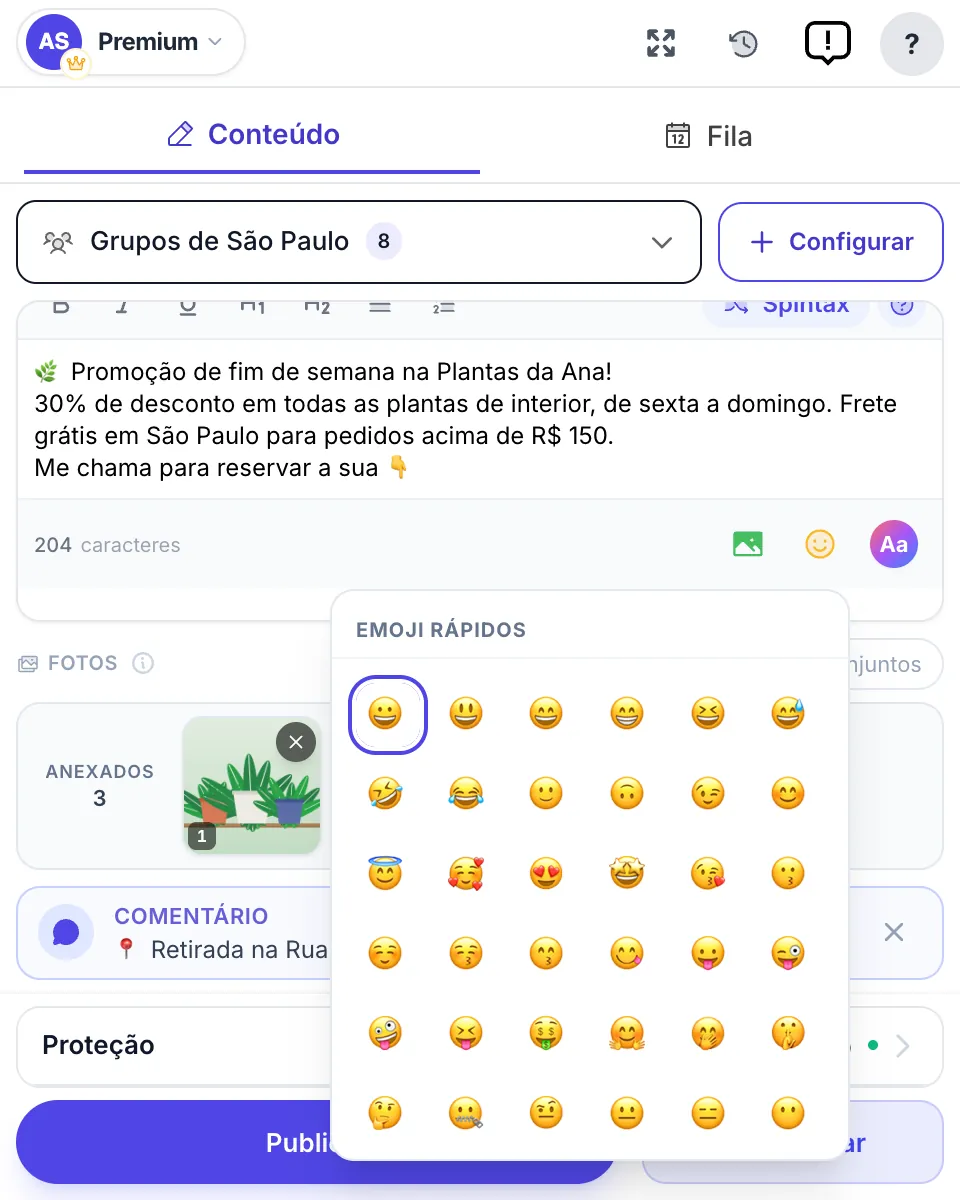
- Clique na carinha para inserir emoji. O contador embaixo do texto mostra quantos caracteres você já usou.
- Cole um link e ele vira um cartão de pré-visualização no Facebook, como quando você publica manualmente.
8Passo 8
Adicione fotos e vídeos — ou conjuntos de imagens
Anexe fotos ou um vídeo com o botão verde de foto. Os números nas miniaturas indicam a ordem em que elas aparecem no post.
- Clique no botão verde de foto e escolha os arquivos. Para tirar um, clique no ✕ dele.
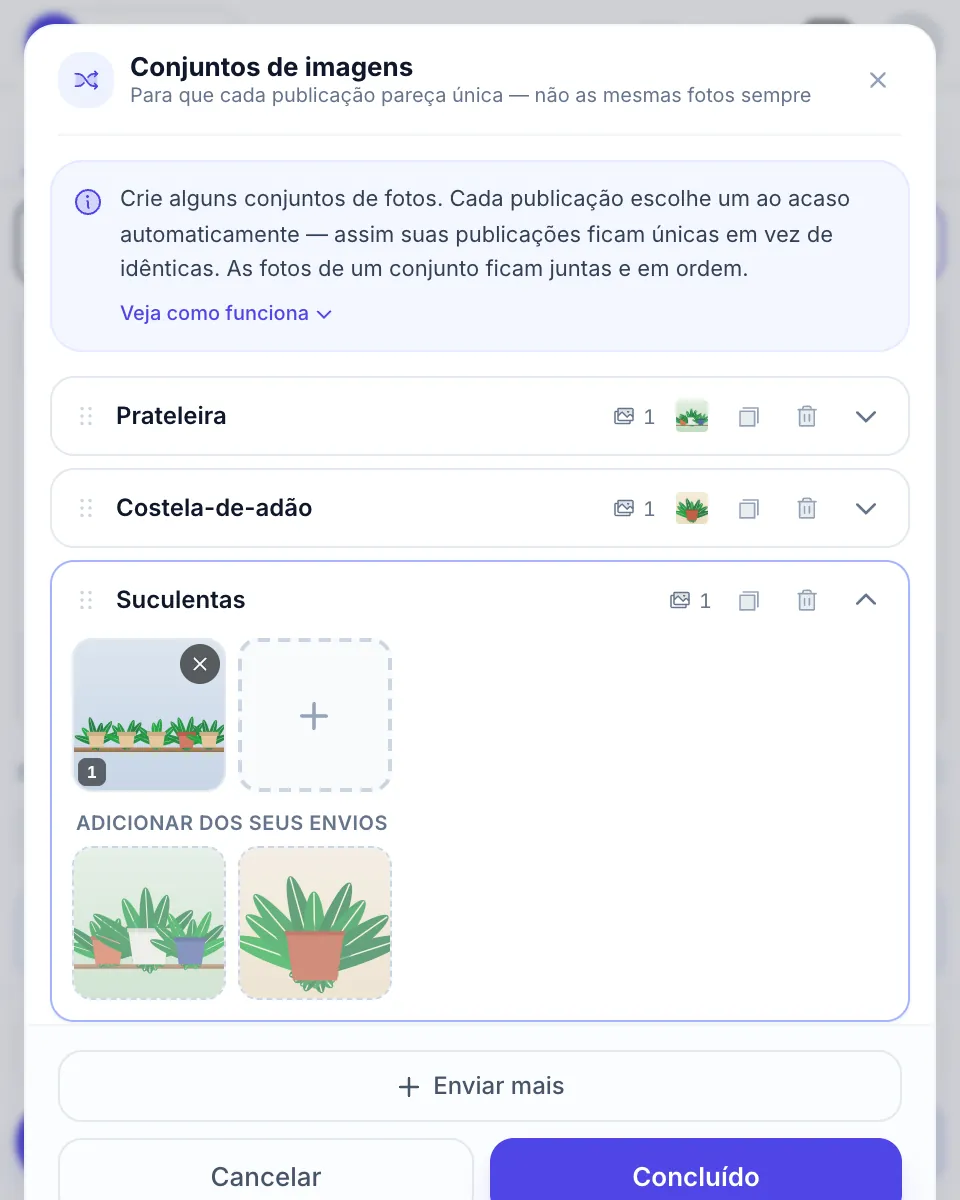
- Troque Única por Conjuntos para criar Conjuntos de imagens: alguns grupos de fotos. Cada post sorteia um conjunto, então nem todos os seus grupos recebem as mesmas fotos.
- Em cada conjunto, adicione fotos que você já enviou (ou novas, com Enviar mais) e clique em Concluído.
9Passo 9
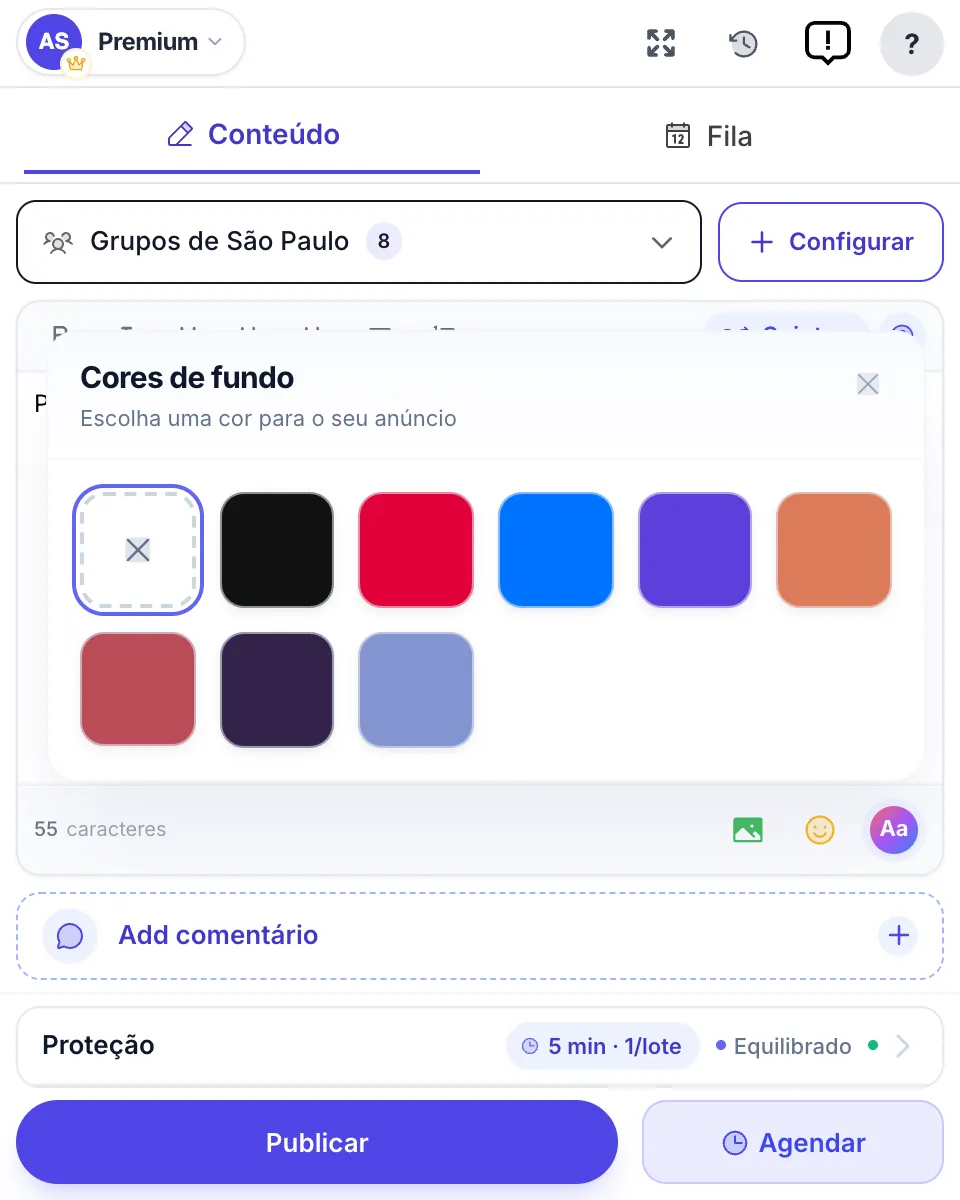
Posts com fundo colorido
Um post curto, só com texto, pode sair com fundo colorido, como os do próprio Facebook.
- Clique em Aa e escolha uma cor.
- Funciona só com texto: até 130 caracteres e 3 linhas, sem fotos.
10Passo 10
Spintax: uma versão diferente para cada grupo
O mesmo texto em dezenas de grupos parece copiado e colado — e é um padrão fácil de o Facebook sinalizar. O Spintax dá a cada grupo um texto próprio.
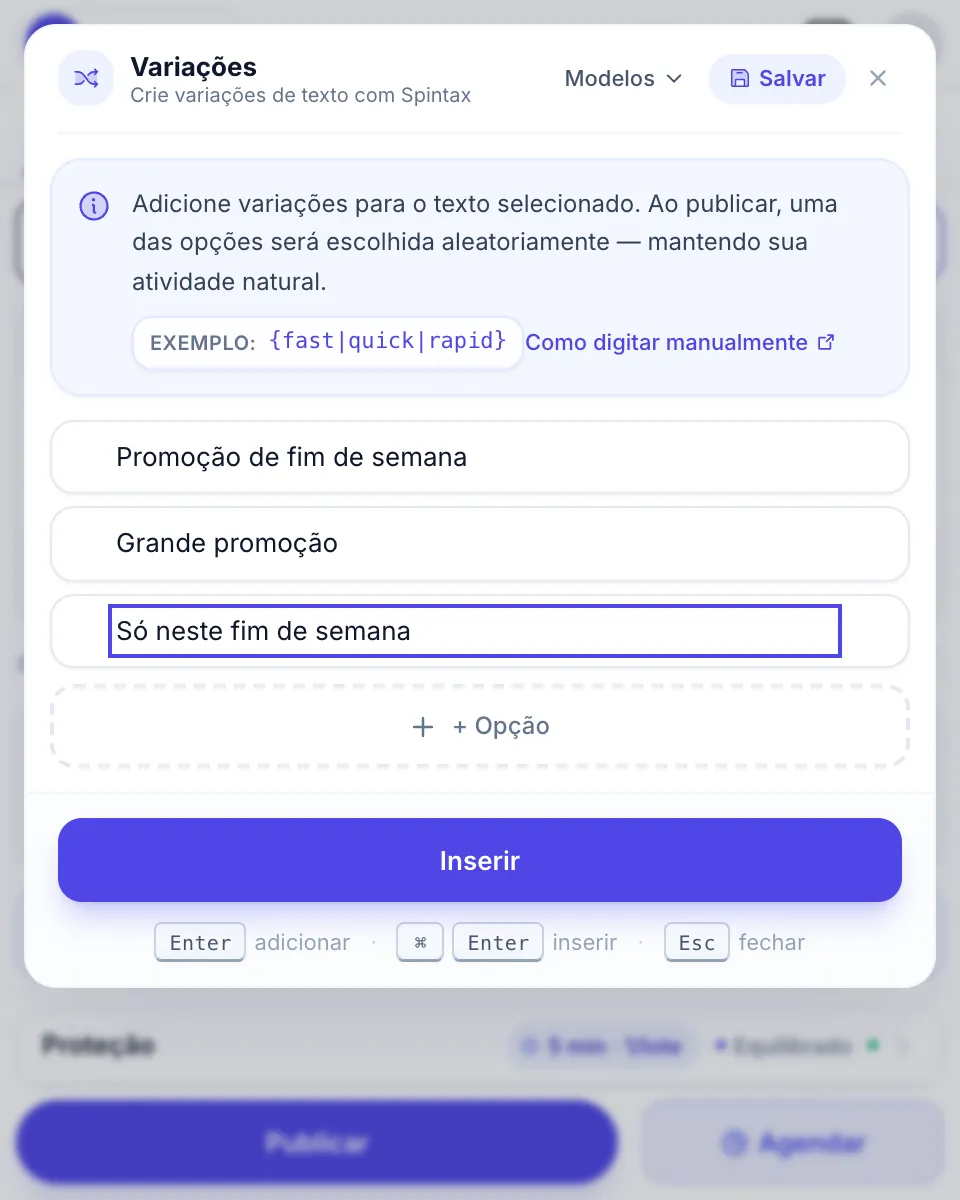
- Selecione uma palavra ou uma frase e clique em Spintax. O painel Variações se abre.
- Escreva duas ou mais opções — por exemplo, “Promoção de fim de semana”, “Grande promoção”, “Só neste fim de semana” — e clique em Inserir.
- Ou digite você mesmo:
{Promoção de fim de semana|Grande promoção}. Cada grupo recebe uma das opções, sorteada.
11Passo 11
Adicione um primeiro comentário — na hora, mais tarde ou em série
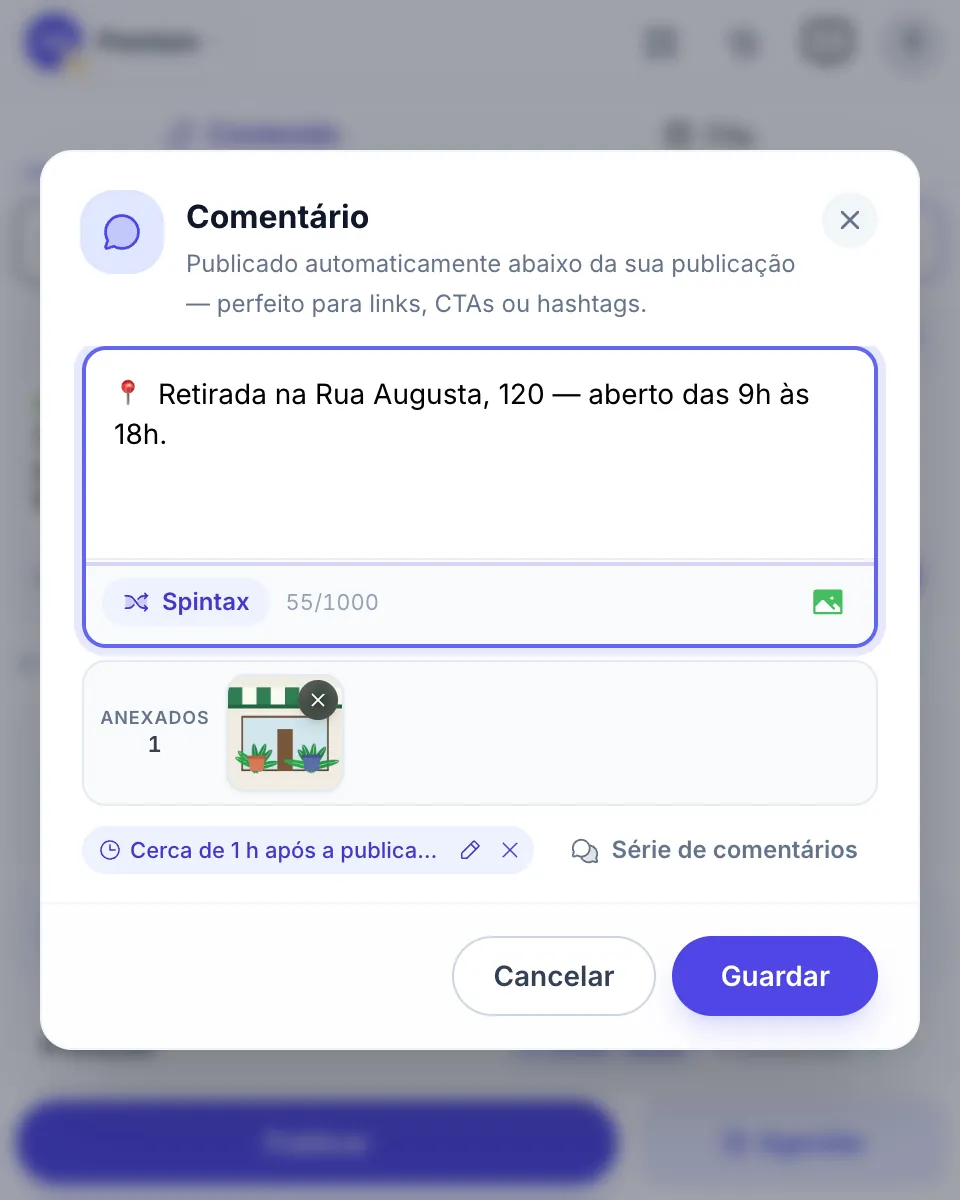
O primeiro comentário aparece embaixo de cada post. É o lugar certo para um link, um endereço ou hashtags. Saiba mais sobre o primeiro comentário.
- Clique em Add comentário, embaixo do editor, e escreva o comentário. O Spintax também funciona aqui, e você pode anexar uma foto.
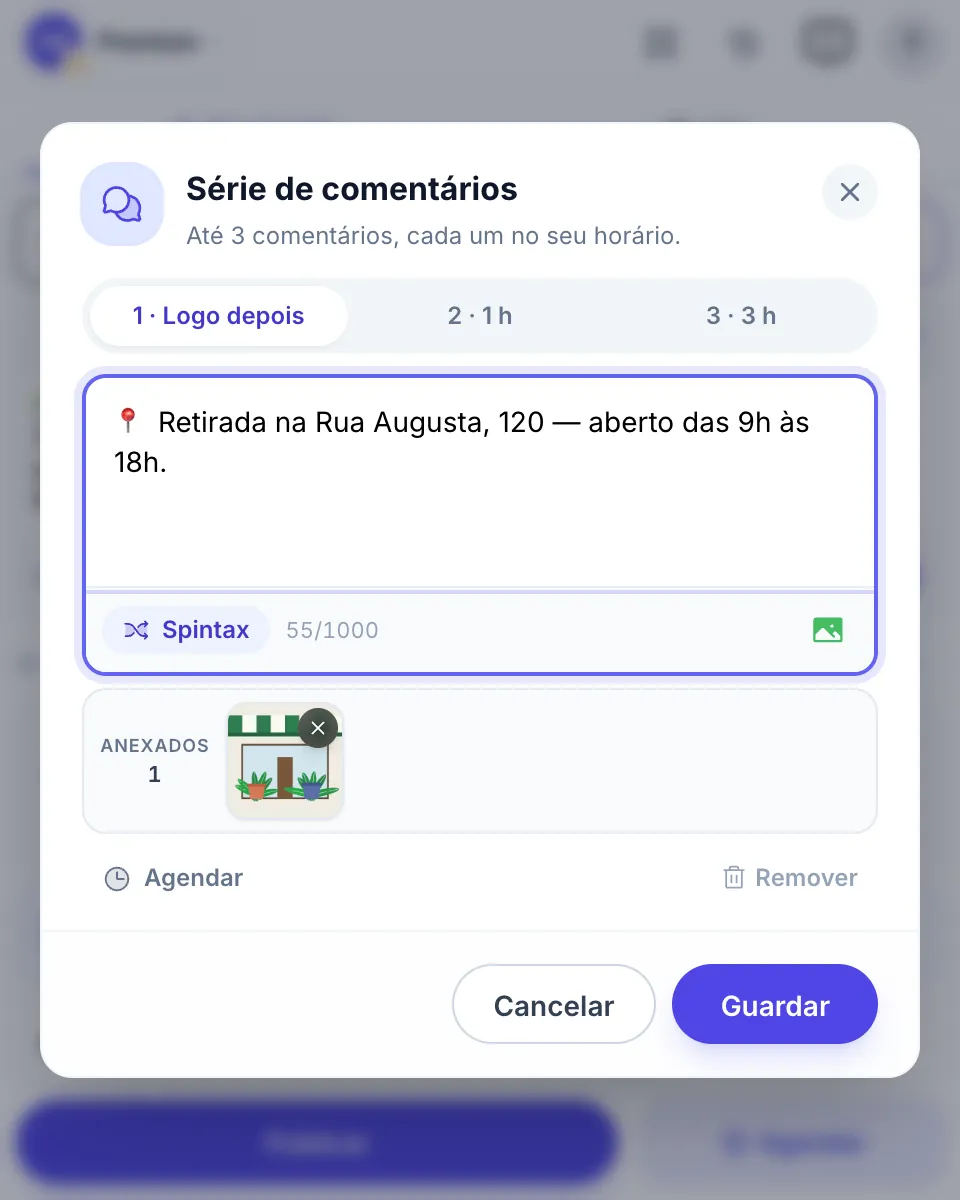
- Por padrão, ele sai logo depois de cada post. Clique em Agendar para publicá-lo mais tarde: 15 minutos, 1 hora, 3 horas ou um tempo personalizado depois do post em cada grupo.
- Clique em Série de comentários para adicionar até 3 comentários, cada um no seu horário, com pelo menos 10 minutos de intervalo.
- Deixe o Chrome aberto até a hora dos comentários. O Histórico de posts mostra os que ainda estão na fila.
12Passo 12
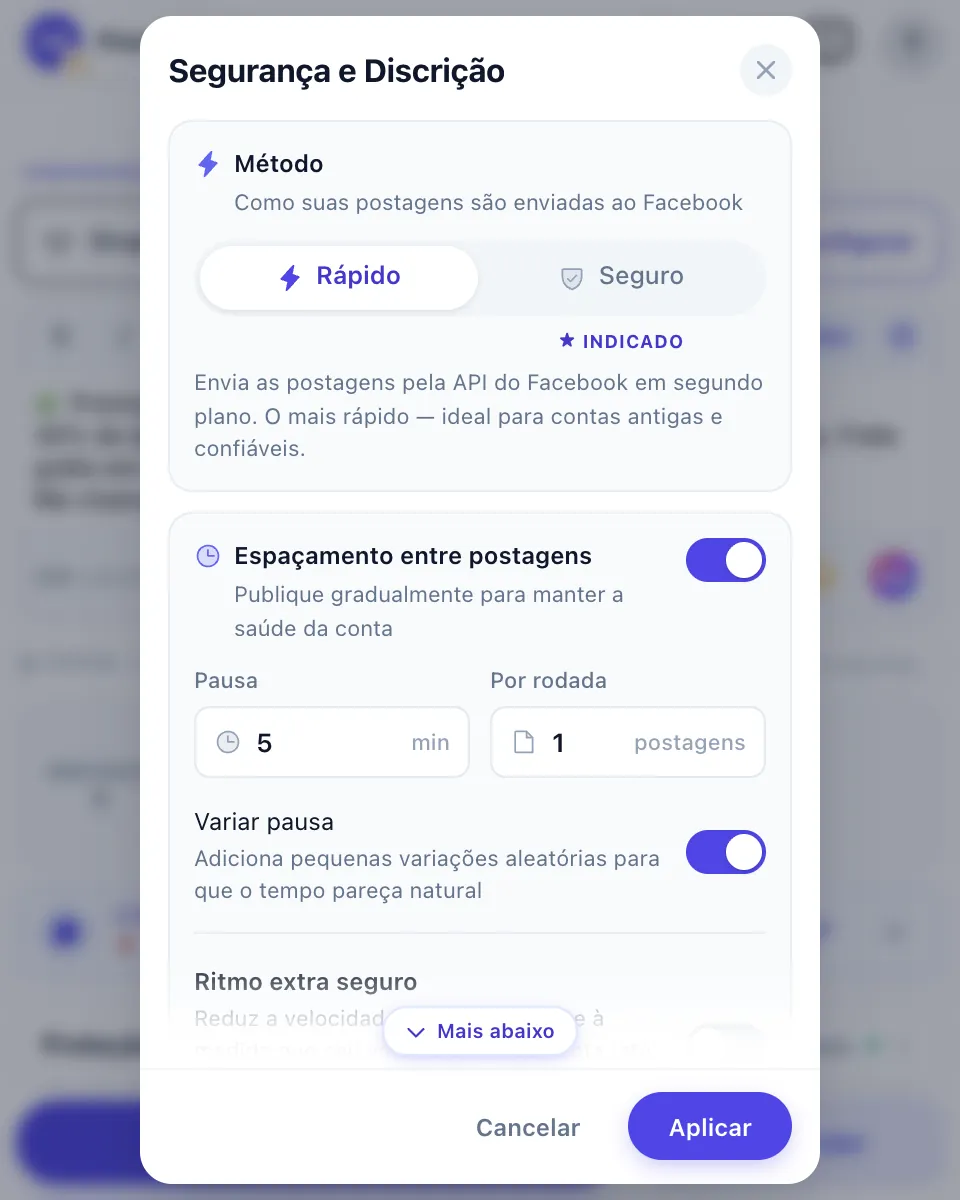
Proteção: como os seus posts são enviados
Clique em Proteção para decidir com que velocidade e com que cuidado a campanha é executada.
- Método: Rápido envia os posts pelo Facebook em segundo plano — é o jeito mais rápido. Seguro, marcado como Indicado, abre o Facebook e publica na tela, como você faria à mão — é mais lento, e a janela precisa ficar aberta.
- Espaçamento entre postagens: uma pausa de alguns minutos a cada poucos posts. Variar pausa deixa cada pausa um pouco diferente.
- Ritmo extra seguro desacelera automaticamente à medida que o seu volume diário cresce. Presença natural varia o intervalo entre os posts, e Ordem aleatória muda a ordem dos grupos a cada envio.
13Passo 13
Publique agora ou agende para mais tarde
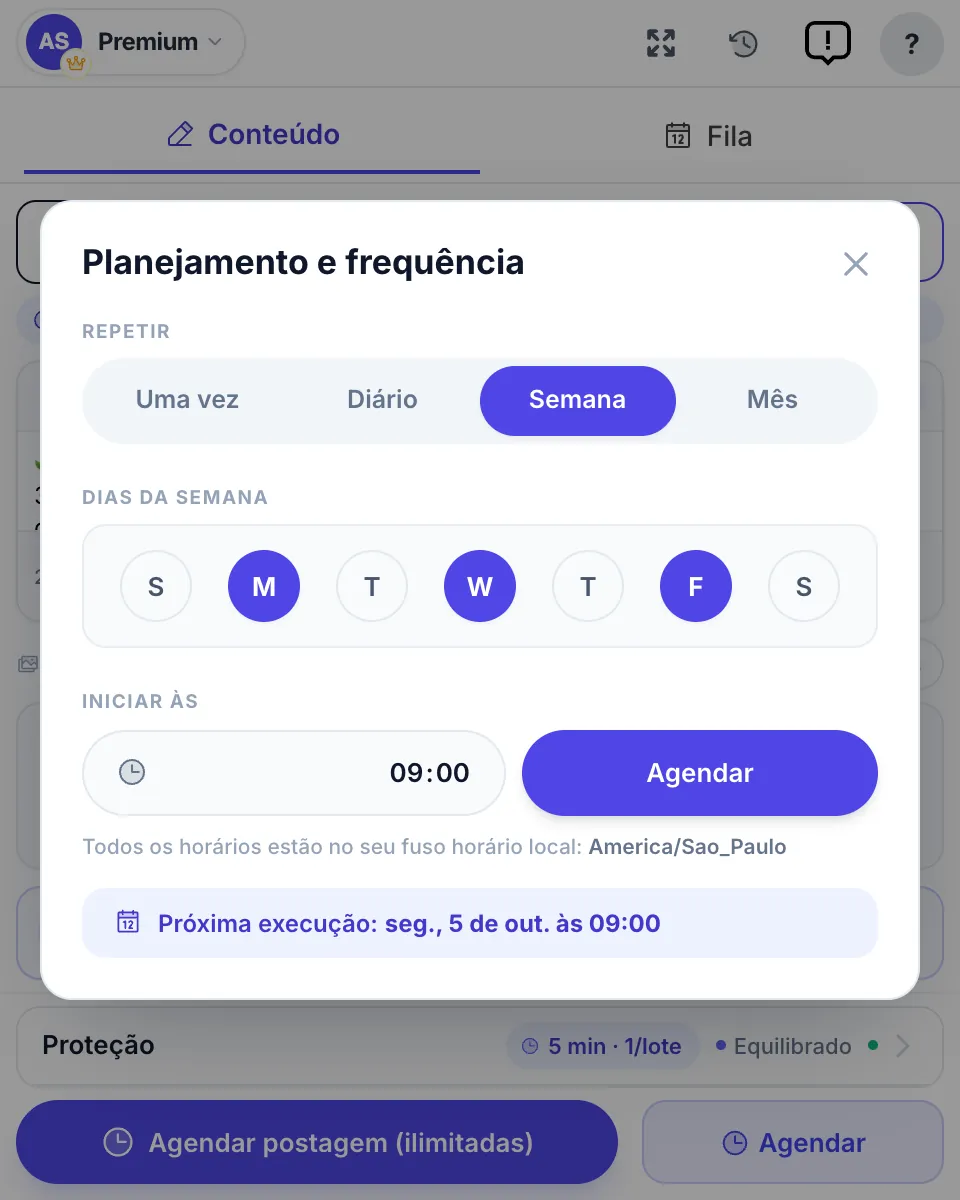
Publicar começa na hora. Agendar abre Planejamento e frequência — veja também o agendador de posts do Facebook.
- Escolha Uma vez, Diário, Semana ou Mês.
- Escolha os dias e o horário de início. Os horários seguem o fuso horário do seu computador, e Próxima execução mostra quando será o próximo envio.
- Clique em Agendar. O post vai para a aba Fila.
14Passo 14
A verificação rápida antes de publicar
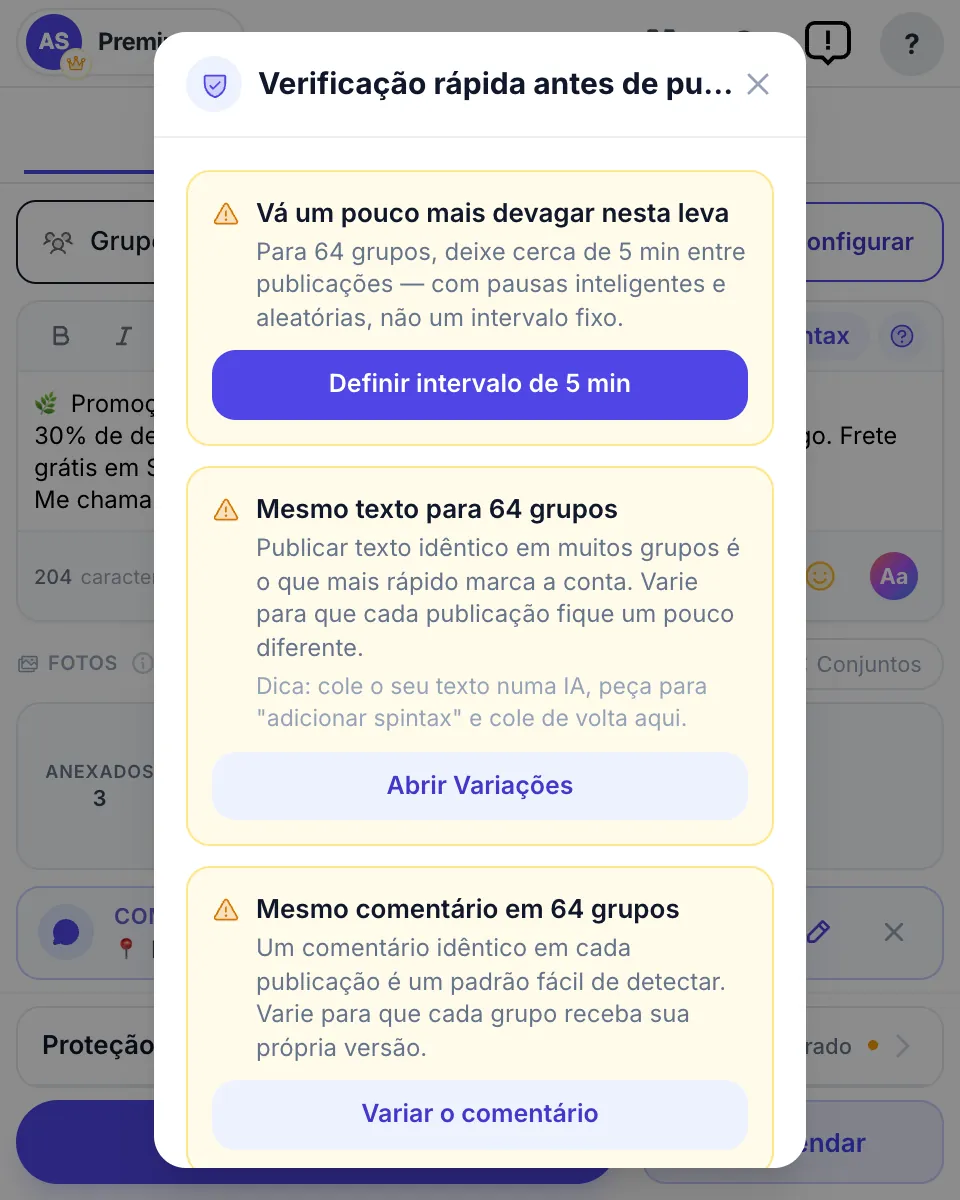
Antes de um envio grande, o MultiGroupPoster analisa o próprio envio — quantos grupos, em que velocidade, quanto o texto varia — e sugere um ajuste.
- Cada cartão traz um ajuste de um clique, como Definir intervalo de 5 min, Abrir Variações ou Variar o comentário.
- Ele também avisa quando alguns dos grupos já receberam um post nas últimas 2 horas, para você não mandar uma segunda cópia por engano.
- É um conselho, não um bloqueio: Publicar mesmo assim sempre segue em frente.
15Passo 15
Acompanhe a campanha em andamento
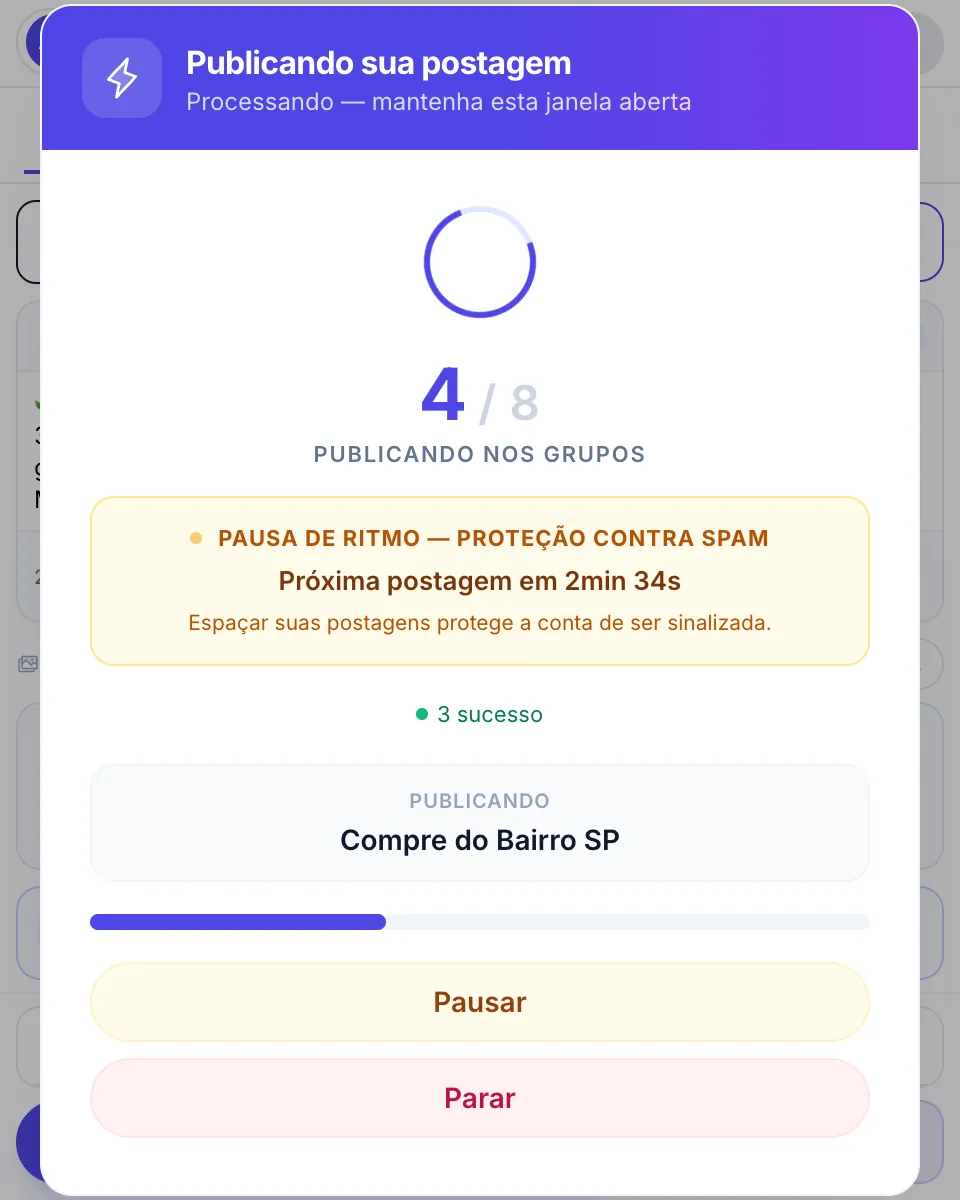
Uma janela de progresso mostra quantos grupos já foram concluídos, o grupo que está recebendo o post agora e a contagem regressiva para o próximo post.
- Pausar deixa a campanha em espera entre dois grupos; Retomar publicação continua exatamente de onde parou.
- Parar encerra a campanha. Os grupos que ela não alcançou ficam marcados como interrompidos, não como falha.
- Você pode fechar o pop-up: a campanha continua rodando. Abra-o de novo para ver em que ponto ela está.
16Passo 16
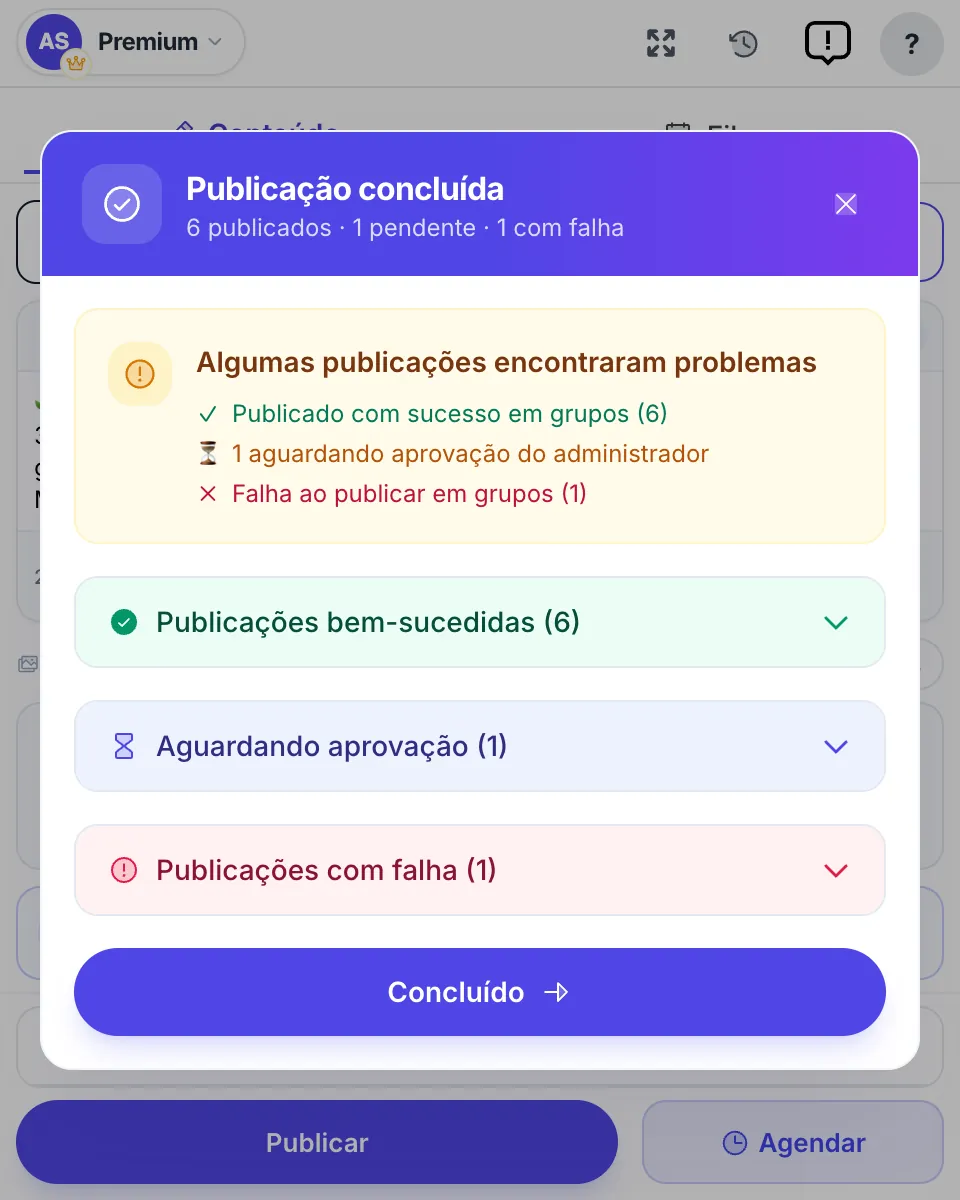
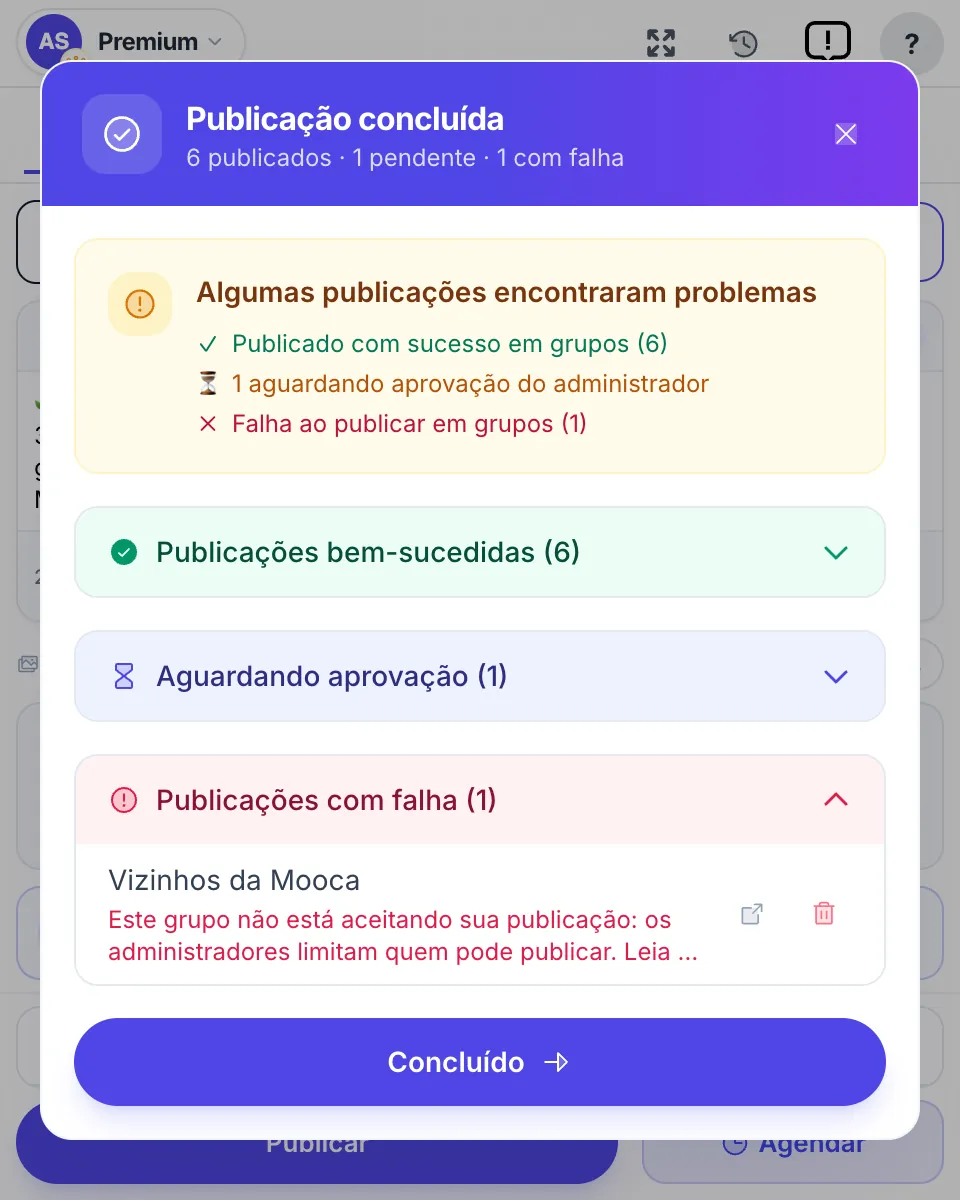
Entenda os resultados
Quando o envio termina, você vê o que aconteceu em cada grupo.
- Publicações bem-sucedidas já estão no ar. Clique em um grupo para abrir o post dele no Facebook.
- Aguardando aprovação significa que os administradores do grupo precisam aprovar o post primeiro. Não publique de novo.
- Em Publicações com falha, cada grupo mostra o motivo em palavras simples e o que fazer. Um grupo que continua recusando pode ser removido da sua lista com o ícone de lixeira.
17Passo 17
Gerencie os posts agendados na Fila
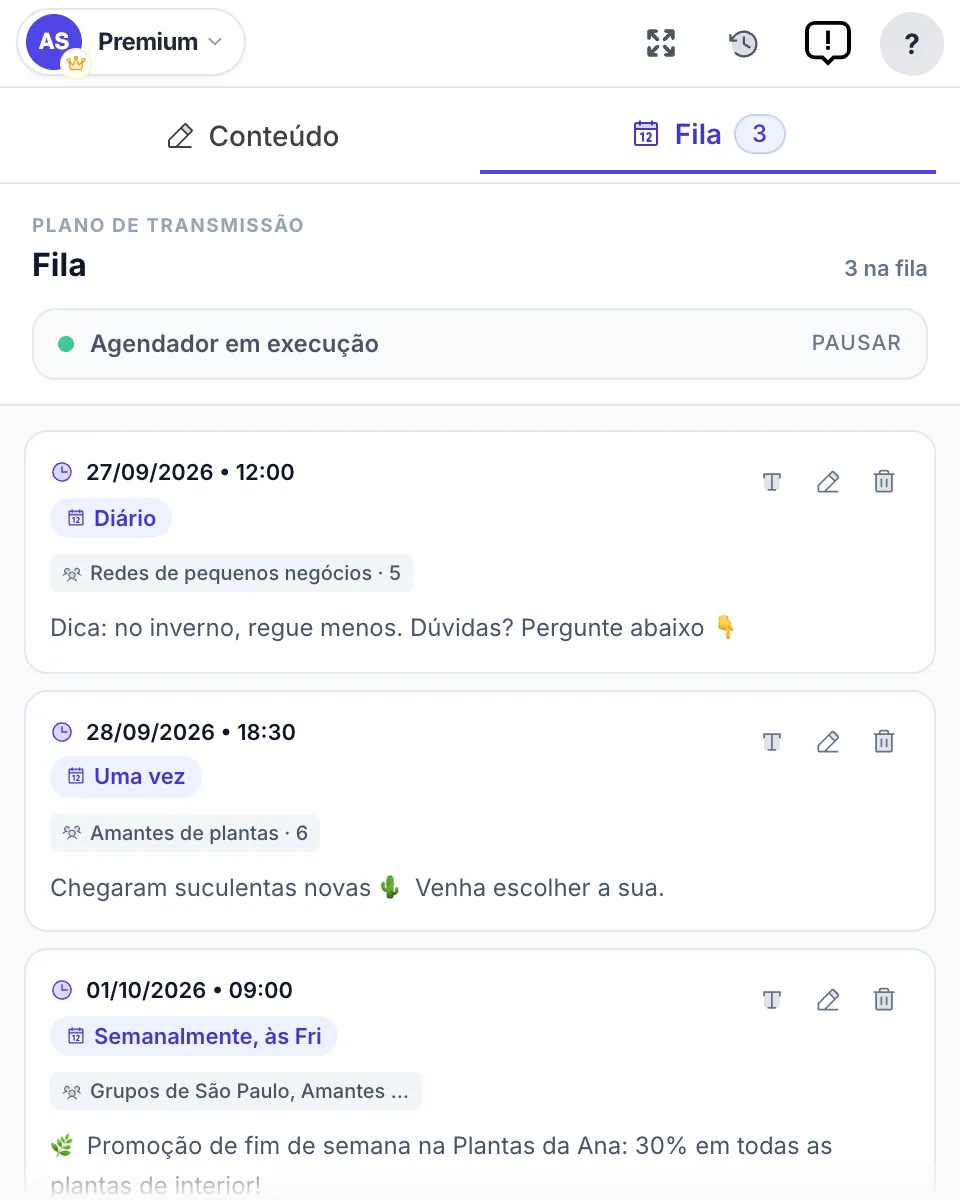
A aba Fila lista cada post agendado, com a próxima data e hora, a frequência com que se repete e as listas para onde vai.
- Edite o texto ou o agendamento, ou exclua um post, com os ícones à direita dele.
- Pausar, no topo, deixa todos os posts agendados em espera até você retomar. Nada se perde.
18Passo 18
Histórico de posts: cada campanha, cada grupo
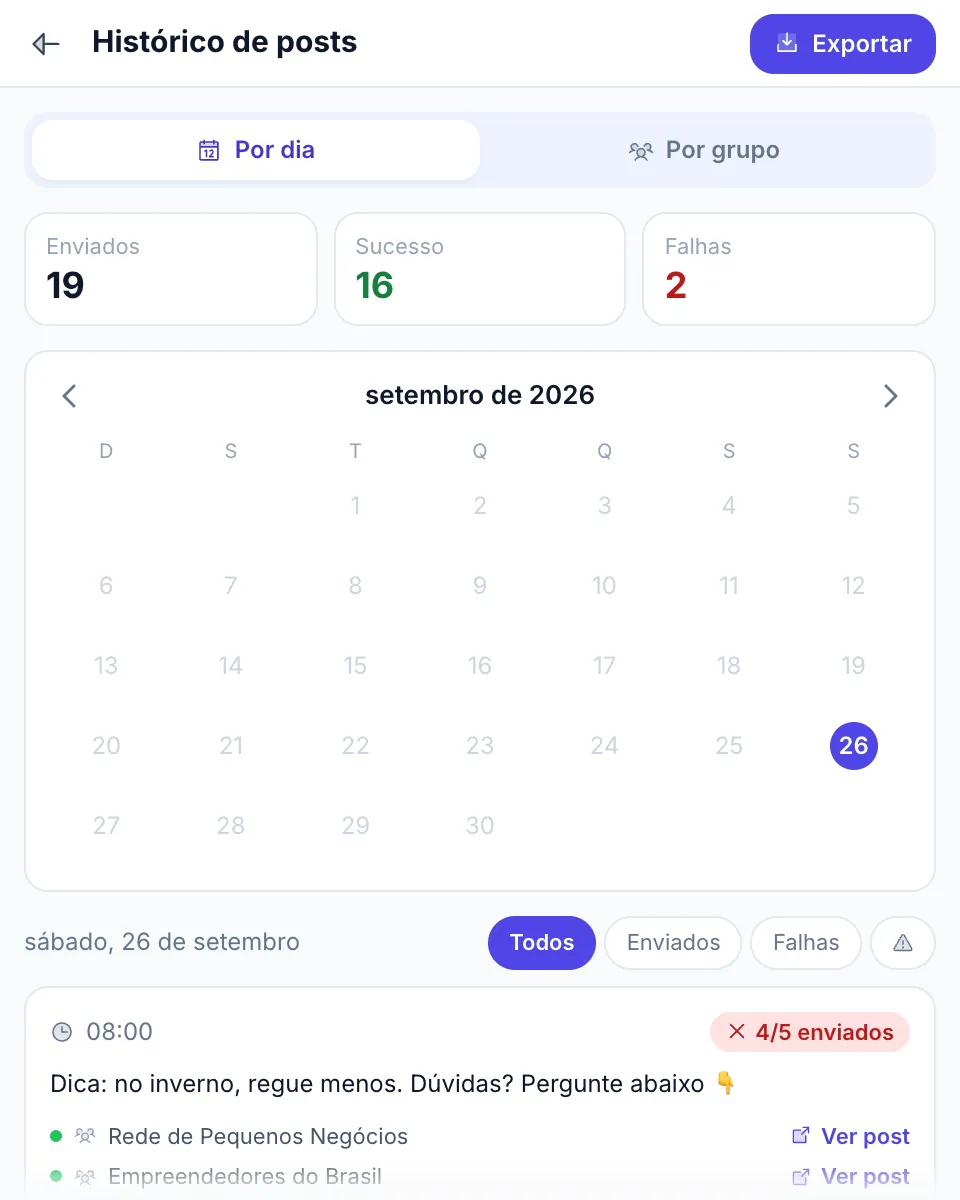
Clique no ícone de relógio, no topo, para abrir o Histórico de posts.
- Veja os totais (Enviados, Sucesso, Falhas), um calendário e todas as campanhas do dia que você escolher.
- Cada grupo mostra o seu resultado: Ver post abre o post publicado, e um grupo com falha mostra o motivo.
- Mude para Por grupo para ver como cada grupo se saiu ao longo do tempo, e use Exportar para salvar o histórico em um arquivo.
19Passo 19
Compartilhe um post existente do Facebook nos seus grupos
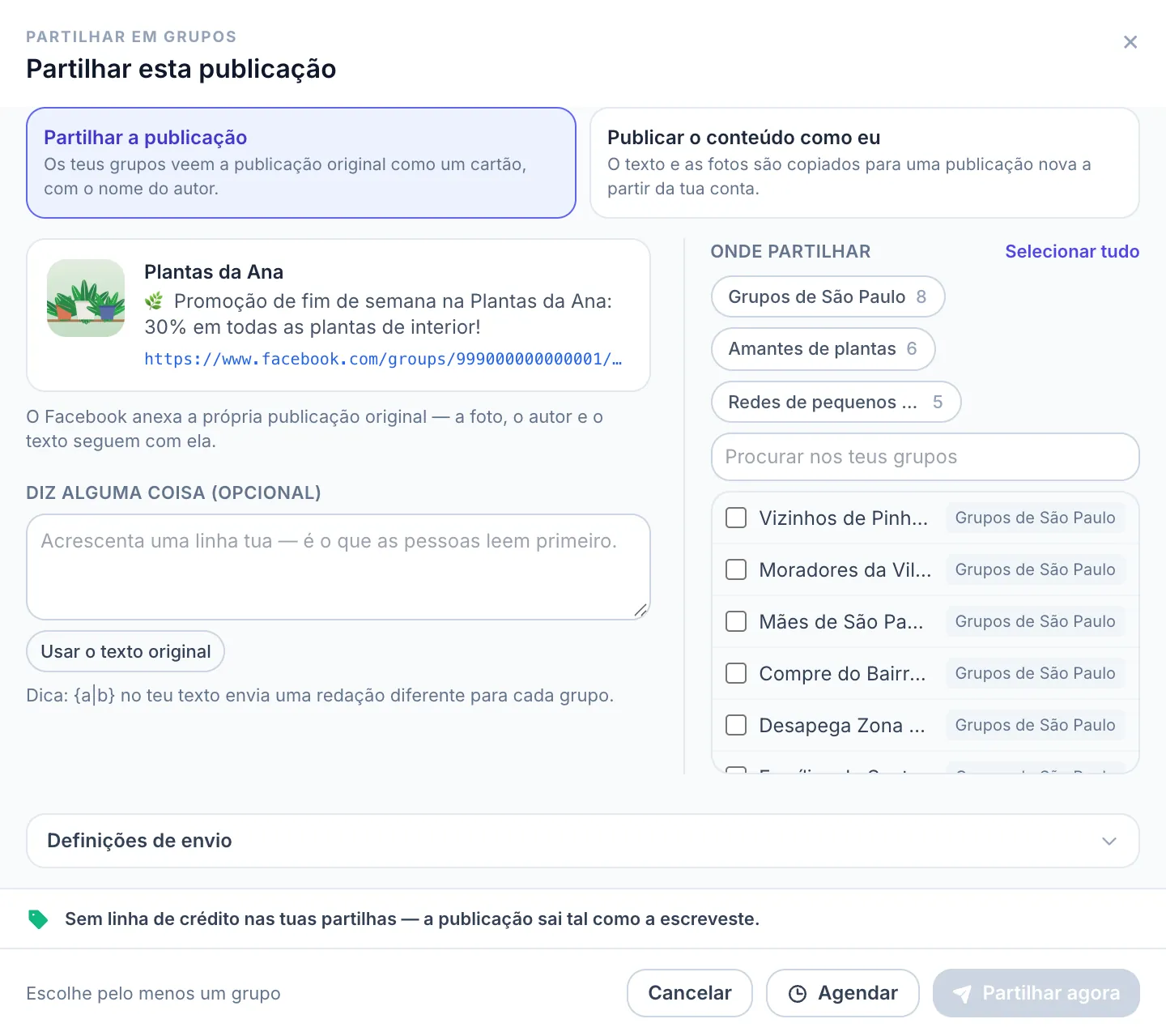
Encontrou um post que vale a pena compartilhar — seu ou de uma Página? Você pode compartilhá-lo nos seus grupos direto do Facebook. Veja como compartilhar um post em vários grupos.
- No Facebook, clique em Compartilhar em grupos — o botão que o MultiGroupPoster adiciona ao lado do botão Compartilhar do próprio Facebook, embaixo de cada post.
- Escolha Partilhar a publicação — os seus grupos veem o original como um cartão — ou Publicar o conteúdo como eu, um post novo da sua conta (só com a permissão do autor).
- Marque as listas ou os grupos, acrescente uma frase sua se quiser e clique em Partilhar agora ou Agendar.
20Passo 20
Se o Facebook interromper uma campanha
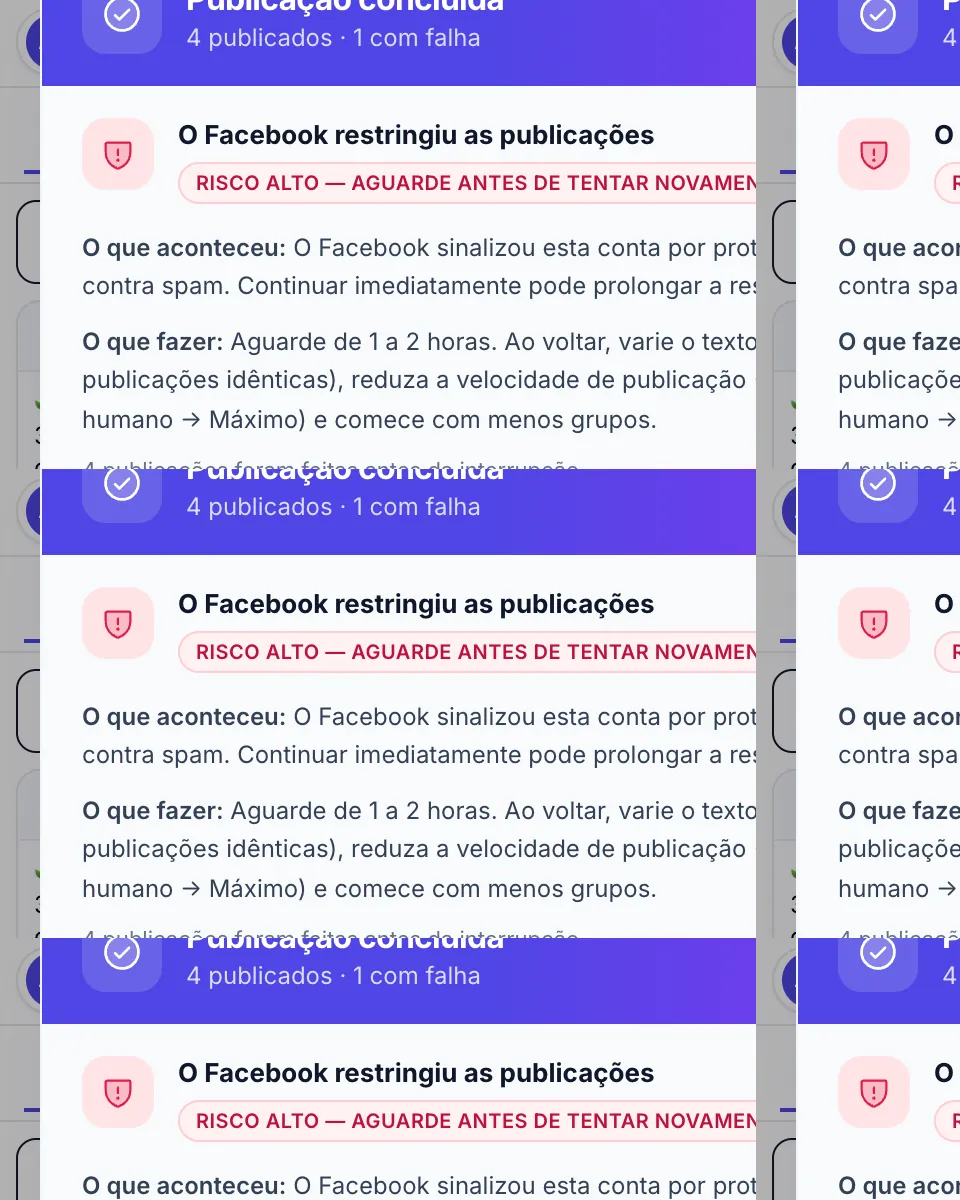
Quando o Facebook limita uma conta, o MultiGroupPoster interrompe a campanha em vez de continuar insistindo e mostra o que aconteceu.
- Leia O que aconteceu e O que fazer no cartão. Normalmente: espere 1–2 horas, varie o texto, diminua o ritmo e publique em menos grupos.
- Mostrar a resposta exata do Facebook exibe a mensagem técnica, útil para o suporte.
- O Facebook desconectou você ou pediu uma verificação de segurança? Abra o Facebook, conclua a verificação e execute a campanha de novo.
Como publicar com segurança: nossa recomendação
- Comece com a quantidade que você já publica à mão.
- Aumente 10–15% a cada 1,5–2 semanas, não mais rápido.
- Deixe pelo menos 3 minutos entre os grupos, ou mantenha o ritmo inteligente ligado.
- Publicando em muitos grupos? Use o modo Seguro.
- Varie o texto com Spintax e coloque os links no primeiro comentário.
Tudo pronto para a sua primeira campanha
Comece com uma lista pequena, de grupos que você conhece bem, confira os resultados e cresça a partir daí. Dúvidas? As respostas abaixo cobrem as mais comuns.
Adicionar o MultiGroupPoster ao ChromePerguntas frequentes
Como publicar em vários grupos do Facebook de uma vez, com menos risco?
O que é Spintax e como ele reduz o risco para a conta?
Quanto tempo leva a configuração inicial do MultiGroupPoster?
Preciso informar a minha senha do Facebook para usar o MultiGroupPoster?
Por que o meu post não está sendo publicado em um grupo específico do Facebook?
Em quantos grupos do Facebook é prudente publicar por dia?
Posso agendar uma campanha do MultiGroupPoster para mais tarde?
O MultiGroupPoster é grátis?
O MultiGroupPoster funciona no Mac, no Windows, no Edge e no Brave?
O que fazer depois que a minha primeira campanha terminar?
O que significa ✗ Falha ao publicar no resumo da campanha, e como resolver?
Como pausar ou editar uma campanha agendada antes de ela começar?
Por que a minha campanha parou no meio, e o que significam AUTH / WARNING / CRITICAL?
O MultiGroupPoster consegue publicar nas minhas Páginas do Facebook, e não só em grupos?
O MultiGroupPoster é uma ferramenta independente e não tem vínculo com a Meta nem com o Facebook. Publique só onde as regras do grupo permitem.
Recupere 7 horas por semana.
Começando nos próximos 5 minutos.
Junte-se a profissionais de marketing que trocaram 2 horas de cliques diários por um clique.
Plano grátis · Sem cartão · Garantia de reembolso de 14 dias no Pro