

Dá para postar em vários grupos do Facebook ao mesmo tempo?
Não com um post comum. Em outubro de 2026, o compositor do Facebook publica apenas no grupo em que você o abriu. Não há botão “publicar em todos os lugares”, não dá para marcar vários grupos e não existe agendador nativo que abranja vários grupos — nem no facebook.com, nem no aplicativo.
Duas coisas fazem as pessoas procurarem uma opção que não está lá:
- Um teste de 2021. Em outubro de 2021, o Facebook testou um aviso para compartilhar um post em vários grupos dos quais você é membro. Ele nunca virou um recurso padrão, mas tutoriais e respostas de IA ainda o descrevem — por isso tanta gente não encontra a opção que mandaram tocar.
- A antiga janela de Compartilhar. Guias antigos mostram uma janela pop-up de Compartilhar em que se marcam vários grupos. Hoje, Compartilhar → Grupo aceita um grupo por vez, e a lista fecha depois da escolha.
Há uma exceção real: os anúncios de compra e venda, que o Facebook deixa publicar em até 20 grupos de uma vez (forma 3). Todo o resto — um aviso, uma oferta, uma vaga, um link para o seu artigo — vai para um grupo por vez, a não ser que uma ferramenta repita o envio por você.
Os dois caminhos são permitidos, e os dois dão errado do mesmo jeito: o mesmo texto, em muitos grupos, numa rajada curta. O restante deste guia mostra cada forma, quanto tempo custa e como fazê-la sem acionar os filtros de spam.
As 4 formas comparadas
| Forma | Alcança | Seu tempo para 50 grupos | Custo | O porém |
|---|---|---|---|---|
| 1. Grupo por grupo, à mão | Qualquer grupo em que você possa publicar | 90 a 120 minutos | Grátis | Você acaba colando o mesmo texto em todos |
| 2. Botão Compartilhar | Grupos que aceitam posts compartilhados | Cerca de 50 minutos (≈1 minuto por grupo) | Grátis | Um grupo por vez; o nome do autor original vai junto |
| 3. Anúncio de compra e venda | Até 20 grupos de compra e venda | Impossível: o teto é 20 | Grátis | Só itens, veículos e imóveis |
| 4. Extensão do Chrome | Todos os grupos da sua lista em que você pode publicar | Uns 2 minutos; depois a execução leva de 3 a 4 horas sozinha | 6 posts grátis, depois US$ 9,99/mês | Chrome aberto e o computador ligado até o fim |
Com menos de 10 grupos, a forma 1 resolve. Para vender um item em até 20 grupos, a forma 3. Além disso, ou toda semana, a forma 4.
Forma 1: grupo por grupo, no computador ou no celular
Se você nunca publicou num grupo, comece por como publicar num grupo do Facebook: o básico num único grupo, incluindo publicar como página e o que significa «aguardando aprovação». Tudo abaixo parte desse ponto.
No computador
- Abra o facebook.com/groups no Chrome.
- Entre em um grupo.
- Clique no compositor “Escreva algo…” no topo do feed.
- Cole seu texto, anexe uma imagem ou vídeo, adicione um link se for relevante.
- Clique em Publicar.
- Clique no botão de voltar. Repita para o próximo grupo.
Tempo por grupo: cerca de 60 a 90 segundos. Total para 50 grupos: cerca de 90 minutos. Risco: moderado — você não está ajustando o ritmo de forma pensada, e se colar exatamente o mesmo texto 50 vezes, o filtro de spam do Facebook vai perceber.
No celular
- Abra o aplicativo do Facebook.
- Toque em Menu (☰) e depois em Grupos.
- Toque em Seus grupos e escolha um grupo.
- Toque em Escreva algo…, cole o post, anexe as fotos e toque em Publicar.
- Volte e repita no próximo grupo.
O celular é um pouco mais lento por grupo (cerca de 90 a 120 segundos) por causa da tela menor e do seletor de fotos. O aplicativo também não tem opção para vários grupos, e extensões do Chrome não rodam nos navegadores do celular — então, pelo celular, o único jeito é um grupo por vez. Mesmo assim, há quem prefira, porque pequenas mudanças naturais entram em cada post.
Como Página em vez de perfil
- No computador, abra o compositor do grupo.
- Clique no pequeno avatar no canto superior direito do compositor.
- Selecione sua Página na lista (só aparecem as Páginas que você gerencia).
- Componha e publique.
Importante: alguns grupos desativam a opção “publicar como Página” — se a opção não aparecer, o grupo a restringiu.
Por que a publicação manual acaba ficando inviável
A publicação manual funciona bem para 5 a 10 grupos. Acima de 30, vários problemas se acumulam:
- Custo de tempo: 90 minutos por dia viram 7 horas por semana. Isso é um trabalho de meio período.
- Sinalização por texto duplicado: o filtro de spam do Facebook cada vez mais percebe quando exatamente o mesmo parágrafo aparece em mais de 30 grupos em uma hora. Sem reescrever manualmente cada publicação, você fica em risco.
- Ritmo inconsistente: as pessoas aceleram quando ficam entediadas. Publicar em 5 grupos em 4 minutos gera suspeita. O ritmo precisa ser consistente e aleatório.
- Falta de visibilidade do status: você não sabe quais grupos aceitaram, quais silenciosamente deixaram sua publicação na moderação e quais a removeram.
É aí que entram as outras três formas.
Forma 2: o botão Compartilhar (um grupo por vez)
Quando o post já existe — no seu perfil, na sua Página ou num grupo —, o Compartilhar pode levá-lo a outro grupo:
- Embaixo do post, clique em Compartilhar.
- Escolha Grupo (em algumas versões, Compartilhar em um grupo).
- Procure o grupo e selecione-o.
- Escreva uma linha sua e clique em Publicar.
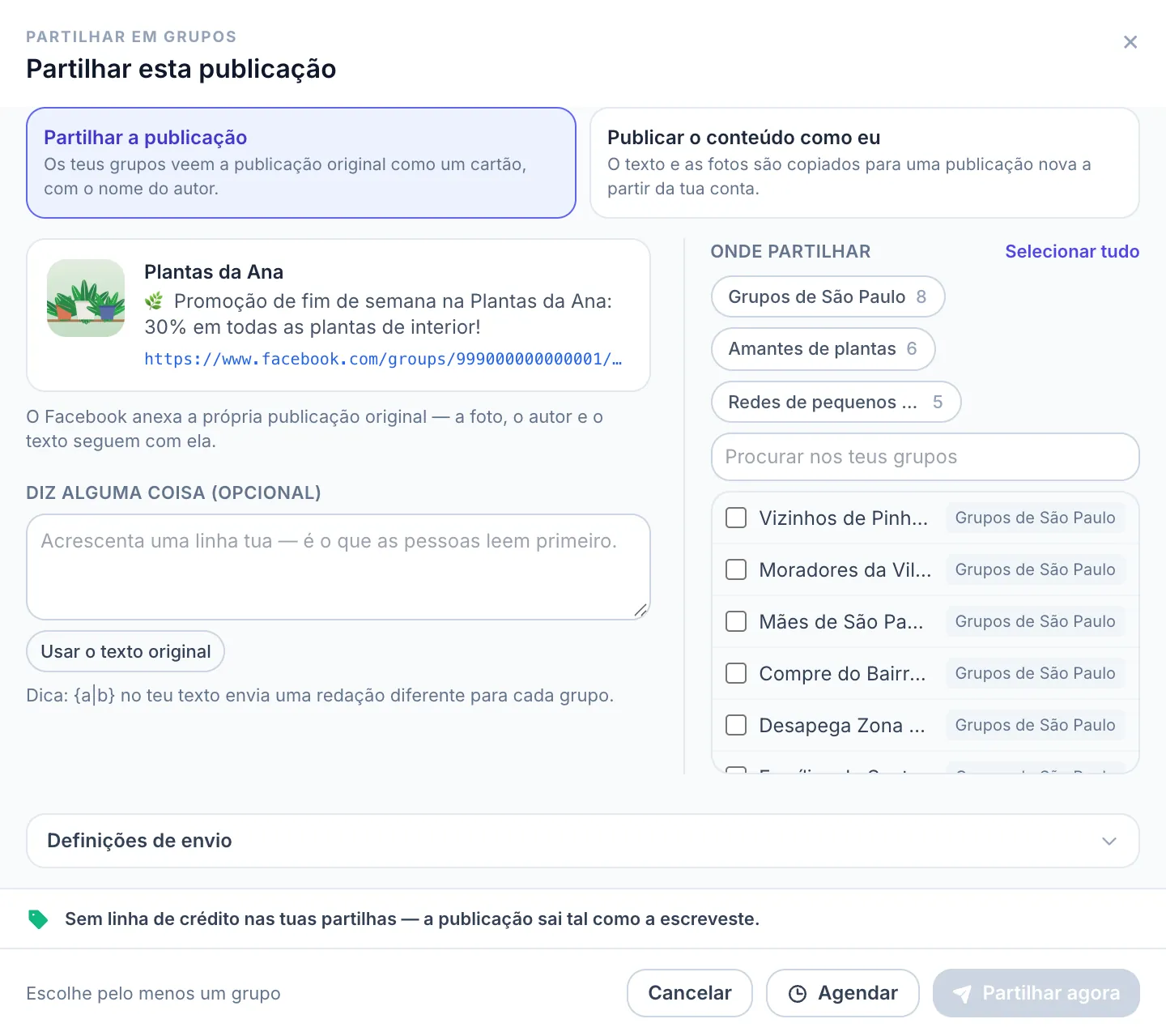
Depois, comece de novo para o próximo grupo: a lista fecha depois de uma única escolha. Mais duas coisas antes de fazer disso uma rotina. O compartilhamento chega como um cartão com o nome do autor original, então os administradores veem que é um post compartilhado, e alguns grupos recusam posts compartilhados. Quando isso pesa, um post novo funciona melhor que compartilhar — como compartilhar uma publicação do Facebook em vários grupos explica quando usar cada um.
O MultiGroupPoster coloca um botão Compartilhar em grupos ao lado do Compartilhar do próprio Facebook, embaixo de cada post. Ele envia esse post para as listas que você marcar numa única execução, como compartilhamento ou — com a permissão do autor — como um post novo da sua conta.
Forma 3: um anúncio em até 20 grupos de compra e venda
A única publicação nativa em vários grupos do Facebook é para vender. Um grupo configurado para compra e venda tem um botão Vender algo na caixa de publicação, e o formulário do anúncio pode publicar o mesmo anúncio nos seus outros grupos de compra e venda de uma vez:
- Num grupo de compra e venda, clique em Vender algo e escolha o tipo de anúncio: um item à venda, um veículo à venda ou um imóvel à venda ou para alugar.
- Adicione fotos, título, preço, descrição e localização, e clique em Avançar.
- Marque os outros grupos em que você quer o anúncio. Em outubro de 2026, o Facebook permite até 20 grupos por anúncio; o Marketplace é opcional quando você começa por um grupo.
- Clique em Publicar.
Os limites são o ponto central. A lista só mostra os grupos que aceitam anúncios — normalmente uma fração dos grupos em que você entrou —, e a opção existe só para anúncios, nunca para um post comum. Quando um anúncio aparece como “crossposted”, quase sempre chegou assim. Para passar de 20 grupos, ou alcançar grupos que aceitam posts comuns, você volta a um post normal em cada grupo: a forma 1 ou a forma 4.
Forma 4: uma extensão para postar em vários grupos
Uma ferramenta para postar em vários grupos faz a forma 1 por você. Ela percorre os grupos da sua lista, publica em cada um, espera e passa para o próximo — em qualquer grupo do qual você seja membro e em que possa publicar, sendo administrador ou não. Três tipos de ferramenta dizem fazer isso, e em 2026 só um deles alcança os grupos dos quais você participa:
- As extensões de navegador rodam dentro do seu próprio Chrome, na conta do Facebook em que você já está logado. O MultiGroupPoster, antigo FB Group Bulk Poster, é uma delas: nunca pede a sua senha do Facebook e nenhum servidor nosso publica por você, então o navegador precisa ficar aberto durante a execução.
- Os agendadores na nuvem — Buffer, Hootsuite, Later — publicam pela API da Meta, e essa API perdeu a publicação em grupos em abril de 2024. Eles continuam alcançando Páginas; não alcançam os grupos dos quais você participa.
- Os scripts e os bots hospedados controlam um navegador por código ou a partir do servidor de outra pessoa. Veja a pergunta sobre scripts mais abaixo.
Para os grupos dos quais você participa, a extensão é a que funciona. Para comparar as extensões entre si, o guia das melhores ferramentas para postar em grupos do Facebook coloca as principais lado a lado.
Quer pular direto para a prática?
O MultiGroupPoster é grátis para 6 publicações de teste (uma única vez). Adicione ao Chrome, escolha seus grupos, clique em publicar. Cuidamos dos intervalos e do Spintax automaticamente.
Veja como funcionaExiste um script para postar em vários grupos do Facebook?
Sim. O GitHub tem scripts gratuitos em Python e Selenium, além de trechos para o console do navegador, que abrem cada grupo e enviam um post. Não custam nada, e em 2026 falham de formas previsíveis:
- Quebram quando o Facebook muda as páginas — e ele muda com frequência. Um script que funcionava no primeiro semestre pode não clicar em nada no segundo.
- Muitos pedem o seu e-mail e a sua senha do Facebook num arquivo de configuração, ou abrem um navegador automatizado novo que o Facebook pode barrar com uma verificação de segurança.
- Muitos publicam o mesmo texto com um temporizador fixo — exatamente o padrão que os filtros de spam procuram.
- Não dão retorno. Para saber quais grupos recusaram o post, você tem de conferir um por um.
Uma extensão é a versão mantida da mesma ideia: roda no navegador que você já usa, varia o texto com Spintax, espaça os posts e mostra um resultado para cada grupo. Se mesmo assim você escrever o seu próprio script, aplique as mesmas regras: texto variado, minutos entre os posts e um total diário moderado.
Passo a passo: publicando em 50 grupos numa única execução
A demonstração de 60 segundos mostra todo o fluxo; os passos abaixo detalham cada etapa.

Aqui está o fluxo exato dentro do MultiGroupPoster; toda extensão comparável segue o mesmo padrão.
Passo 1 — Instale (cerca de 10 segundos)
- Acesse a página do produto ou a página da Chrome Web Store e clique em Usar no Chrome.
- Fixe o ícone para tê-lo a um clique. Funciona no Chrome, no Edge e no Brave, em Windows, Mac e Linux.
- Entre no MultiGroupPoster (o login com o Google funciona). Contas novas começam com 6 posts grátis, sem cartão.
- Continue logado no Facebook no mesmo navegador: a extensão publica com essa conta e nunca pede a sua senha do Facebook.
Passo 2 — Monte uma lista de grupos
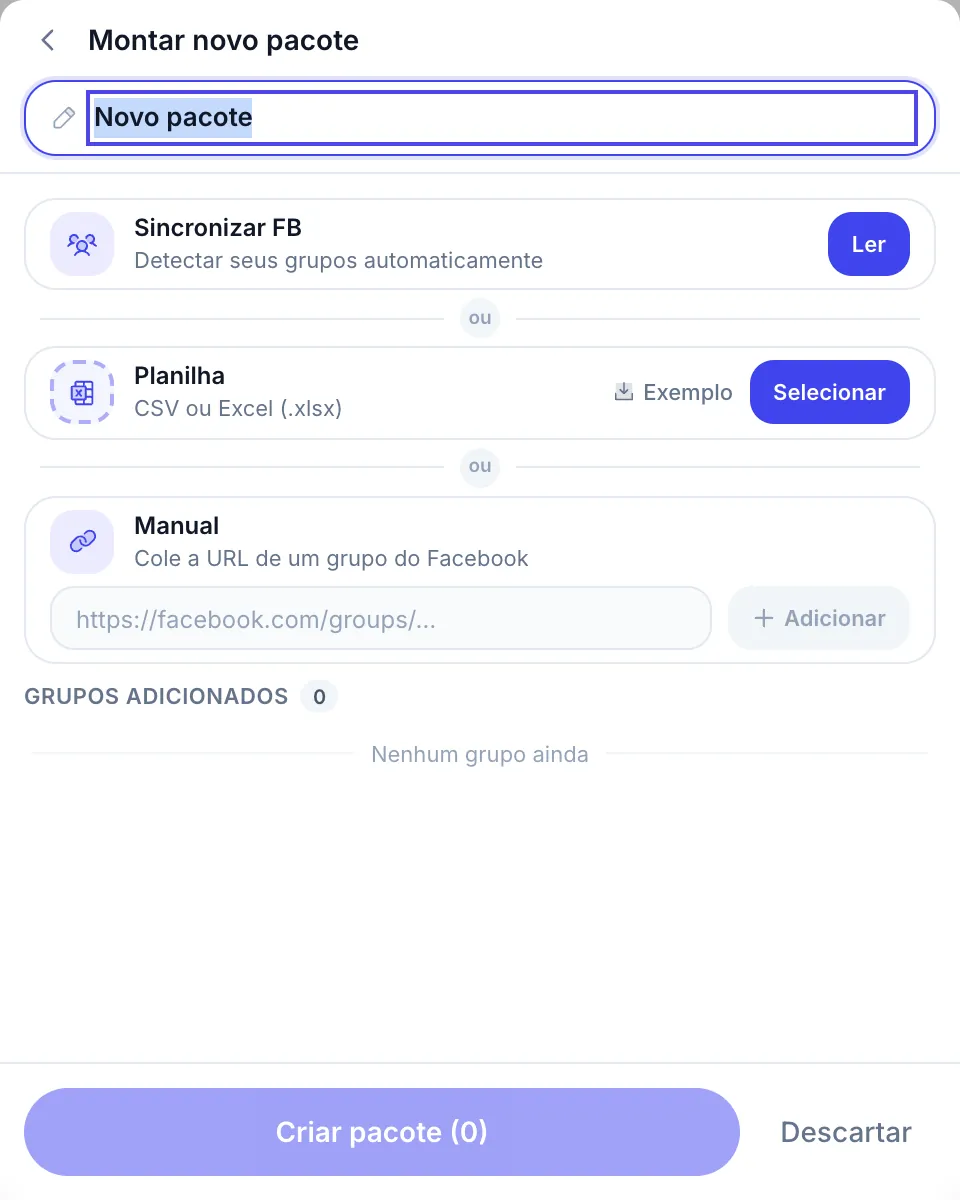
Clique em Configurar → Criar lista e adicione grupos de uma destas três formas: Sincronizar FB → Ler encontra todos os grupos dos quais você é membro, Planilha importa um arquivo CSV ou Excel e Manual aceita o link de um grupo. Dê a cada lista um nome por região, nicho ou campanha — “Compradores de Imóveis — Florida”, “Recrutamento — Vagas de Tech”, “Compra/Venda E-commerce — Nacional”.
Você faz isso apenas uma vez. Depois, basta escolher uma lista e você está mirando 80 grupos com um clique — ou todos os grupos dos quais você participa, se é isso que a lista contém.
Passo 3 — Escreva uma vez, com Spintax
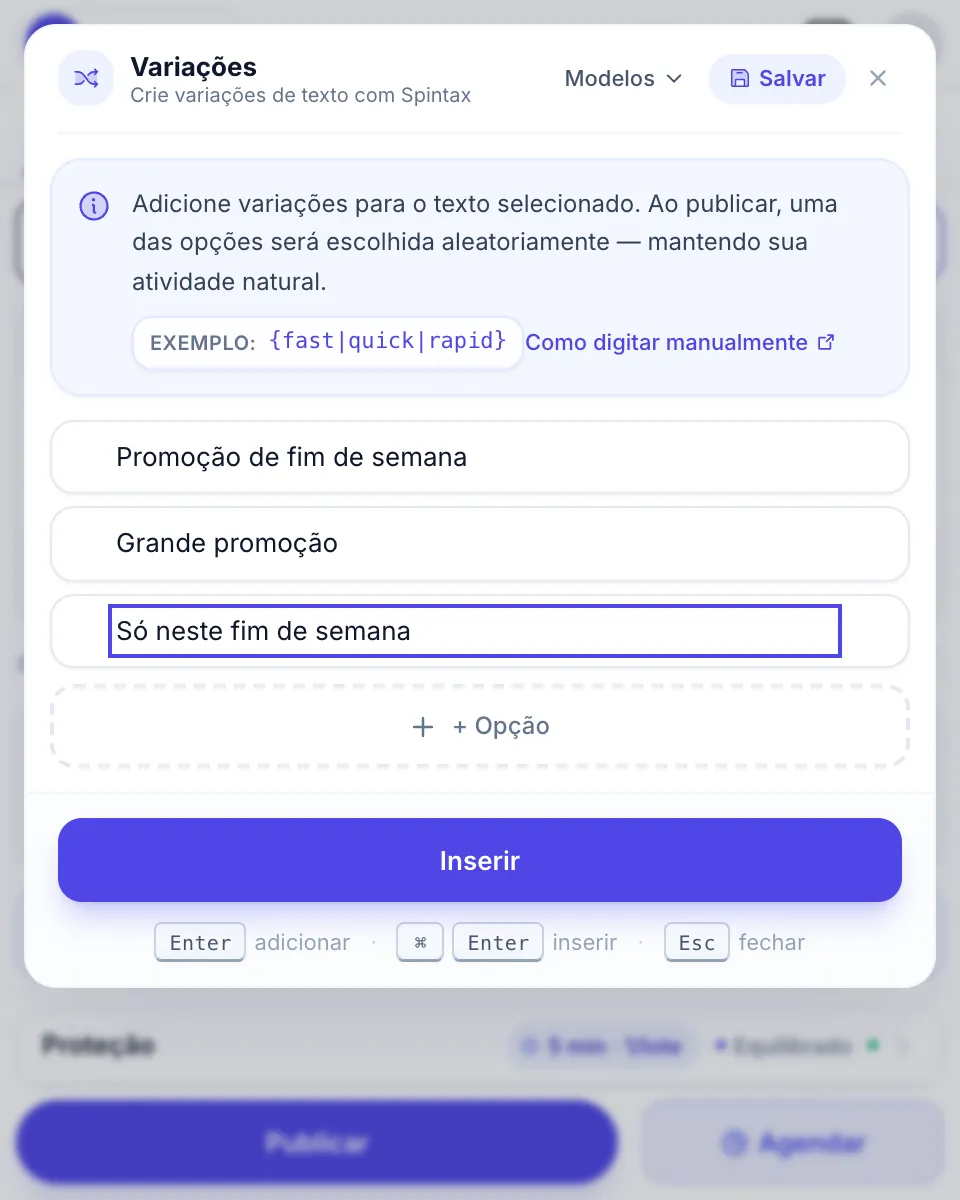
Escreva sua publicação uma vez com a sintaxe Spintax para gerar variação:
{Oi|E aí|Olá} pessoal! Acabei de anunciar este apartamento de 3 quartos {incrível|lindo|maravilhoso} em Tampa. Pronto para morar, totalmente reformado. {Me chame no direct|Responda|Comente INFO} para o tour completo. 🏡Esse único modelo gera 27 combinações únicas (3 × 3 × 3), e cada grupo recebe uma delas por sorteio, então cópias idênticas viram exceção, e não regra. Você não precisa digitar as chaves: selecione uma frase, clique em Spintax, escreva as alternativas no painel Variações e ele monta a sintaxe para você.
Passo 4 — Escolha o ritmo e publique
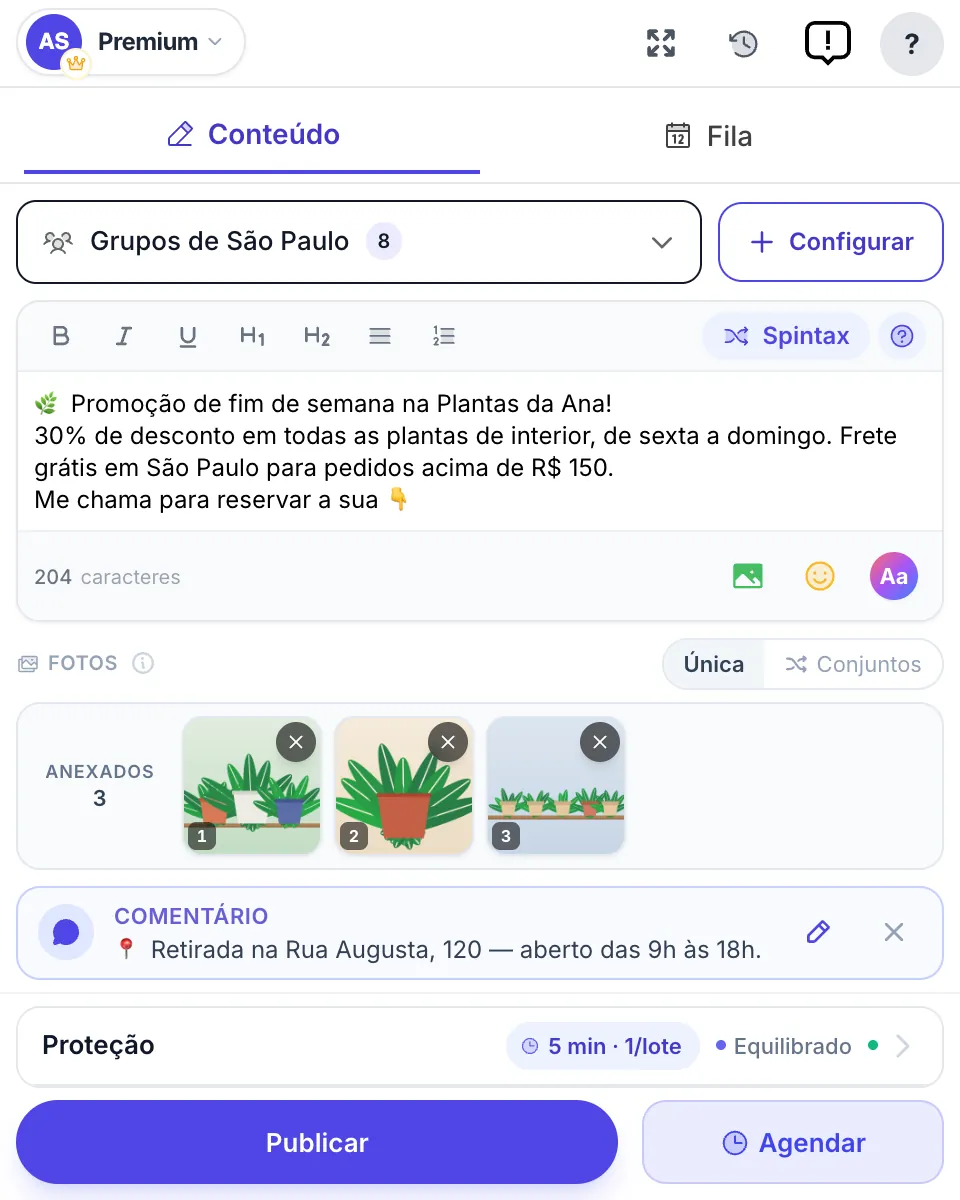
A extensão percorre os grupos selecionados um por vez. Por padrão, faz uma pausa aleatória de 3 a 6 minutos a cada 1–3 posts; para definir o seu próprio ritmo, ative o Espaçamento entre postagens em Proteção. No modo Rápido, cada post sai da sua própria sessão logada, em segundo plano; no modo Seguro, uma pequena janela se abre para cada grupo e preenche a caixa de publicação do Facebook. Clique em Publicar para começar ou em Agendar para começar mais tarde.
Mantenha o navegador aberto e o computador ligado até o fim da execução.
Passo 5 — Confira o resultado
Quando a execução termina, cada grupo cai numa de três listas: Publicações bem-sucedidas (já no ar — clique numa para abri-la no Facebook), Aguardando aprovação (esperando os administradores do grupo; não publique de novo) e Publicações com falha, cada uma com o motivo em palavras simples.
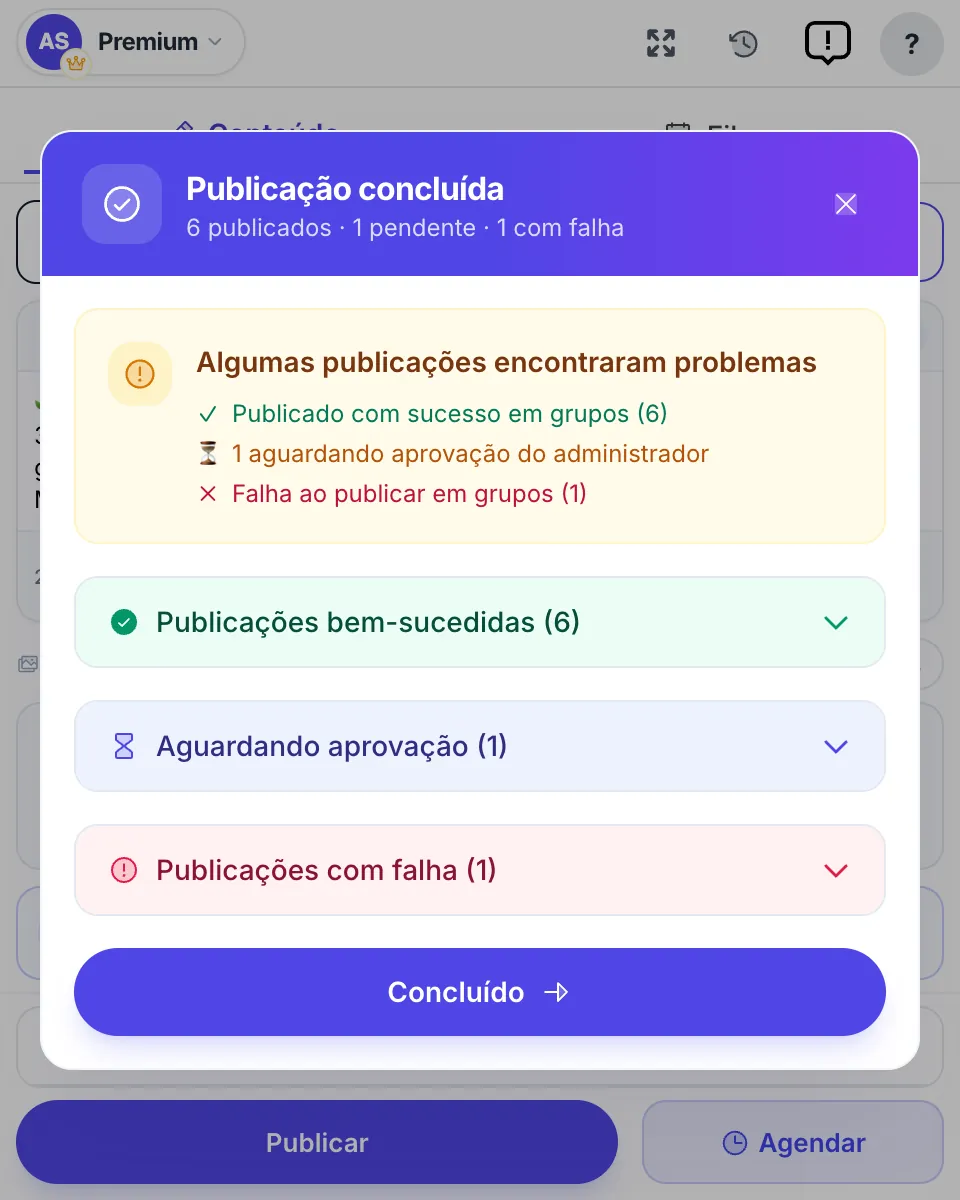
Resultado para uma campanha de 50 grupos: cerca de 2 minutos da sua atenção ativa; no ritmo padrão, a execução em si leva de três a quatro horas em segundo plano. Compare com 90 minutos de cliques.
Dá para postar em vários grupos do Facebook de graça?
Sim — três das quatro formas não custam nada, e a quarta tem um começo gratuito:
- À mão ou com o Compartilhar: grátis, a um ou dois minutos por grupo.
- Um anúncio de compra e venda: grátis, até 20 grupos, para itens, veículos e imóveis.
- O plano gratuito do MultiGroupPoster: 6 posts, uma única vez e sem cartão — o suficiente para fazer uma campanha real nos seus próprios grupos e conferir os resultados. A publicação ilimitada custa US$ 9,99 por mês ou US$ 69,99 por ano (preços).
Cuidado com os “postadores em massa grátis” que pedem a sua senha do Facebook ou publicam a partir dos próprios servidores: o que você economiza em dinheiro, paga em risco para a conta.
Publique como Página, não como seu perfil pessoal
Antes de sair disparando em 50 grupos, decida qual identidade está fazendo a publicação. Publicar pelo seu perfil pessoal vincula cada anúncio, promoção e link ao seu nome real e à sua linha do tempo — o que cansa rápido e significa que padrões de conteúdo duplicado se acumulam contra você pessoalmente. Publicar como Página mantém a identidade do seu negócio em destaque, parece mais credível para os membros do grupo e isola sua pegada de marketing da sua conta pessoal.
Publique como Página quando estiver promovendo uma marca, um produto ou um serviço e quiser que os cliques levem a algo profissional. Mantenha seu perfil pessoal quando o grupo for baseado em relacionamento e os membros confiarem mais em rostos do que em logotipos — grupos de recrutamento e grupos de comunidade local muitas vezes respondem melhor a uma pessoa de verdade.
Há um detalhe: nem todo grupo permite isso. Muitos administradores restringem a opção “publicar como Página” para reduzir o marketing explícito, então a opção simplesmente não aparece nesses compositores. E, historicamente, publicações de Páginas têm um alcance orgânico um pouco menor do que publicações de perfis. A troca costuma valer a pena pela separação e credibilidade.
O MultiGroupPoster permite escolher a identidade de publicação por campanha em Publicando como, então você pode rodar uma lista como sua Página e outra como você mesmo. Grupos que só aceitam posts de pessoas aparecem como falha, com esse motivo. Para o passo a passo completo — incluindo como identificar quais grupos bloqueiam a publicação por Página — veja como publicar em um grupo do Facebook como Página.
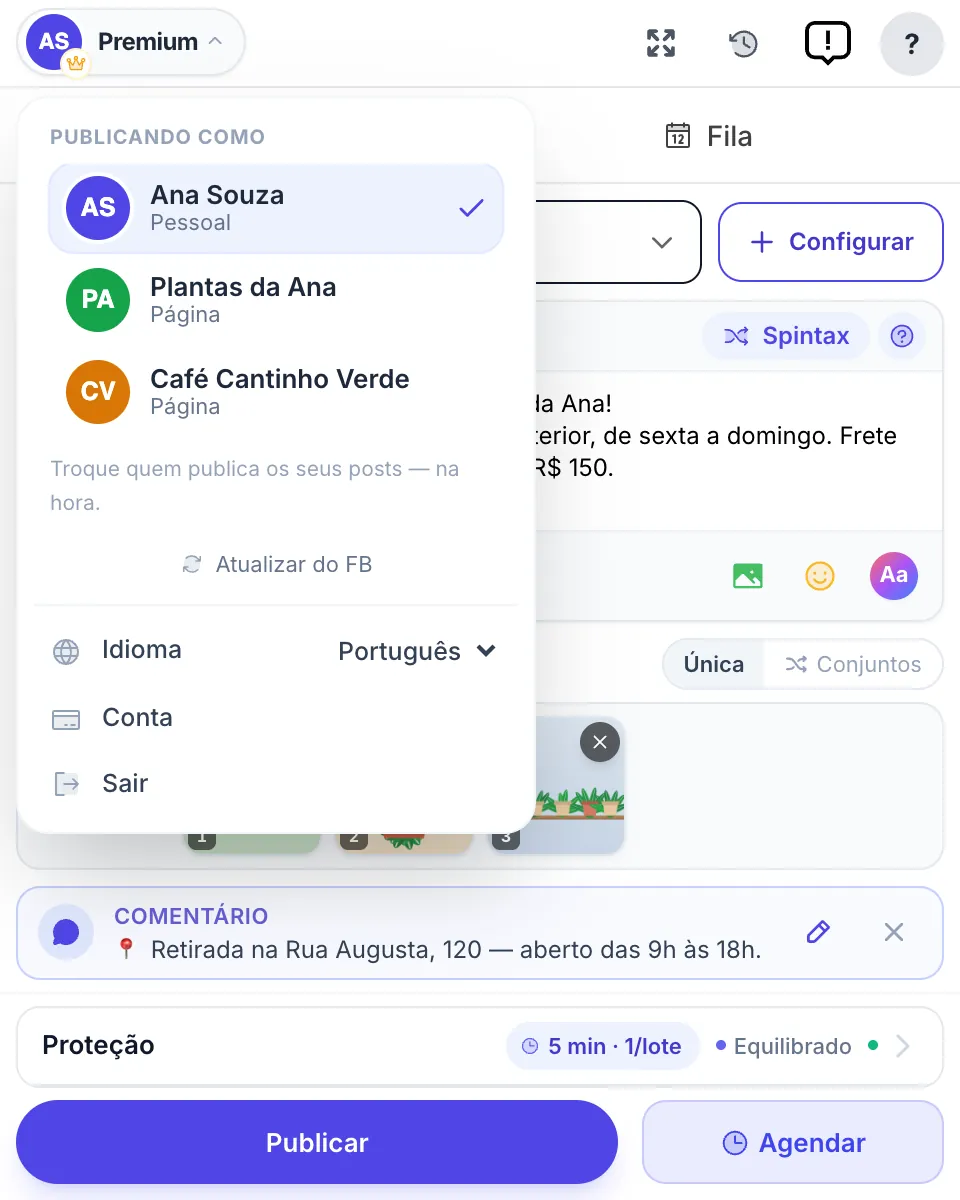
Crosspost: uma publicação em muitos grupos
Publicar o mesmo conteúdo em vários grupos não é o mesmo que republicar algo que já existe; essa outra ação está em como republicar em grupos do Facebook.
“Crossposting” significa apenas pegar um conteúdo e publicá-lo em vários grupos, em vez de escrever cada publicação do zero. É a razão de existir toda essa categoria de ferramenta — você compõe uma vez e distribui em todos os lugares, transformando uma tarefa de 2 horas em alguns minutos de configuração. No próprio Facebook, a palavra aparece mais em anúncios de compra e venda publicados em vários grupos (forma 3).
O perigo está em fazer isso de forma ingênua. Se você literalmente colar o parágrafo idêntico em 40 grupos seguidos, a heurística de conteúdo duplicado do Facebook trata isso exatamente como spam, porque é assim que o spam se parece. Um crossposting de verdade que sobrevive significa que a mensagem é consistente, mas a redação varia. É para isso que serve o Spintax: {Oi|E aí|Olá} pessoal vira uma frase de abertura diferente em cada grupo, então não há uma única sequência que o filtro de spam possa combinar em toda a sua campanha.
Um bom crossposting também respeita o destino. Um grupo de compra e venda quer um preço e uma foto; um grupo de discussão quer uma pergunta ou uma história. Em vez de disparar um modelo rígido em todos os grupos, marque seus grupos por tipo e faça o crosspost de uma variante sob medida para cada segmento. Você ainda compõe uma vez por segmento — muito menos trabalho do que 40 publicações individuais e muito mais seguro do que 40 idênticas. Se o que você repete é um anúncio, como anunciar em grupos do Facebook explica quais grupos o aceitam e o formato que os administradores não removem.
O MultiGroupPoster cuida da mecânica: lê sua lista de grupos, aplica suas variações de Spintax, anexa sua mídia e publica em cada grupo com ritmo aleatório. O que “crossposted” significa em cada parte do Facebook, e o passo a passo completo, estão em como fazer crosspost em grupos do Facebook.
Agende em grupos dos quais você participa
Aqui está a dúvida que confunde quase todo mundo: “Não dá para eu simplesmente agendar minhas publicações em todos os meus grupos com uma ferramenta como o Buffer ou o Hootsuite?” Para grupos dos quais você participa (em vez de Páginas que você possui), a resposta é não — e o motivo é técnico, não um recurso que falta.
Até abril de 2024, o Facebook oferecia uma permissão de API chamada publish_to_groups que permitia que servidores de terceiros publicassem em grupos em seu nome. A Meta removeu isso. Desde então, nenhum agendador baseado em nuvem pode publicar em um grupo do qual você é apenas membro — Buffer, Hootsuite, Later e os demais ficam limitados às Páginas que você administra. Se um “auto-poster na nuvem” afirma agendar em grupos dos quais você participa, ele está deturpando o que faz ou operando um navegador automatizado em algum servidor, que é exatamente o comportamento de IP de data center que faz as contas serem sinalizadas.
As plataformas de automação perderam os grupos no mesmo dia. O Zapier retirou o app Facebook Groups em 22 de abril de 2024 e o Make removeu o módulo Facebook Groups no mesmo ano, então as receitas do tipo “novo item do RSS → postar no meu grupo” também pararam de funcionar. O que ainda se conecta aos grupos em 2026 está em integração de grupos do Facebook: o que ainda funciona.
O agendador do próprio Facebook também não cobre essa lacuna: dentro de um grupo, só administradores e moderadores têm a opção de agendar, e ela vale apenas para aquele grupo.
A abordagem que funciona é uma extensão de navegador que agenda localmente. Como ela roda dentro da sua própria sessão logada do Chrome, não é bloqueada pela API removida — ela simplesmente espera até o horário agendado e então opera seu compositor da mesma forma que você faria, a partir do seu próprio IP e sessão. A troca é que seu navegador precisa estar ligado quando a campanha for disparada, já que não há um servidor fazendo o trabalho por você.
O MultiGroupPoster agenda campanhas dessa forma: componha uma vez, escolha Uma vez, Diário, Semana ou Mês e um horário de início, e ele publica nos seus grupos com ritmo seguro entre as publicações. A configuração completa está em como agendar publicações em grupos do Facebook dos quais você participa.
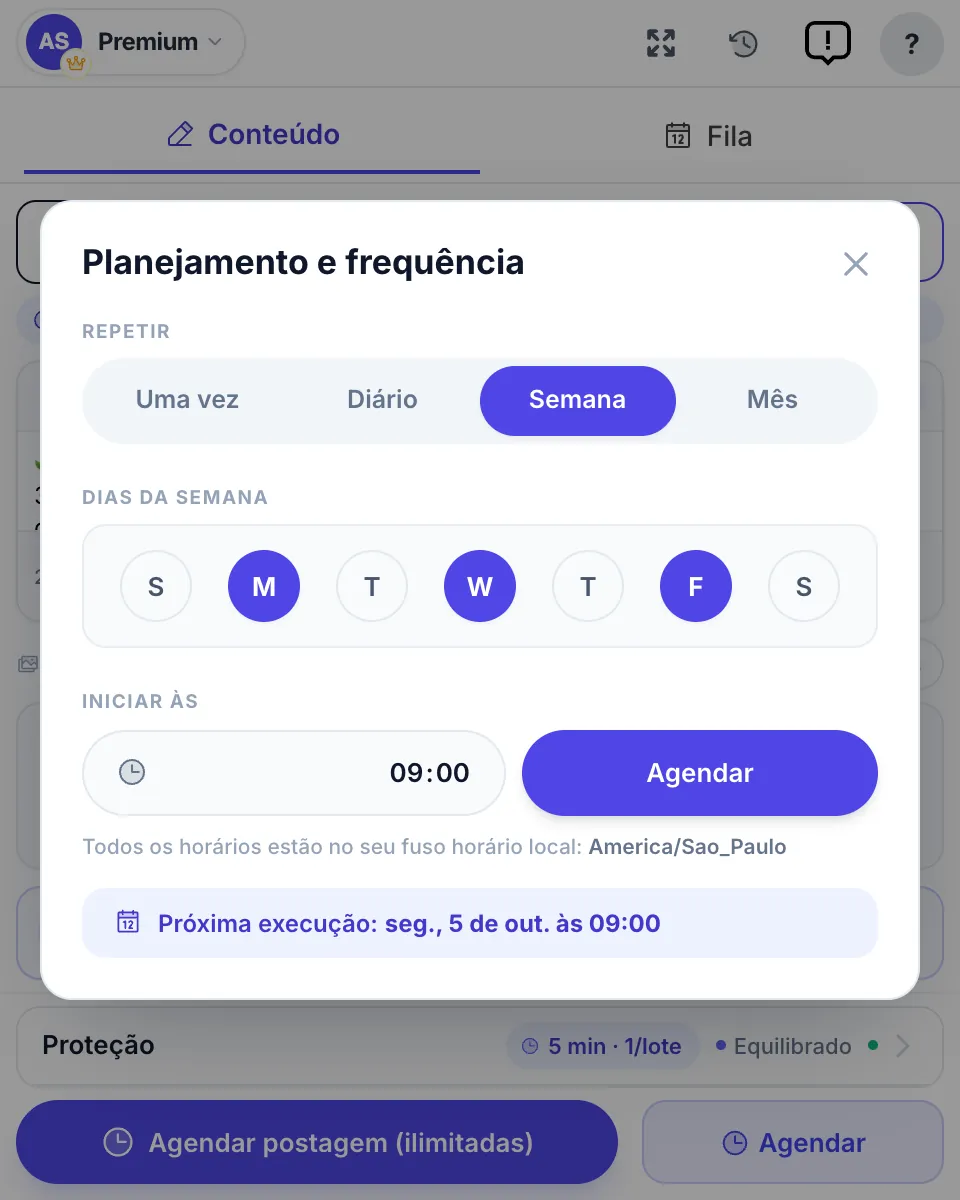
Regras de ritmo seguro (não pule esta parte)
O sistema antispam do Facebook não se importa com o volume isoladamente. Ele se importa com o padrão. Os comportamentos que sinalizam contas:
| Comportamento | Por que sinaliza |
|---|---|
| Texto idêntico em mais de 20 grupos | Heurística de conteúdo duplicado |
| Publicações exatamente no mesmo intervalo (30s, 30s, 30s) | Regularidade de bot |
| Mais de 100 publicações em menos de 10 minutos | Limiar de velocidade |
| Link do mesmo domínio em mais de 30 publicações | Padrão de link de spam |
| Publicações só de texto em alto volume | Sinal de baixo engajamento |
| Publicar a partir de uma conta nova (menos de 1 mês) | Limiar de idade da conta |
A solução é primeiro a variação, depois o volume:
- Spintax sempre ativado. Pelo menos 3 alternativas por frase.
- Intervalos aleatórios. Nunca o mesmo intervalo duas vezes. Pausas de alguns minutos funcionam bem.
- Distribua ao longo do dia. 100 publicações espalhadas por 6 horas são muito mais seguras do que 100 em 30 minutos.
- Inclua mídia. Publicações com imagem/vídeo são sinalizadas menos do que as só de texto.
- Varie seus domínios. Não coloque o mesmo link em toda publicação — alterne ou omita.
- Idade da conta. Fique abaixo de 40 publicações por dia em contas com menos de 6 meses.
Ritmo seguro conforme a idade da conta
Não existe um único “número seguro” de publicações por dia — o teto certo depende totalmente de quão antiga e confiável é a sua conta. O Facebook dá muito mais margem a um perfil consolidado, com anos de atividade normal, do que a um criado na semana passada, então ajuste seu volume à idade da sua conta.
Use isto como base de partida:
| Idade da conta | Teto diário seguro | Observações |
|---|---|---|
| 12+ meses, ativa | 50 a 100 publicações/dia | Confiança consolidada; as regras completas de ritmo ainda valem |
| 6 a 12 meses | ~40 publicações/dia | Aumente aos poucos, fique atento a avisos |
| Menos de 6 meses (nova) | Menos de 40 publicações/dia | Seja conservador; abaixo de 20 é mais seguro nas primeiras semanas |
Esses são tetos, não metas. Uma conta novinha que de repente publica em 40 grupos parece muito mais suspeita do que uma conta de dois anos fazendo o mesmo, porque a conta nova não tem histórico de comportamento normal para se camuflar. Aumente ao longo de semanas: comece baixo, prove que a conta se comporta como uma pessoa de verdade e então eleve o volume.
O volume é só metade da equação — como você publica importa tanto quanto o quanto. Seja qual for o seu teto, mantenha as mesmas três salvaguardas ativadas:
- Pausas aleatórias de alguns minutos entre as publicações, nunca um intervalo fixo. Bots publicam a cada 30,0 segundos; humanos não.
- Variação com Spintax para que nenhum par de grupos receba texto idêntico — pelo menos três alternativas por frase.
- Distribuição ao longo do dia, não despejadas de uma só vez. Quarenta publicações em cinco horas parecem atividade normal; quarenta em quinze minutos parecem um script.
O MultiGroupPoster aplica os intervalos aleatórios e o Spintax automaticamente, então o principal que você controla é o teto diário. Para a configuração recomendada por idade da conta, incluindo janelas exatas de intervalo e cronogramas de aumento gradual, veja configurações seguras do auto-poster do Facebook.
Erros comuns e como corrigi-los
Não aparece a opção de escolher vários grupos. Não há nada de errado com a sua conta: para posts comuns essa opção não existe (veja acima). Só os anúncios de compra e venda oferecem uma lista de grupos.
“Sua publicação está pendente de aprovação.” O grupo tem moderação de administradores ativada. Sua publicação está na fila — não há nada de errado com ela. Verifique a aba Sobre do grupo para ver se ele exige aprovação.
“Esta publicação não pode ser compartilhada.” Muitas vezes é um problema de link — o Facebook sinalizou seu domínio no passado. Tente a publicação sem o link primeiro; se passar, adicione o link no primeiro comentário em vez do corpo da publicação. O MultiGroupPoster pode adicionar esse primeiro comentário automaticamente em cada post.
“Você está publicando rápido demais.” Um aviso direto de limite de taxa. Faça uma pausa de uma hora, reduza o volume diário e aumente os intervalos.
“Esta ação não foi permitida.” Costuma ser resultado de publicar em um grupo do qual você não é mais membro, ou em um grupo cujas regras você violou anteriormente. Pule e continue.
Descarte silencioso (a publicação parece ser publicada, mas não aparece no grupo). A moderação automática do grupo a removeu, muitas vezes por causa da correspondência com uma palavra-chave nas regras. Verifique as regras fixadas do grupo.
Para uma resolução de problemas mais aprofundada, veja por que sua publicação no grupo do Facebook não está sendo publicada.
Perguntas frequentes
Dá para postar em vários grupos do Facebook ao mesmo tempo?
Não com um post comum. Em outubro de 2026, o Facebook não tem nenhum botão que envie um post para vários grupos: o compositor publica no grupo que você abriu e o Compartilhar aceita um grupo por vez. As exceções são os anúncios de compra e venda, que podem ir para até 20 grupos, e as extensões do Chrome como o MultiGroupPoster, que publicam em todos os grupos da sua lista numa única execução.
Como postar em vários grupos do Facebook ao mesmo tempo?
Salve seus grupos numa lista uma vez, escreva o post uma vez e deixe uma extensão do Chrome publicá-lo em cada grupo a partir do seu próprio navegador logado. O MultiGroupPoster varia o texto com Spintax, faz uma pausa aleatória de 3 a 6 minutos a cada 1–3 posts e mostra quais grupos publicaram, quais aguardam aprovação e quais falharam. Sem ferramenta, você publica à mão em cada grupo, cerca de 90 segundos por grupo.
Por que o Facebook não me deixa publicar em vários grupos de uma vez?
Porque a opção não existe para posts comuns. O Facebook testou em outubro de 2021 um aviso para compartilhar em vários grupos, mas nunca o transformou num recurso padrão, e guias antigos ainda descrevem uma janela de Compartilhar em que se marcam vários grupos; hoje o Compartilhar aceita um grupo por vez. Se um grupo recusa o seu post, o problema é outro: as regras do grupo, a aprovação dos administradores ou um limite temporário de publicação na sua conta.
Como publicar em todos os meus grupos do Facebook de uma vez?
O Facebook não faz isso sozinho. Com o MultiGroupPoster, o Sincronizar FB lê os grupos dos quais você é membro e os salva numa lista, e um clique em Publicar envia o post para cada grupo dessa lista, um depois do outro, com uma pausa entre os posts. Grupos que exigem aprovação, ou em que só administradores publicam, aparecem como aguardando aprovação ou com falha, com o motivo.
Dá para postar em vários grupos do Facebook de graça?
Sim. Publicar à mão e o botão Compartilhar não custam nada, e um anúncio de compra e venda pode ir de graça para até 20 grupos. O plano gratuito do MultiGroupPoster dá 6 posts, uma única vez e sem cartão — o suficiente para testar uma execução real nos seus próprios grupos. A publicação ilimitada custa US$ 9,99 por mês ou US$ 69,99 por ano.
Como anunciar em mais de 20 grupos no Facebook?
Não de uma vez: o Facebook limita cada anúncio de compra e venda a 20 grupos. Nos grupos que aceitam posts comuns, você pode levar a mesma oferta como post com fotos e preço, à mão ou com uma extensão. Grupos que só aceitam anúncios não podem ser alcançados com o mesmo anúncio além desse limite.
Dá para postar em vários grupos do Facebook pelo celular?
Só um grupo por vez. O aplicativo do Facebook para iPhone e Android não tem opção para vários grupos, então você abre cada grupo e publica. O MultiGroupPoster, como qualquer extensão do Chrome, roda num computador com Chrome, Edge ou Brave, porque os navegadores do celular não executam extensões do Chrome.
Existe um script para postar em vários grupos do Facebook?
Sim. Há scripts gratuitos em Python e Selenium no GitHub, mas eles quebram sempre que o Facebook muda as páginas, muitos pedem a sua senha do Facebook e a maioria não mostra quais grupos aceitaram o post. Uma extensão de navegador mantida faz o mesmo trabalho no navegador que você já usa, sem a sua senha.
Quanto tempo leva para publicar em 50 grupos do Facebook manualmente?
Cerca de 90 a 120 minutos para um usuário experiente — aproximadamente 90 a 150 segundos por grupo, incluindo trocar de aba, colar o conteúdo, anexar mídia e clicar em publicar. Com o ritmo padrão do MultiGroupPoster — uma pausa aleatória de 3 a 6 minutos a cada 1–3 publicações —, os mesmos 50 grupos levam de três a quatro horas, mas só uns dois minutos da sua atenção; o resto roda em segundo plano.
O Facebook não vai me banir por publicar em muitos grupos?
O Facebook não penaliza o número de grupos por si só. Ele age sobre padrões: texto idêntico em vários grupos, posts com segundos de diferença, o mesmo link em todo lugar e um salto brusco de volume numa conta nova. Variar o texto, deixar pausas de alguns minutos e manter um volume diário compatível com a idade da conta afastam você desses padrões, mas nenhuma ferramenta ou método pode prometer que uma conta nunca será limitada.
Vou ser banido por usar o MultiGroupPoster?
Nenhuma ferramenta pode garantir risco zero. Com o ritmo recomendado (50 a 100 publicações por dia, pausas aleatórias de alguns minutos, Spintax ativado), os problemas relatados são raros. Com configurações descuidadas (200 publicações idênticas em 10 minutos), qualquer ferramenta vai sinalizar sua conta — inclusive a publicação manual na mesma velocidade.
Posso agendar publicações em vários grupos?
Sim — o MultiGroupPoster oferece agendamento. Você compõe uma publicação uma vez (com variações de Spintax), escolhe uma lista de grupos, define um horário de início e a extensão publica em cada grupo no horário agendado, com ritmo seguro entre as publicações.
Como isso é diferente do Buffer ou do Hootsuite?
O Buffer e o Hootsuite só conseguem publicar em Páginas do Facebook que você possui. Eles literalmente não conseguem publicar em grupos dos quais você é membro — esse é um escopo de permissão diferente do Facebook. O MultiGroupPoster é a categoria que lida com grupos.
Dá para postar em várias Páginas do Facebook ao mesmo tempo?
Sim, se você as administra. O Meta Business Suite deixa escolher várias Páginas, e contas do Instagram, num mesmo post e publicá-lo ou agendá-lo em todas de graça; o Buffer ou o Hootsuite somam outras redes sociais, como LinkedIn e X. Os grupos não estão em nenhuma dessas listas, e é por isso que publicar em grupos precisa de outra ferramenta. Mais em publicação automática em Página do Facebook.
De quantos grupos posso ser membro?
O Facebook limita você a 6.000 grupos por perfil pessoal. Na prática, de 200 a 500 grupos ativos são suficientes para a maioria dos profissionais de marketing — acima disso, a qualidade dos grupos cai drasticamente.
Depois que você estiver publicando de forma consistente em mais de 20 grupos, a próxima alavanca é o engajamento: veja Táticas de engajamento em grupos do Facebook para os formatos de publicação que geram comentários, e Como fazer um grupo do Facebook crescer até 10.000 membros para o manual de crescimento de longo prazo.
Pronto para recuperar sua manhã? Adicione o MultiGroupPoster ao Chrome grátis e experimente sem custo — 6 publicações, uma única vez — ou agende suas campanhas em vez de rodá-las ao vivo. Faça upgrade para o Pro e tenha publicação ilimitada por US$ 9,99/mês.