

Como postar em um grupo do Facebook pelo computador
Estes passos seguem a Central de Ajuda do Facebook, conferida em outubro de 2026, e valem para publicar nos grupos do Facebook pelo Chrome, pelo Edge, pelo Firefox ou pelo Safari.
- Acesse facebook.com/groups, ou clique em Grupos no menu à esquerda do seu feed, e selecione o grupo.
- Se o grupo abrir em outra aba, clique antes em Discussão, no topo.
- Clique na caixa Escreva algo… no alto do feed do grupo.
- Digite a publicação ou cole o texto com Ctrl+V (Cmd+V no Mac).
- Adicione o que a publicação precisar: fotos ou vídeo, um GIF, uma enquete, um evento, um arquivo, um check-in ou pessoas marcadas. Se algum formato não estiver visível, abra as opções ··· do editor.
- Clique em Publicar.
Em um grupo aberto, a publicação aparece na hora. Em um grupo com aprovação de publicações, ela fica pendente até que um administrador ou moderador a aprove, como explicamos mais abaixo.
O que você escreve no editor do grupo vai só para aquele grupo. Para publicar a mesma coisa em vários grupos, você repete esses passos em cada um, e é aí que entra publicar em vários grupos ao mesmo tempo.
Como postar em um grupo do Facebook pelo celular
O app do Facebook segue os mesmos passos no iPhone e no Android:
- Abra o app do Facebook e toque em Menu. A Central de Ajuda do Facebook o coloca no canto superior esquerdo; se na sua versão do app ele estiver em outro lugar, procure ali o ícone de Menu.
- Toque em Grupos, depois em Seus grupos, e escolha o grupo. Se não encontrar Grupos, toque em Ver mais.
- Toque em Escreva algo… no topo do grupo. Em alguns grupos públicos, a caixa traz um convite para criar uma publicação pública.
- Digite a publicação e adicione fotos ou vídeos do celular. Enquanto você rola o feed de um grupo, um botão Criar publicação também aparece quando você desce e depois volta a subir.
- Toque em Publicar.
Em publicações só de texto, o app pode oferecer uma reescrita do rascunho com IA. É opcional, e o que vai ao ar continua sendo decisão sua.
| Computador (facebook.com) | App do Facebook (iPhone e Android) | |
|---|---|---|
| Encontrar o grupo | facebook.com/groups → o grupo | Menu → Grupos → Seus grupos → o grupo |
| Começar uma publicação | Escreva algo… | Escreva algo… ou a caixa de publicação pública |
| Enquete, arquivo, evento e outros formatos | As opções ··· do editor | As opções do editor |
| Publicar | Publicar | Publicar |
Como publicar fotos, vídeos e links em um grupo do Facebook
Fotos. Clique ou toque no botão de foto/vídeo do editor e escolha os arquivos. Dá para selecionar várias fotos de uma vez, e o Facebook as organiza juntas na publicação.
Vídeos. Use o mesmo botão e escolha um arquivo de vídeo. Um arquivo enviado é reproduzido no feed como vídeo do Facebook, enquanto um link do YouTube colado vira só uma pré-visualização. Os prós e contras de cada opção estão em compartilhar vídeos do YouTube em grupos do Facebook.
Links. Cole a URL e o Facebook monta um cartão de pré-visualização com o título e a imagem da página. Depois que o cartão carregar, você pode apagar a URL do texto, e o cartão continua lá. Muita gente que divulga em grupos coloca o link no primeiro comentário, para que a publicação soe como uma conversa, e não como propaganda. Se você publica em muitos grupos, o MultiGroupPoster pode adicionar esse primeiro comentário por você em cada publicação.
Posts curtos só de texto. Com menos de uns 130 caracteres e nada anexado, o Facebook oferece um fundo colorido no lugar do texto simples. Em posts com fundo colorido no Facebook, você vê quando isso ajuda e quando vira ruído.
Vai vender alguma coisa? Os grupos de compra e venda usam um formulário de anúncio em vez do editor comum, como mostramos a seguir.
Como publicar um item à venda ou um anúncio em um grupo do Facebook
Os grupos com o recurso de compra e venda do Facebook ativado (quem o adiciona é um administrador) oferecem um formulário de anúncio. No computador:
- Acesse facebook.com/groups e selecione o grupo.
- Clique no botão para vender algo, no alto do grupo.
- No formulário de novo anúncio, escolha o tipo: item à venda, veículo à venda, imóvel à venda ou para alugar, ou evento de vendas.
- Preencha os detalhes, como o preço e a descrição, e clique em Avançar.
- Escolha onde mais o anúncio vai aparecer: outros grupos de compra e venda dos quais você é membro e o Marketplace. A opção do Marketplace não é oferecida quando você publica como Página.
- Clique em Publicar.
É preciso ser maior de idade para vender nesses grupos (no mínimo 18 anos nos Estados Unidos). Cada cópia do anúncio é editada, marcada como vendida ou excluída separadamente em cada grupo. Animais, armas, drogas e produtos falsificados não são permitidos nos grupos de compra e venda nem no Marketplace.
Nos grupos comuns não existe formulário de anúncio, então um anúncio é só mais uma publicação, e a maioria dos grupos só o aceita em um dia de divulgação, em uma publicação fixada para promoções, ou simplesmente não aceita. Leia as regras antes; como anunciar em grupos do Facebook mostra quais grupos recebem bem as ofertas.
Como publicar anonimamente em um grupo do Facebook
A publicação anônima só existe em grupos cujos administradores a permitem. Quando ela está disponível, os passos no computador são:
- Abra o grupo e clique em Escreva algo….
- Ative a opção Publicar anonimamente e confirme o aviso que explica como funciona.
- Escreva a publicação e clique em Enviar.
Para os outros membros, o autor aparece como membro anônimo (em grupos privados) ou participante anônimo (em grupos públicos), com um ícone anônimo de cor aleatória. Administradores, moderadores e os sistemas do Facebook continuam vendo o seu nome e a sua foto. Se o grupo exige aprovação das publicações, ou especificamente das anônimas, um administrador revisa a sua antes; caso contrário, ela é publicada na hora.
Se a opção não aparece, os administradores não permitiram a publicação anônima, ou o recurso ainda não está disponível nesse grupo ou para a sua conta. Você pode publicar, comentar e reagir anonimamente, mas não pode fazer transmissões ao vivo, compartilhar conteúdo nem enviar mensagens de forma anônima, e alguns formatos de publicação ficam desativados nas publicações anônimas.
Como publicar em um grupo como sua Página
Por padrão, você publica com o seu perfil pessoal. Para publicar como uma Página que você gerencia, abra o editor e procure o seletor de identidade perto do topo, normalmente a sua foto ou o seu nome. Escolha a Página e publique. A publicação sai com o nome e a foto da Página.
O seletor só aparece em grupos cujos administradores deixam Páginas participarem, e só lista as Páginas em que a sua função permite publicar. Se a sua Página não aparece, aquele grupo é só para perfis, e não existe nenhuma configuração do seu lado que mude isso. O passo a passo completo, incluindo como comentar como Página, está em como publicar em um grupo do Facebook como Página.
“Pendente”: para onde foi sua publicação
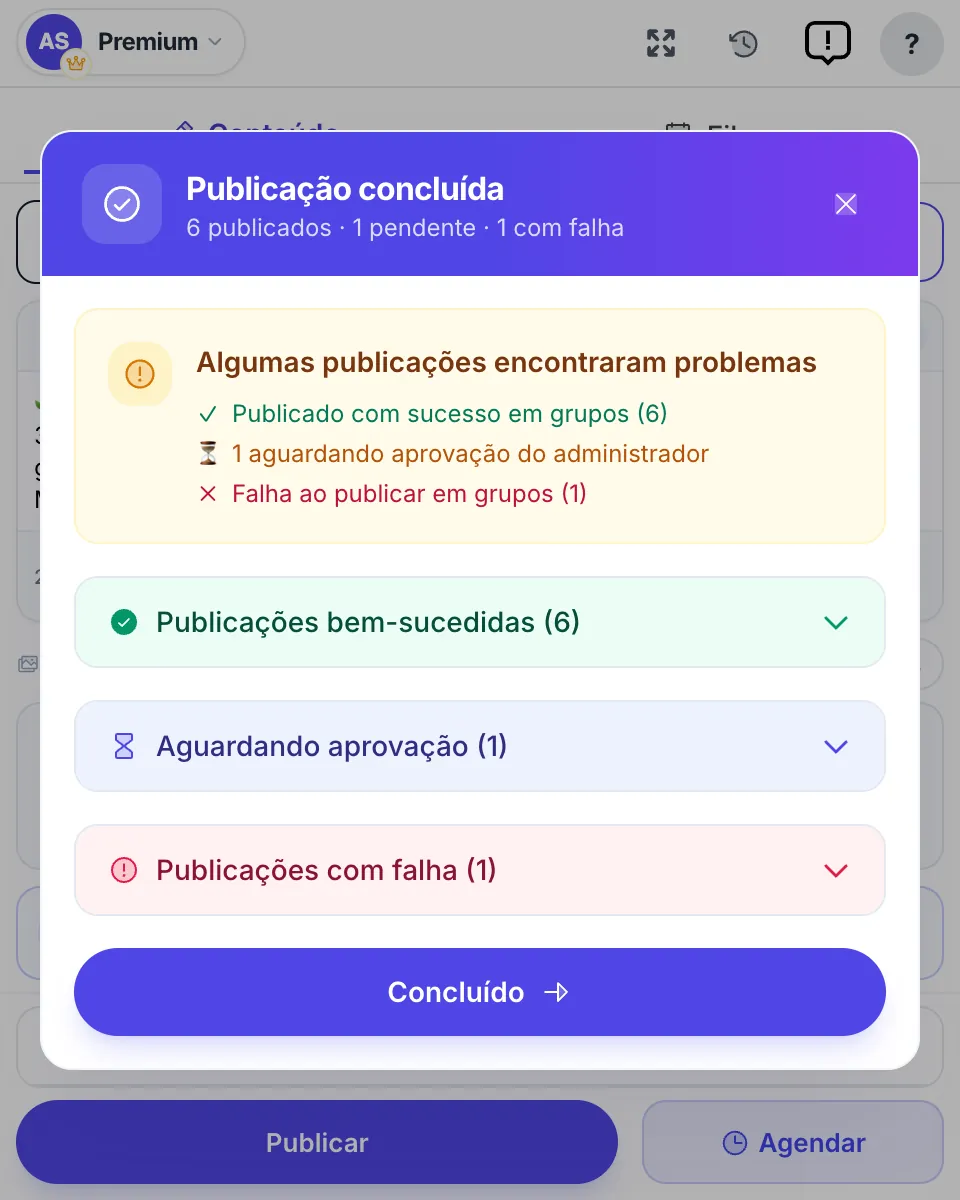
Se a sua publicação aparece como pendente, ou sumiu da sua tela e não está no feed, o grupo está com a aprovação de publicações ativada. Um administrador ou moderador revisa cada publicação. As aprovadas aparecem no feed; as recusadas são removidas. Em geral, o Facebook avisa você quando a sua publicação é aprovada.

Mais duas etapas de aprovação pegam os membros novos:
- Sua primeira publicação em um grupo público. Os administradores podem exigir aprovação antes que você publique ou comente pela primeira vez.
- Participação limitada em um grupo privado. Um membro com participação limitada precisa da aprovação de um administrador antes da primeira publicação ou do primeiro comentário. A aprovação pode envolver responder a perguntas de participação e concordar com as regras do grupo, e só administradores e moderadores veem as suas respostas.
Suas publicações pendentes ficam listadas na seção Seu conteúdo do grupo, onde você pode excluir alguma. Se o Facebook avisar que você atingiu o limite de conteúdo pendente nesse grupo, é porque você já tem tantas publicações em espera quanto o grupo permite. Para as outras causas, por que sua publicação no grupo do Facebook não é publicada repassa oito motivos.
Quanto tempo a aprovação leva depende só de quando um administrador vai abrir a fila: minutos em um grupo movimentado e bem moderado, dias em um grupo parado. Publicar quando o grupo está mais ativo é a única alavanca que você tem. Ficar pendente não é punição. A maioria dos grupos sérios aprova as publicações uma a uma para barrar o spam.
Sem a caixa “Escreva algo”? Por que você não consegue publicar no grupo
A falta da caixa de publicação quase sempre se explica por uma das situações abaixo. A Central de Ajuda do Facebook lista as mesmas causas.
| O que você vê | Motivo provável | O que fazer |
|---|---|---|
| Um botão para participar do grupo, ou o seu pedido para entrar ainda pendente | Você ainda não é membro | Responda às perguntas para entrar e espere um administrador |
| Perguntas ou regras para aceitar antes de publicar | Aprovação da primeira publicação (grupo público) ou participação limitada (grupo privado) | Responda às perguntas de participação e aceite as regras |
| A caixa aparece, mas faltam enquetes, arquivos ou vídeos | Os administradores desativaram esses formatos | Publique só texto ou fotos, ou fale com um administrador |
| Nenhuma caixa, ou um aviso de que você não pode publicar por enquanto | Um administrador suspendeu você ou limitou a frequência com que você pode publicar ou comentar | Espere o limite acabar ou mande uma mensagem para um administrador |
| Um aviso de que as suas publicações estão limitadas no Facebook | O Facebook restringiu a sua conta por uma questão dos Padrões da Comunidade | Confira a sua Caixa de Entrada de Suporte; veja bloqueado para publicar em grupos do Facebook |
Se nada disso se encaixa, confira se você está no perfil certo. A caixa de publicação pode parecer sumida só porque você abriu o grupo usando uma Página que não tem permissão para publicar ali.
Regras do grupo e moderação automática
Os administradores podem recusar publicações automaticamente com as ferramentas de moderação do Facebook, entre elas o Assistente do administrador. As regras mais comuns recusam publicações com certas palavras-chave (por exemplo, “vendo” em um grupo de discussão), com links para determinados sites ou de pessoas que entraram há pouco tempo no grupo ou no Facebook.
Se a sua publicação parece ter sido enviada, mas nunca aparece, provavelmente uma regra a barrou:
- Leia as regras do grupo em Sobre e em qualquer publicação fixada.
- Compare a sua publicação com cada regra, principalmente as que falam de links e de divulgação.
- Tente o mesmo texto sem o link e depois sem as palavras de venda, para descobrir o que disparou o bloqueio.
Quais grupos aceitam publicações de divulgação, e como reconhecê-los antes de publicar, você encontra nas regras de divulgação em grupos do Facebook.
Dá para agendar uma publicação em um grupo do Facebook?
Administradores e moderadores podem. A Central de Ajuda do Facebook descreve o processo assim, no computador:
- Abra o grupo e clique em Escreva algo… (na aba Discussão).
- Escreva a publicação. A opção de agendar só aparece depois que você começa a digitar.
- Clique no ícone de calendário ao lado de Publicar.
- Escolha a data e o horário e clique em Programar.
As publicações agendadas ficam em Publicações programadas, nas ferramentas do administrador, à esquerda (clique antes em Gerenciar se não as encontrar). Dali você pode reprogramar, publicar agora, editar ou excluir.
Publicações recorrentes são só para administradores. No Assistente do administrador, clique para adicionar a opção de fazer uma publicação personalizada, escreva o texto ou escolha um tema sugerido, defina se ela se repete todo dia, toda semana ou todo mês, com a data e o horário da primeira, e confirme para incluí-la no Assistente do administrador. A publicação aparece em Publicações programadas 24 horas antes de cada execução.
Membros comuns não conseguem agendar pelo próprio Facebook, e agendadores na nuvem como Buffer ou Hootsuite não alcançam grupos desde que a Meta removeu a API de grupos, em 22 de abril de 2024. Para os grupos em que você só entrou, o caminho que resta é uma extensão de navegador que roda na sua própria sessão logada. No MultiGroupPoster, isso é o botão Agendar: Uma vez, Diário, Semana (nos dias que você escolher) ou Mês, no seu fuso horário local, com o computador ligado no horário marcado.
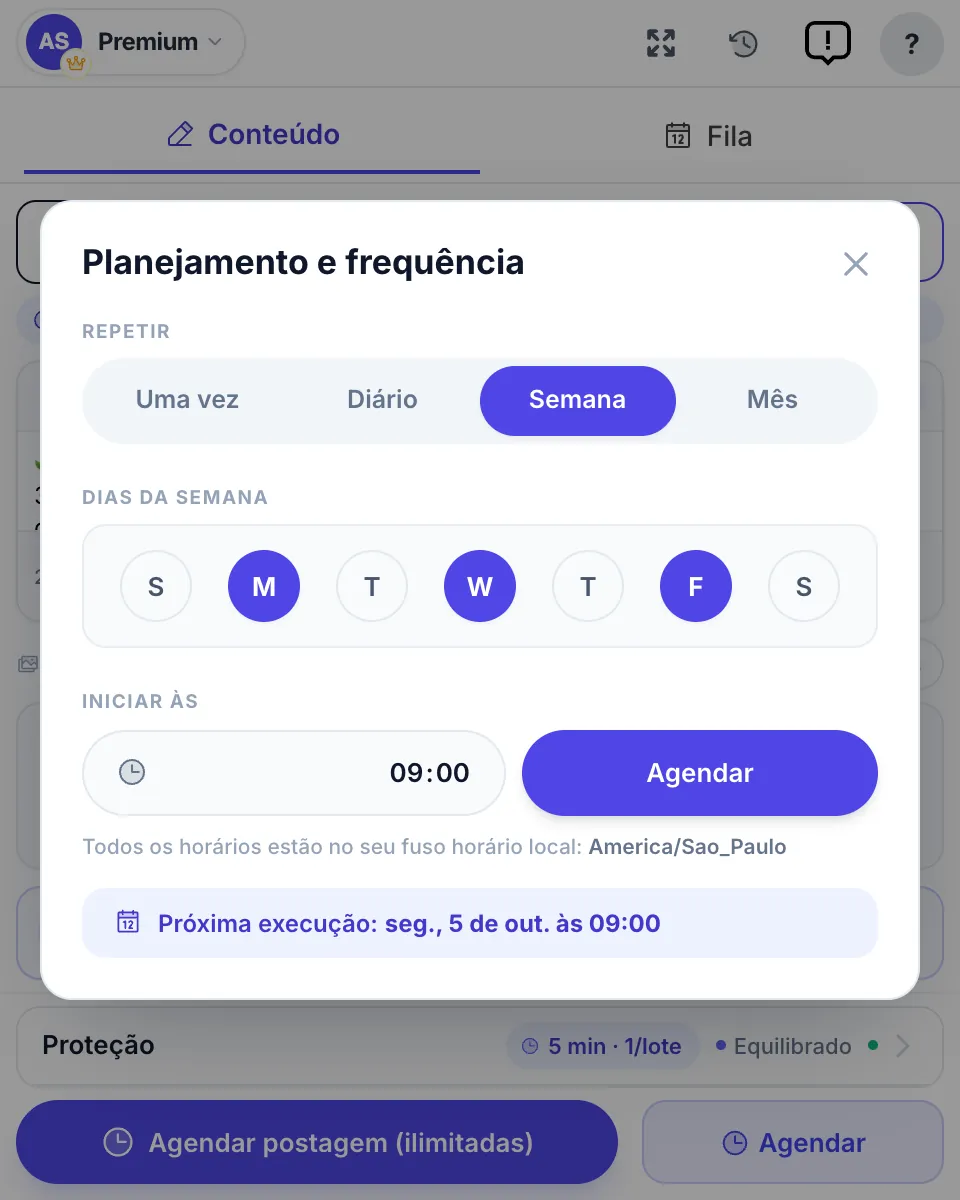
O método completo, incluindo o que acontece se o computador estiver em suspensão, está em como agendar posts em grupos do Facebook dos quais você participa.
Como compartilhar uma publicação do Facebook em um grupo
Para levar a um grupo uma publicação que já existe, sua ou de outra pessoa:
- Embaixo da publicação, clique em Compartilhar.
- Escolha Compartilhar em um grupo e selecione o grupo.
- Acrescente uma frase sua e compartilhe.
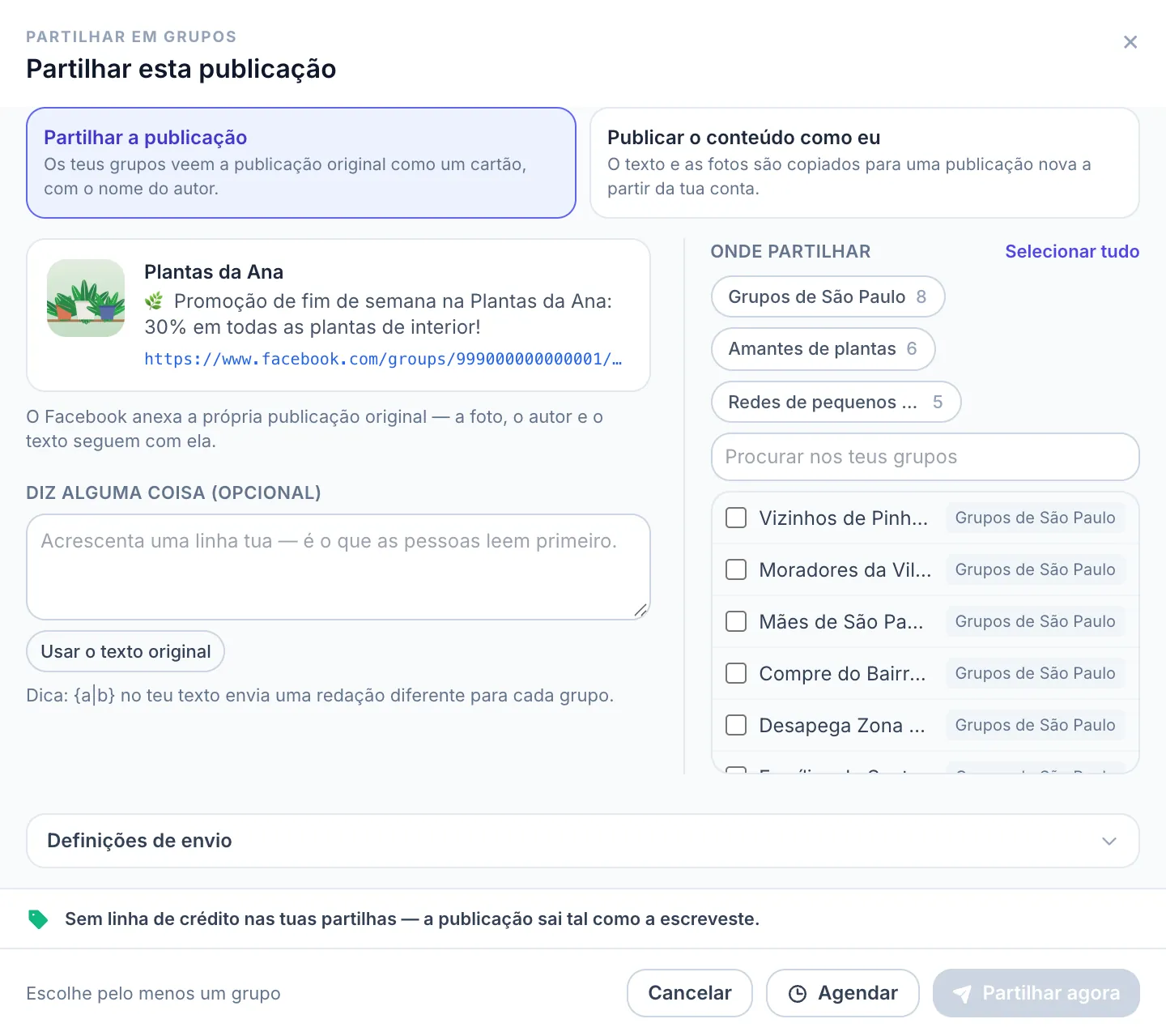
O original vai como um cartão com o nome do autor, e as regras de aprovação do grupo continuam valendo. Só publicações públicas podem ser compartilhadas em um grupo, então as publicações visíveis só para amigos não oferecem a opção. Quando compartilhar e quando publicar de novo, e com que frequência republicar, está em como republicar em grupos do Facebook.
Grupo, “página do grupo” ou Página: onde você está publicando?
Muitas buscas por “página do grupo do Facebook” ou “página da comunidade” são, na verdade, sobre um grupo. O teste mais rápido é o botão embaixo da foto de capa:
- Um botão para participar do grupo, ou a indicação de que você já participa, quer dizer que é um grupo. Tudo o que vimos acima vale.
- Seguir ou Curtir quer dizer que é uma Página. Em uma Página que você não administra, abra a aba de menções, abaixo do nome dela, clique na caixa para escrever algo para a Página e clique em Publicar. Isso só funciona em Páginas que aceitam publicações de visitantes; se a caixa não estiver lá, comente nas publicações da Página ou mande uma mensagem para ela.
- A sua própria Página recebe publicações quando você alterna para ela, ou pode ter publicações agendadas de graça no Meta Business Suite, como explicamos em como automatizar publicações no Facebook.
- O seu próprio perfil não é um grupo. Clique em No que você está pensando? no topo do seu feed ou do seu perfil, escolha o público (como Amigos ou Público) e clique em Publicar. Ninguém precisa aprovar, e a publicação chega aos seus amigos ou seguidores, não aos membros de um grupo.
Muitas “páginas da comunidade” locais são grupos com o nome da cidade ou do bairro, então confira esse botão antes de procurar a caixa de publicação.
Editar, fixar ou dar up em uma publicação do grupo
Editar ou excluir. Clique no menu ··· no canto superior direito da sua publicação e escolha Editar publicação. Publicações editadas mostram a marcação Editado para os outros membros. No mesmo menu, você pode excluir a publicação.
Avisos. Administradores e moderadores podem fixar uma publicação na seção de destaques, no topo do grupo: eles clicam nas opções ··· ao lado da publicação e escolhem fixá-la nos destaques. As regras e os recursos do grupo também podem ser fixados ali. É assim que um aviso funciona hoje em um grupo: como membro, você escreve a publicação e pede a um administrador que a fixe.
Dar up. O Facebook não tem botão de up. Um comentário novo na sua publicação conta como atividade e a faz subir de novo para quem ordena o grupo por atividade recente. Acrescente algo útil, como uma mudança de preço ou uma foto nova, em vez de comentar só “up”, o que as regras de muitos grupos proíbem.
E se você precisar publicar em vários grupos ao mesmo tempo?
Postar à mão funciona bem para 5 a 10 grupos. Passando disso, a semana vai embora: publicar manualmente em 50 grupos leva de 90 a 120 minutos de cliques, toda vez que você posta. O único atalho do próprio Facebook é o formulário de anúncio dos grupos de compra e venda, que pode colocar um mesmo item em vários deles de uma vez; as publicações comuns vão grupo por grupo.
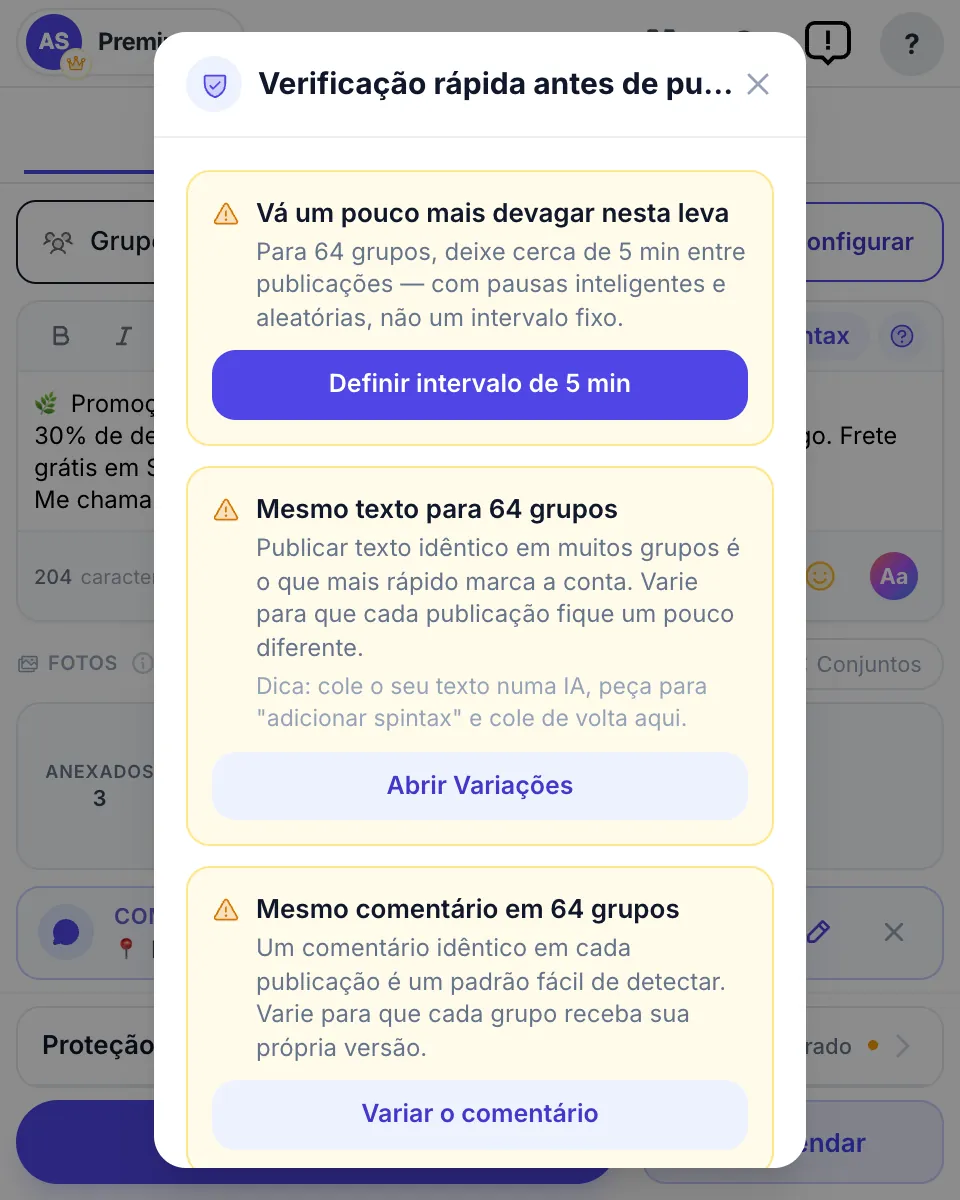
É nesse ponto que a maioria dos profissionais de marketing passa a usar uma ferramenta para publicar em vários grupos do Facebook ao mesmo tempo. O MultiGroupPoster é uma extensão do Chrome que publica a partir da sua própria sessão logada, por isso alcança os grupos em que você entrou, o que as ferramentas na nuvem não conseguem. Por padrão, ele faz uma pausa aleatória de 3 a 6 minutos a cada 1 a 3 publicações, envia um texto diferente para cada grupo com Spintax e faz uma verificação rápida antes dos envios grandes. Você tem 6 publicações grátis para testar (uma única vez, sem cartão de crédito), e depois o Pro custa US$ 9,99/mês; veja os preços.
Veja como isso fica na demonstração de 60 segundos:

A versão passo a passo está em como postar em vários grupos do Facebook ao mesmo tempo, e grupos do Facebook em que vale a pena postar ajuda você a escolher os grupos antes.
Perguntas frequentes
Como postar em um grupo do Facebook pelo computador?
Acesse facebook.com/groups, abra o grupo, clique em Escreva algo… no topo da aba Discussão, digite o texto, adicione fotos ou vídeo se quiser e clique em Publicar. Se o grupo usa aprovação de publicações, a publicação espera um administrador antes que os outros membros a vejam.
Como postar no grupo do Facebook pelo celular?
No app do Facebook, toque em Menu, depois em Grupos e em Seus grupos, e escolha o grupo (se Grupos não aparecer, toque em Ver mais). Toque em Escreva algo… (em alguns grupos públicos, a caixa convida a criar uma publicação pública), adicione texto, fotos ou vídeo e toque em Publicar. Os passos são os mesmos no iPhone e no Android.
Como publicar foto ou vídeo em um grupo do Facebook?
Abra o editor em Escreva algo…, clique ou toque no botão de foto/vídeo e escolha os arquivos do computador ou da galeria do celular. Dá para colocar várias fotos na mesma publicação. Acrescente uma linha de texto e publique. Um link do YouTube colado vira uma pré-visualização, não um vídeo enviado.
Posso publicar anonimamente em um grupo do Facebook?
Só se os administradores do grupo permitirem. No editor, ative a opção Publicar anonimamente, confirme o aviso que aparece, escreva a publicação e clique em Enviar. Os membros veem um membro anônimo ou um participante anônimo, mas administradores, moderadores e os sistemas do Facebook continuam vendo o seu nome, e a publicação pode ser revisada antes de aparecer.
Por que minha publicação aparece como “pendente” no grupo do Facebook?
O grupo está com a aprovação de publicações ativada, então um administrador ou moderador revisa cada publicação antes que os membros possam vê-la. Grupos públicos também podem exigir aprovação da primeira publicação de um membro novo. Suas publicações pendentes ficam listadas na seção Seu conteúdo do grupo, onde você pode excluir alguma. Não há nada de errado com a sua conta.
Por que não aparece a caixa “Escreva algo” no grupo?
Quase sempre é uma de quatro coisas: o seu pedido para entrar ainda não foi aprovado, o grupo quer que você responda antes a perguntas de participação, um administrador suspendeu ou limitou as suas publicações, ou o Facebook restringiu a sua conta. Confira as regras do grupo e depois a sua Caixa de Entrada de Suporte, para ver se há um aviso de restrição.
Dá para agendar uma publicação em um grupo do Facebook?
Administradores e moderadores, sim: eles começam a digitar a publicação, clicam no ícone de calendário ao lado de Publicar, escolhem a data e o horário e clicam em Programar. Os administradores também podem criar publicações recorrentes diárias, semanais ou mensais no Assistente do administrador. Membros comuns não têm opção de agendamento; nos grupos em que você só entrou, o único caminho é uma extensão de navegador que roda na sua própria sessão.
Como compartilhar uma publicação do Facebook em um grupo?
Clique em Compartilhar embaixo da publicação, escolha Compartilhar em um grupo, selecione o grupo, acrescente uma frase sua e compartilhe. O original aparece como um cartão com o autor, e as regras de aprovação do grupo continuam valendo. Só publicações públicas podem ser compartilhadas em um grupo.
Como publicar um aviso em um grupo do Facebook?
Escreva o aviso como qualquer outra publicação e peça a um administrador ou moderador que o fixe: ao lado da publicação, ele abre as opções e escolhe fixá-la nos destaques, e ela fica no topo do grupo. Só administradores e moderadores podem fixar publicações, então os membros pedem a um administrador.
Como publicar um anúncio ou um item à venda em um grupo do Facebook?
Em um grupo de compra e venda, clique no botão para vender algo, escolha o tipo de anúncio (item, veículo, imóvel ou evento de vendas), preencha os detalhes e o preço, clique em Avançar, marque outros grupos de compra e venda ou o Marketplace, se quiser, e clique em Publicar. Nos grupos comuns, um anúncio é uma publicação normal, permitida só onde as regras aceitam divulgação.
Como dar up na minha publicação em um grupo do Facebook?
Não existe botão de up. Um comentário novo na publicação conta como atividade nova e a faz subir para quem ordena o grupo por atividade recente. Acrescente uma novidade útil em vez de comentar só “up”: as regras de muitos grupos proíbem esse tipo de comentário.
Como publicar em um grupo do Facebook como minha Página?
Abra o editor e use o seletor de identidade perto do topo (a sua foto ou o seu nome) para escolher a Página; depois, publique. O seletor só aparece em grupos cujos administradores deixam Páginas participarem; se a sua Página não está na lista, o grupo é só para perfis.
Qual a diferença entre publicar em um grupo e publicar no meu perfil?
Uma publicação no perfil começa na caixa No que você está pensando?, no topo do seu feed, e chega ao público que você escolher, como Amigos ou Público. Uma publicação em grupo começa na caixa Escreva algo… daquele grupo e vai só para ele, onde os administradores podem revisá-la antes. Em um grupo público, qualquer pessoa pode vê-la; em um grupo privado, só os membros.
Posso publicar em um grupo privado em que acabei de entrar?
Sim, assim que a sua entrada for aprovada: grupos privados mostram o feed e o editor só para os membros. Alguns grupos também pedem que os novos membros respondam a perguntas de participação ou aceitem as regras antes da primeira publicação, e um administrador pode revisá-la. A sua publicação fica visível só para os membros do grupo.
Posso editar minha publicação depois de publicar?
Sim. Clique no menu ··· no canto superior direito da publicação e escolha Editar publicação. A partir daí, ela mostra a marcação Editado, que os outros membros conseguem ver. No mesmo menu, você também pode excluir a publicação.
Por que minha publicação não aparece depois que cliquei em Publicar?
Em ordem de probabilidade: ela está esperando a aprovação de um administrador, uma regra de moderação automática (palavras-chave, links ou limites para membros novos) a recusou, ou você publicou em um grupo diferente do que pretendia. Confira primeiro a seção Seu conteúdo do grupo: ela lista as publicações que ainda estão pendentes.
Posta em 5 ou mais grupos todo dia? Veja como automatizar isso com segurança, ou adicione o MultiGroupPoster ao Chrome de graça e recupere cerca de 7 horas por semana.