
Un calendario de contenido para grupos de Facebook une cada publicación prevista con su destino, su fecha, la identidad con la que se publica y sus imágenes. Empieza con una fila por grupo y reutiliza el texto y las referencias de fotos en las filas de una misma campaña. Después del envío, anota el resultado real, para que una hora programada, una publicación pendiente y una publicación visible no se mezclen.
Descarga el calendario semanal en CSV (las columnas están en inglés). Ábrelo en Excel, Google Sheets o cualquier otra hoja de cálculo. Las filas traen ejemplos ficticios que puedes sustituir por tu propio plan. Es una hoja de trabajo editorial: no es un formato de importación para MultiGroupPoster y no publica nada.
¿Qué va en el calendario?
Quédate con los campos que responden a una pregunta práctica. Un título por sí solo no le dice a quien ejecuta la campaña qué identidad de Facebook ni qué foto usar.
| Campo | Qué escribir | Por qué importa |
|---|---|---|
| Campaña | Un nombre corto, como “Recordatorio del taller” | Une varios destinos a un mismo trabajo |
| Fecha, hora local y zona horaria | Una fecha completa, una hora y una zona como Europe/Madrid | Deja clara la hora prevista para cualquiera que revise el plan |
| Nombre y URL del grupo | El destino exacto, un grupo por fila | Evita que el nombre de una lista oculte qué grupos incluye |
| Identidad | El perfil o la página con la que piensas publicar | Hace que la identidad se revise antes de programar |
| Texto | El borrador completo o un enlace al documento de trabajo | Mantiene la redacción final unida a la campaña |
| Nombres de las fotos | Nombres como sala-taller-01.jpg | Te ayuda a elegir la imagen correcta sin buscar en un chat |
| Responsable | La persona encargada del siguiente paso | Deja claro quién recoge cada fila |
| Estado y URL de la publicación | Planificada, enviada, pendiente, publicada o fallida | Registra qué pasó después de la hora programada |
La plantilla separa la hora prevista del resultado real. Pega la URL de la publicación de Facebook después de comprobar el resultado y deja la celda vacía mientras la publicación sea un borrador o esté esperando aprobación.
Un ejemplo semanal para un negocio local
Este ejemplo muestra a un negocio que prepara el anuncio de un taller. Es un ejemplo de planificación, no una frecuencia de publicación recomendada ni una promesa de interacción.
| Día | Tarea | Entregable |
|---|---|---|
| Lunes | Elegir el mensaje del taller y la lista de grupos adecuada | Un nombre de campaña y las filas de destino |
| Martes | Preparar el borrador y elegir las fotos | Texto revisado e imágenes con nombre |
| Miércoles | Revisar fechas, identidad y destino de cada fila | Una hoja completa, lista para programar |
| Jueves | Cargar la campaña en la herramienta de programación | La hora programada anotada junto al plan |
| Viernes | Revisar en Facebook los resultados indicados | Un estado y una URL por cada envío terminado |
Las fechas del plan tienen que seguir al evento o a la oferta reales. Si el evento cambia de día, actualiza la hoja, el borrador guardado y cualquier campaña programada que use la fecha antigua.
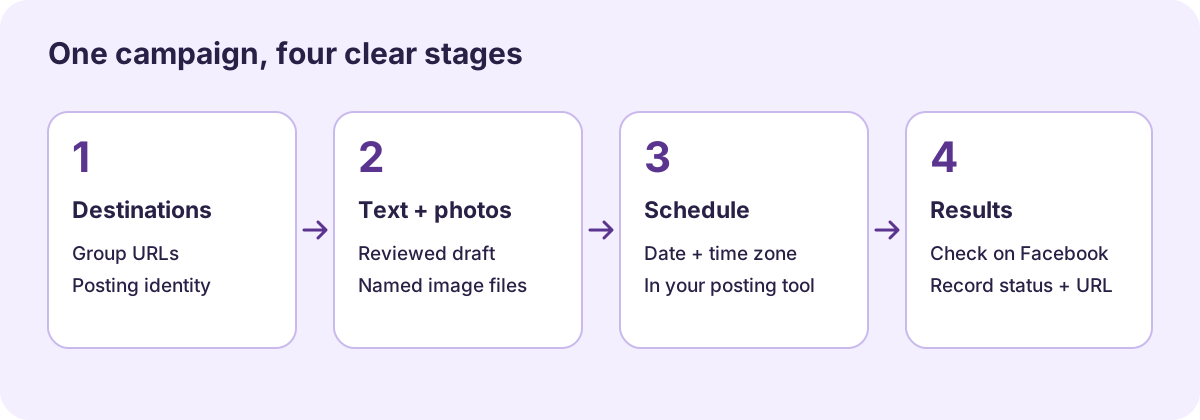
Prepara tu primera campaña en cuatro pasos
1. Dale a la campaña una lista de destinos
Escribe un nombre corto para la campaña y añade las URL exactas de los grupos. Agrupa los destinos parecidos bajo un nombre de lista que reconozcas la semana que viene. Mantén las filas individuales: dos grupos pueden usar el mismo borrador y tener distinta identidad o distinto estado de revisión.
Si todavía estás eligiendo cómo publicar, empieza por cómo publicar en varios grupos de Facebook. Esa guía explica los métodos de publicación; esta hoja ordena el material que vas a usar con ellos.
2. Pon el texto y las fotos junto al destino
Ten una carpeta por campaña con el borrador y los archivos originales de las imágenes. Usa nombres que expliquen el contenido, como sala-taller-01.jpg y ponente-taller-02.jpg. En la hoja, apunta los archivos elegidos para cada fila.
Con una carpeta sencilla basta:
recordatorio-taller/
  borrador.txt
  sala-taller-01.jpg
  ponente-taller-02.jpg
  calendario-semanal.csv
Antes de reutilizar una fila, revisa nombres, fechas, disponibilidad y la imagen elegida. Un borrador reutilizable sigue necesitando una revisión cuando cambia su contexto.
3. Pasa el plan revisado a tu programador
En tu herramienta de publicación, elige la lista de destinos, la identidad, el texto, las fotos y la hora. Comprueba sus requisitos de funcionamiento aparte de tu calendario.
En el caso de MultiGroupPoster, la documentación de requisitos indica un ordenador con Chrome, la sesión de Facebook iniciada en el mismo perfil del navegador y el ordenador encendido con Chrome abierto cuando llega la hora programada. Una hora escrita en una hoja de cálculo no crea ninguna publicación programada. Para esa parte, sigue la guía para programar publicaciones en grupos a los que perteneces.
Si la campaña se repite, guarda la hoja junto al flujo de publicaciones recurrentes. La hoja puede conservar la idea que se repite, mientras cada fila con fecha registra la campaña concreta que preparaste.
4. Anota el resultado de cada destino
Después de cada ejecución, anota el resultado que se indicó y comprueba la publicación en Facebook. Usa pendiente cuando un grupo esté revisando un envío y publicada cuando hayas visto la publicación. No mezcles un envío fallido con uno que espera una decisión.
Así el siguiente paso queda claro. Una fila pendiente necesita que revises su estado, un borrador desactualizado necesita edición y una fila terminada necesita su URL. La hoja no mide contactos ni ventas. Añade esos datos solo si tienes otra fuente aparte y fiable.
Prepara un traspaso útil
Si otra persona va a ejecutar la campaña, mándale la hoja junto con la carpeta de texto e imágenes. Pídele que confirme la lista de destinos, la identidad y la zona horaria antes de programar. Comparte los archivos que necesita para la tarea, en lugar de dar por hecho que tiene las mismas carpetas o las mismas listas guardadas en su navegador.
La hoja no crea acceso de equipo en MultiGroupPoster. Quien ejecuta la campaña usa su propio flujo autorizado y anota el resultado en el mismo plan.
Preguntas frecuentes
¿Qué debe incluir un calendario de contenido para grupos de Facebook?
Incluye el grupo de destino, la identidad con la que publicas, la fecha y hora previstas, la zona horaria, el texto, los nombres de archivo de las fotos, el responsable y el resultado. Usa una fila por destino para poder registrar por separado los envíos y las publicaciones ya visibles.
¿El calendario programa o publica las publicaciones?
No. Este CSV es una hoja de planificación. La campaña se programa aparte, en la herramienta que uses. MultiGroupPoster ejecuta las publicaciones programadas en grupos desde Chrome en tu ordenador, que tiene que estar encendido y con Chrome abierto.
¿Puedo reutilizar las mismas fotos la semana siguiente?
Puedes guardar las fotos originales reutilizables en una carpeta con nombre y anotar sus nombres de archivo en el calendario. Revisa la fecha, los detalles de la oferta, el destino y la foto elegida antes de programar la siguiente campaña.
Fuentes y alcance
La hoja de trabajo y la campaña de ejemplo se crearon para esta guía. Los requisitos de funcionamiento del producto se comprobaron en los requisitos de MultiGroupPoster el 10 de noviembre de 2026. La ilustración es conceptual, no una captura del producto. Esta guía trata la planificación y los traspasos de trabajo; no presenta ningún experimento de rendimiento de campañas.