
Qué hace publicar como Página
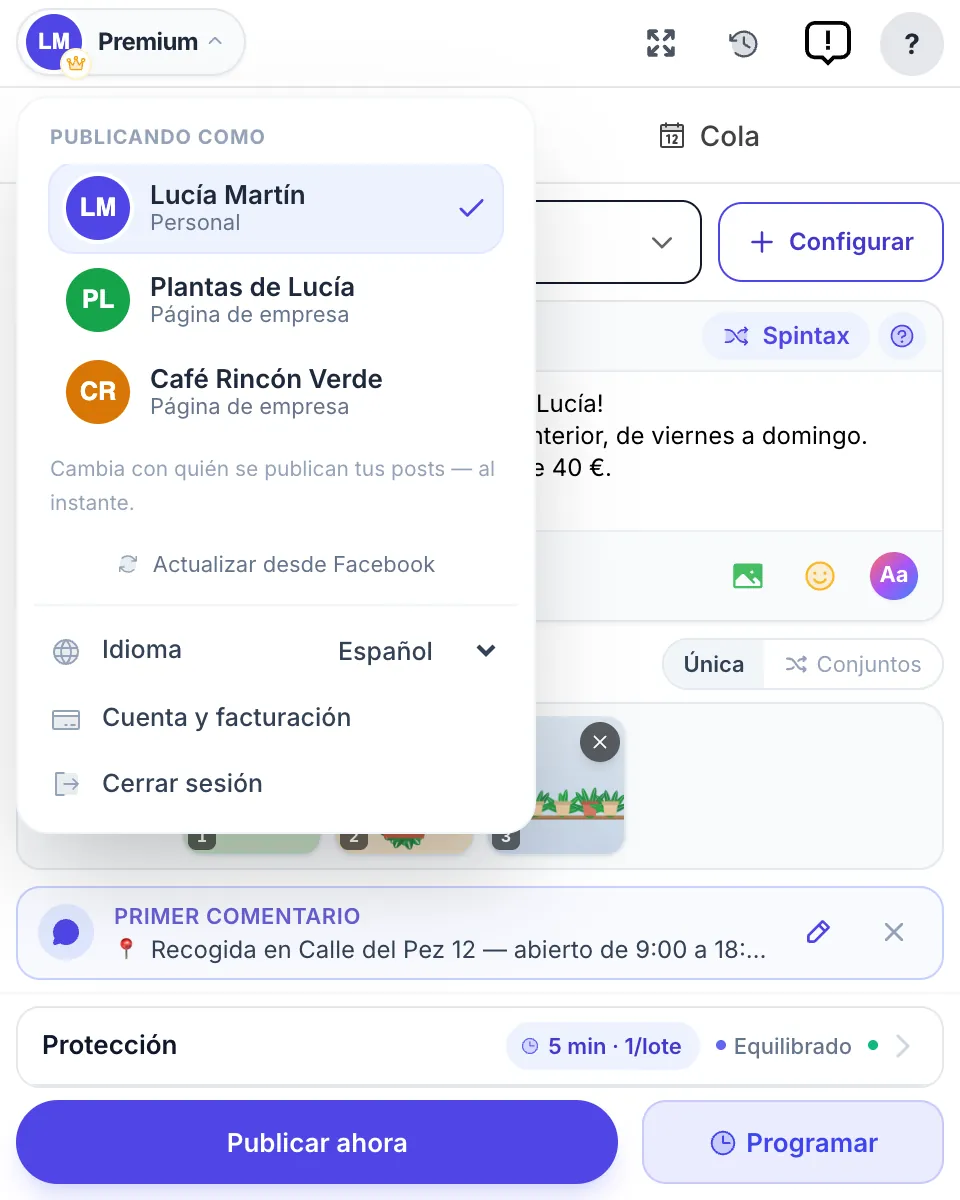
Facebook deja que una Página se una a grupos y publique en ellos, de grupo en grupo, después de cambiar toda tu sesión de Facebook a la Página. MultiGroupPoster hace ese cambio por ti y lanza la campaña a nombre de la Página:
- Publica en cada grupo de tu lista con el nombre y la foto de perfil de la Página, con las pausas que elijas entre grupos.
- Funciona con los dos métodos de publicación, Rápido y Seguro, con fotos, Spintax y programación.
- Añade tu primer comentario bajo cada publicación como la Página, justo después o a la hora que elijas.
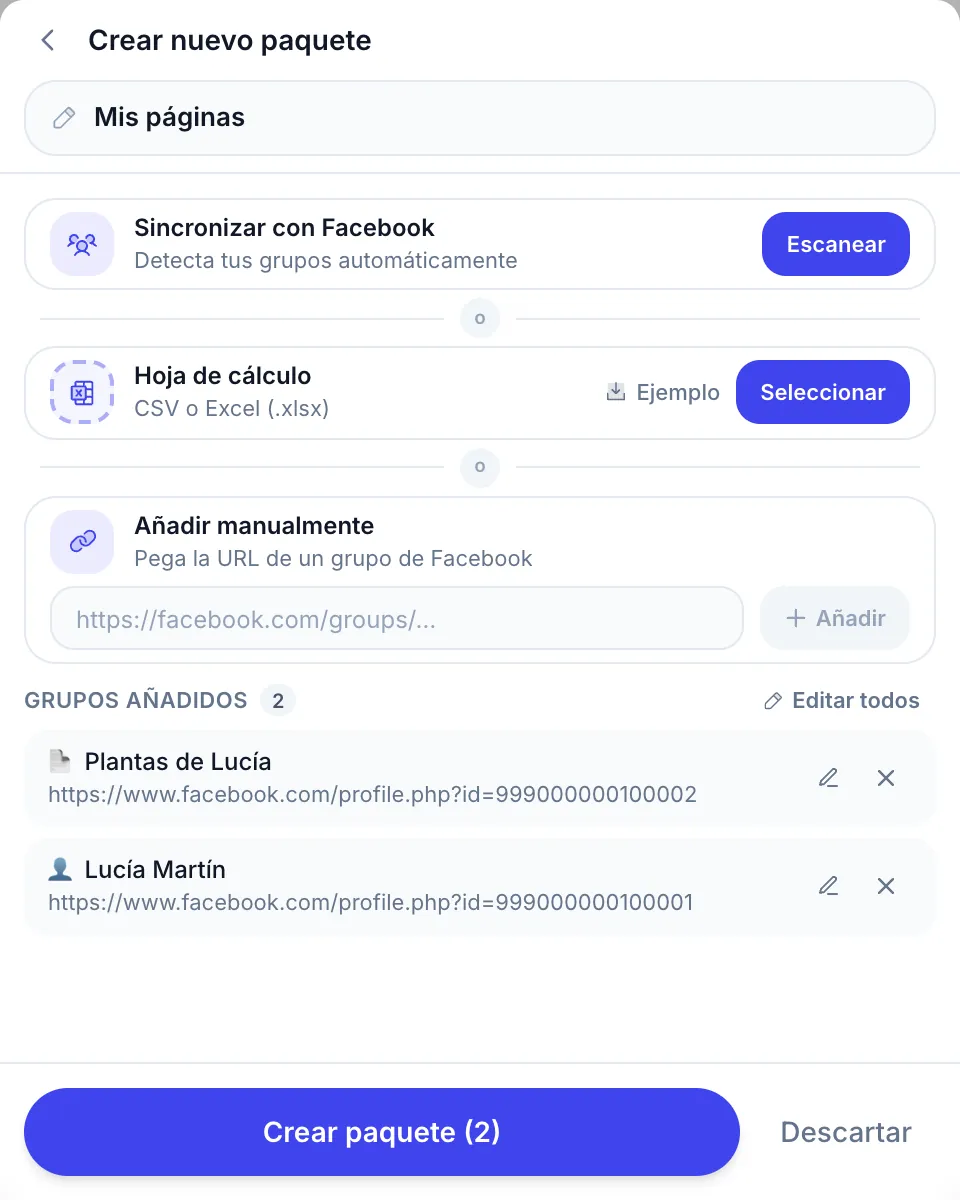
- Publica en el muro de la Página cuando pones su enlace en una lista, así una sola campaña cubre tus grupos y tu Página.
- Vuelve a tu perfil personal cuando termina la tanda. Tus pestañas de Facebook abiertas no se recargan.
Cómo publicar como tu Página en 4 pasos
Antes de la primera tanda, cambia a la Página en Facebook, abre cada grupo y comprueba que la Página es miembro. La parte manual está en cómo publicar en un grupo de Facebook como Página.
| Paso | Qué haces | Qué pasa |
|---|---|---|
| 1 Elige la Página | Abre el menú de la cuenta, arriba a la izquierda en MultiGroupPoster. En «Publicando como», haz clic en tu Página. | El menú muestra tu perfil y las Páginas que administras. ¿Falta una Página? Haz clic en «Actualizar desde Facebook». |
| 2 Elige los grupos | Elige una lista de grupos guardada, o unos cuantos grupos de ella. | Ten una lista con los grupos a los que se ha unido tu Página, para no perder tiempo en grupos que rechazan Páginas. |
| 3 Escribe la publicación | Escríbela una vez, añade fotos y, si quieres, un primer comentario. | Spintax da a cada grupo su propia redacción. El primer comentario también aparecerá con la Página como autora. |
| 4 Publica o programa | Haz clic en «Publicar ahora», o en «Programar» para más tarde. | Las publicaciones salen de grupo en grupo a nombre de la Página. El historial muestra el resultado de cada grupo, con un enlace a la publicación. |
Quién publica como Página
Publicar como Página encaja con quien tiene un negocio con nombre y reseñas propios:
- Negocios locales. Una cafetería, una peluquería o una tienda de plantas que responde en los grupos del barrio con el nombre del negocio, así un toque en el nombre abre la Página con su horario y sus reseñas.
- Agencias y community managers. Lanza la campaña de un cliente a nombre de su Página sin que tu nombre personal aparezca en las publicaciones. Más en grupos de Facebook para agencias.
- Inmobiliarias y profesionales de servicios. Deja los anuncios y las ofertas en la marca y tu perfil personal para lo personal. Más en grupos de Facebook para agentes inmobiliarios.
- Creadores con Página. Comparte novedades en grupos de fans y de nicho como la Página que tus seguidores ya conocen.
Publicar como Página: comparativa
Tres formas de llevar la publicación de una Página a los grupos, a octubre de 2026:
| Facebook a mano | Meta Business Suite y programadores en la nube | MultiGroupPoster | |
|---|---|---|---|
| Publicar como la Página en grupos a los que se unió | Sí, de grupo en grupo | No, los grupos quedan fuera de su alcance | Sí, toda la lista en una tanda |
| Publicar en el muro de la Página | Sí | Sí, y Business Suite es gratis | Sí, desde la misma campaña |
| Primer comentario como la Página | A mano bajo cada publicación | No en grupos | Sí, justo después o más tarde |
| Texto distinto en cada grupo | Reescribes cada uno | No para grupos | Sí, con Spintax |
| Precio | Gratis, pero te cuesta tiempo | De gratis a de pago | 6 publicaciones gratis, luego 9,99 $/mes |
Los programadores en la nube no llegan a los grupos porque Meta retiró la API de grupos de Facebook el 22 de abril de 2024. La historia completa está en el cierre de la API de grupos, explicado.
Límites y lo que decide Facebook
La Página solo publica donde Facebook se lo permite. Tenlo en cuenta:
- La Página tiene que ser miembro del grupo, y el grupo tiene que aceptar publicaciones de Páginas. Algunos administradores desactivan las Páginas, y nada de lo que hagas puede saltarse eso.
- Un grupo que la rechaza muestra «Facebook no aceptó una publicación de tu página en este grupo» en los resultados. Tras dos rechazos queda fuera de las siguientes tandas para esa Página, y ahí puedes seguir publicando como tú.
- Las publicaciones en el muro de una Página usan siempre el método Rápido, y solo para Páginas que administras. Cualquier otro enlace de Página se rechaza antes de enviar nada.
- Los anuncios de compraventa no se pueden enviar como Página. Facebook no deja a las Páginas usar Marketplace, así que publica los artículos desde tu perfil con la herramienta para grupos de compraventa.
- Las reglas de cada grupo también valen para las marcas. Muchos grupos prohíben la promoción desde Páginas, y algunos aprueban cada publicación a mano, así que puede quedar a la espera de un administrador.
Guías sobre publicar como Página
El método manual, con el selector de identidad y los grupos que lo permiten, está en cómo publicar en un grupo de Facebook como Página. Para el muro de la propia Página, publicación automática en una Página de Facebook compara Meta Business Suite, Zapier y los programadores de pago.
¿Llevas varias marcas? Publicar en varias Páginas de Facebook a la vez explica la vía gratuita para Páginas y cómo encajan los grupos. Para planificar las publicaciones con antelación, usa el programador de publicaciones en grupos de Facebook.
Una Página que comparte sus propias publicaciones en grupos puede hacerlo desde Facebook con el botón Compartir en grupos.