
Cómo usar MultiGroupPoster: todas las funciones, paso a paso
Desde instalar la extensión hasta leer tus resultados: 20 capítulos breves, cada uno con una pantalla real de la app.
Plan gratuito con 6 publicaciones. Sin tarjeta.
Actualizado
1Paso 1
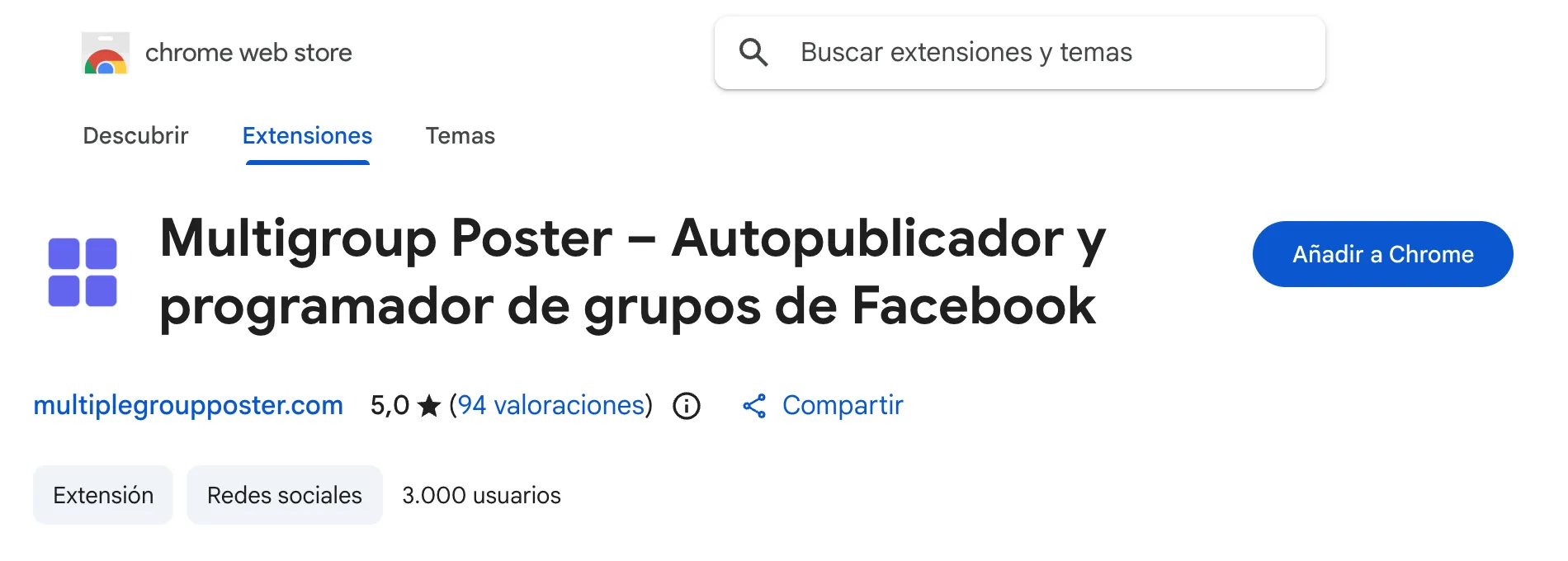
Instala MultiGroupPoster desde la Chrome Web Store
MultiGroupPoster es una extensión de Chrome. Funciona en Google Chrome y en navegadores Chromium como Edge y Brave, en Windows, Mac y Linux. Se instala en unos 10 segundos.
- Abre MultiGroupPoster en la Chrome Web Store y pulsa Añadir a Chrome y, después, Añadir extensión.
- Pulsa el icono de la pieza de puzle en la barra de herramientas de Chrome y fija MultiGroupPoster para tenerlo siempre a un clic.
- Mantén abierta tu sesión de Facebook en el mismo perfil de Chrome. MultiGroupPoster publica con la cuenta de Facebook abierta en tu navegador y nunca te pide la contraseña de Facebook.
2Paso 2
Inicia sesión en MultiGroupPoster
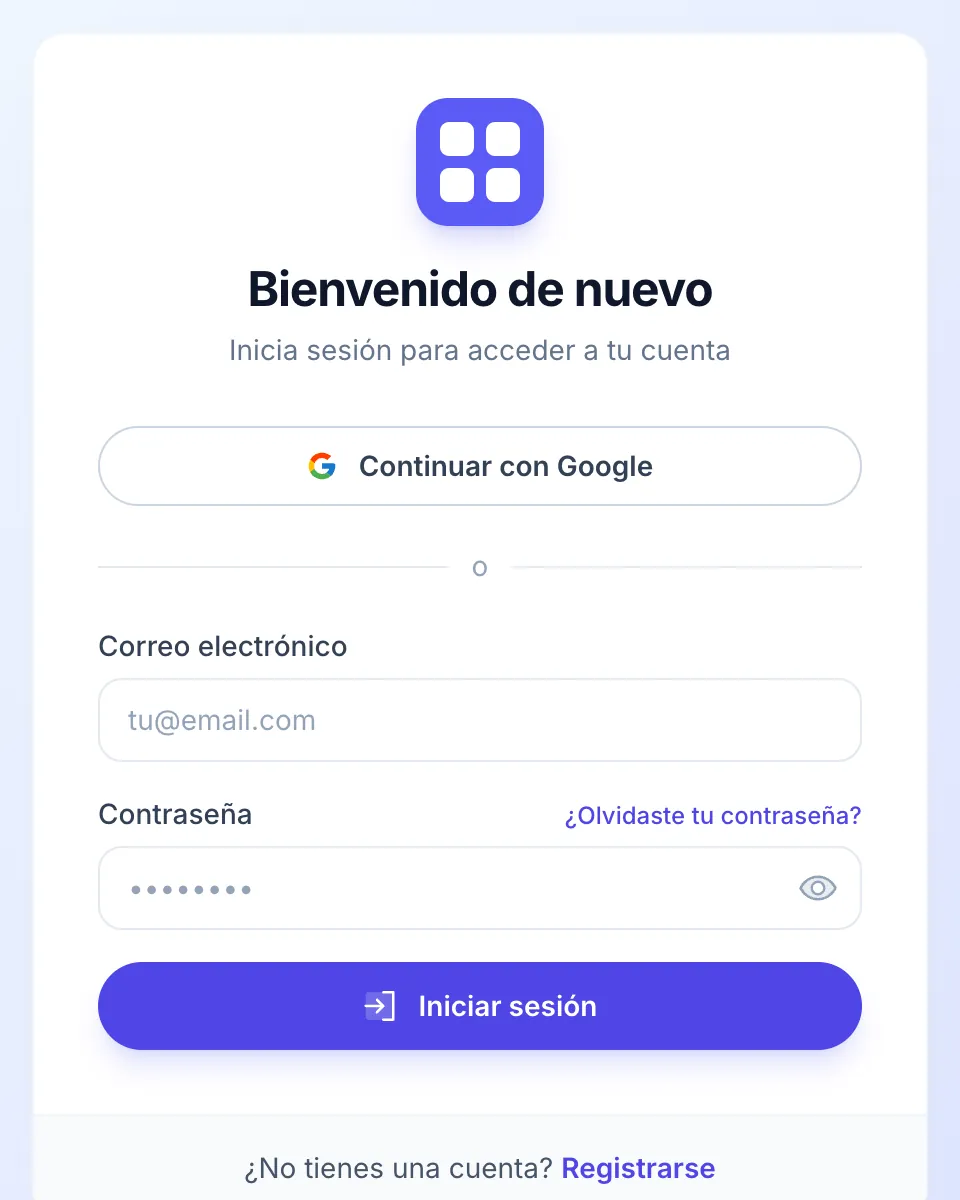
Pulsa el icono de MultiGroupPoster. La primera vez te pedirá que inicies sesión en tu cuenta de MultiGroupPoster. Esta cuenta es independiente de Facebook.
- Pulsa Continuar con Google (la forma más rápida) o inicia sesión con tu correo y una contraseña.
- Las cuentas nuevas empiezan con el plan gratuito de 6 publicaciones, sin tarjeta. Más adelante puedes mejorar tu plan en Cuenta y facturación: consulta los planes.
3Paso 3
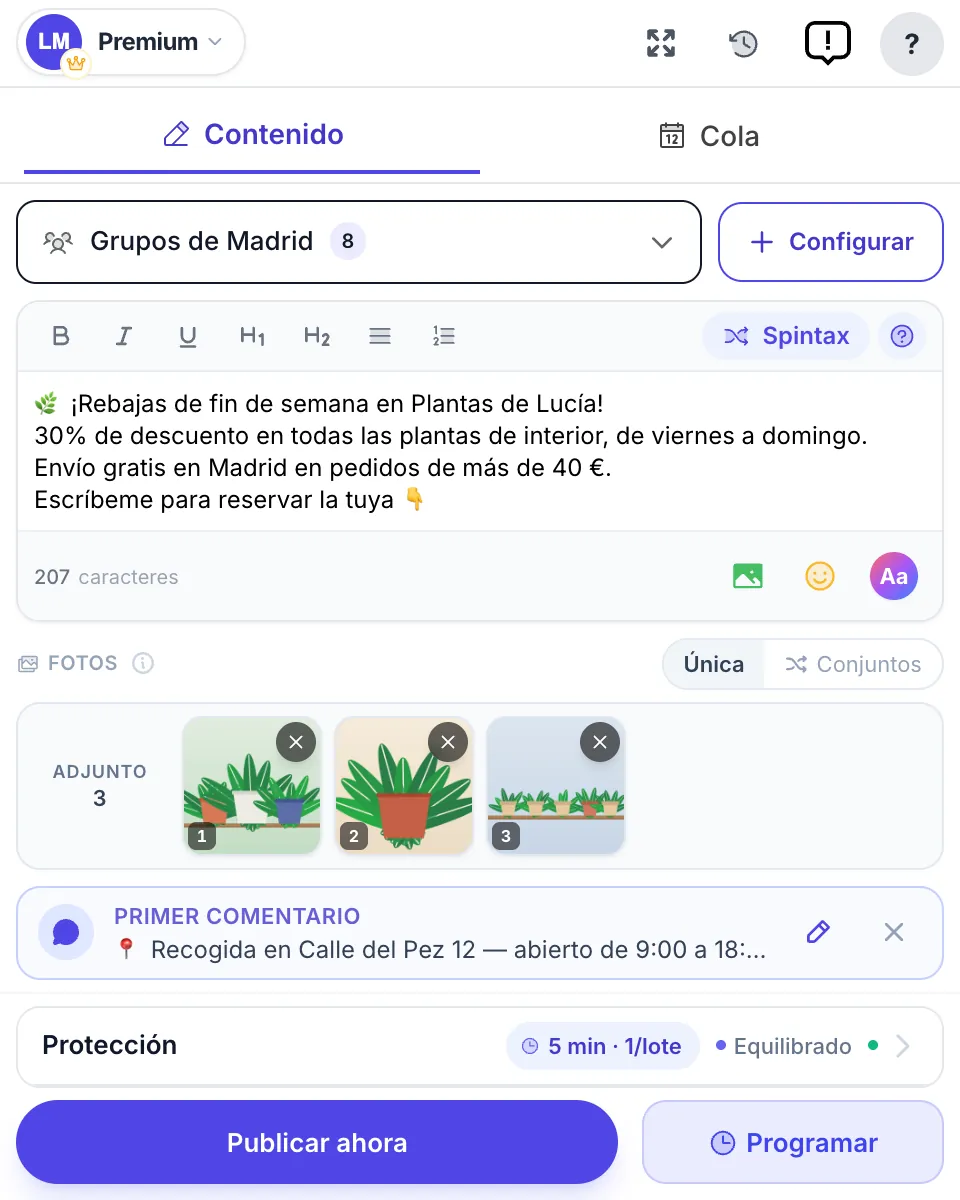
Un recorrido rápido por la pantalla principal
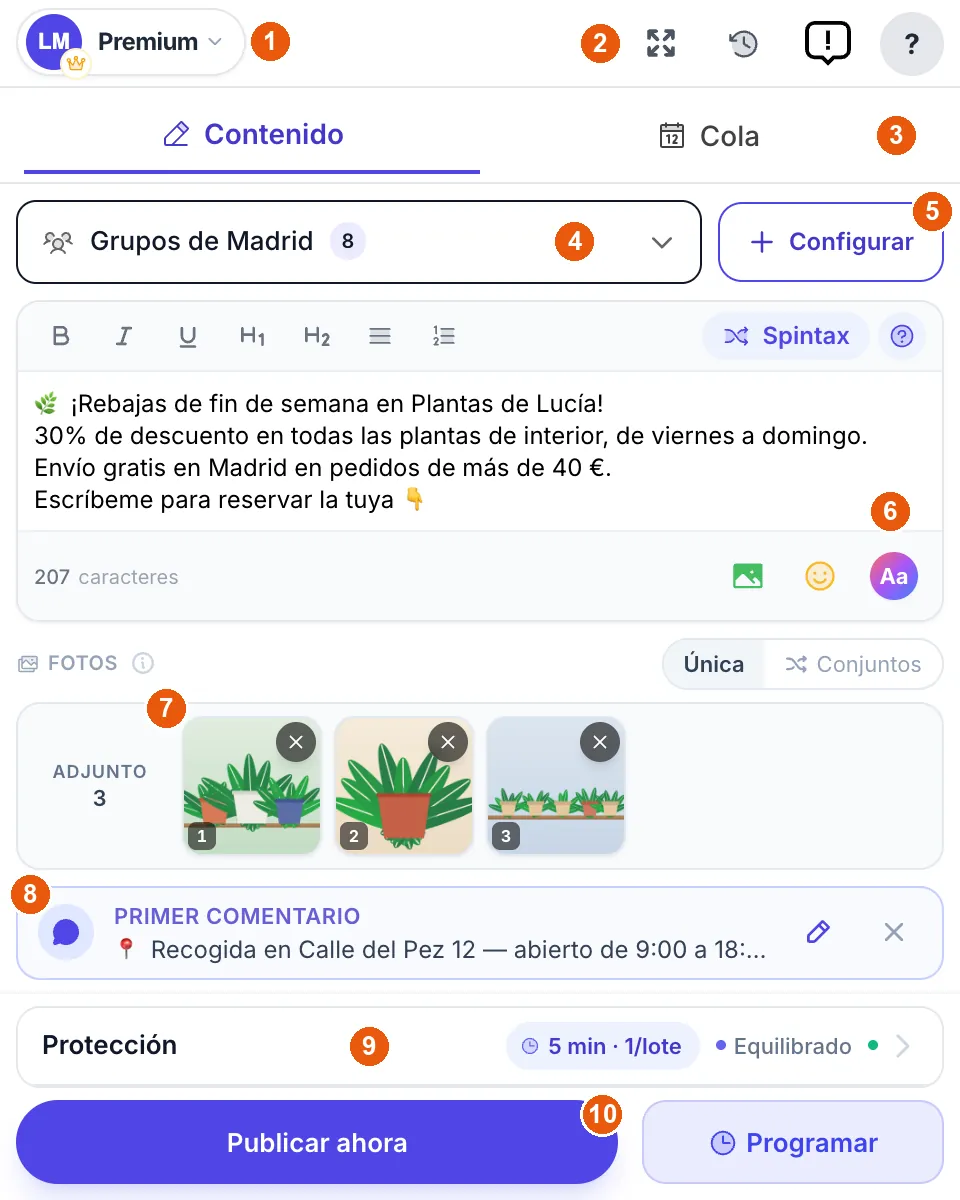
Todo pasa en una sola pantalla. Los números de la captura corresponden a la lista de abajo.
- Menú de la cuenta: si publicas como tu perfil o como una página, el idioma de la app, Cuenta y facturación y Cerrar sesión.
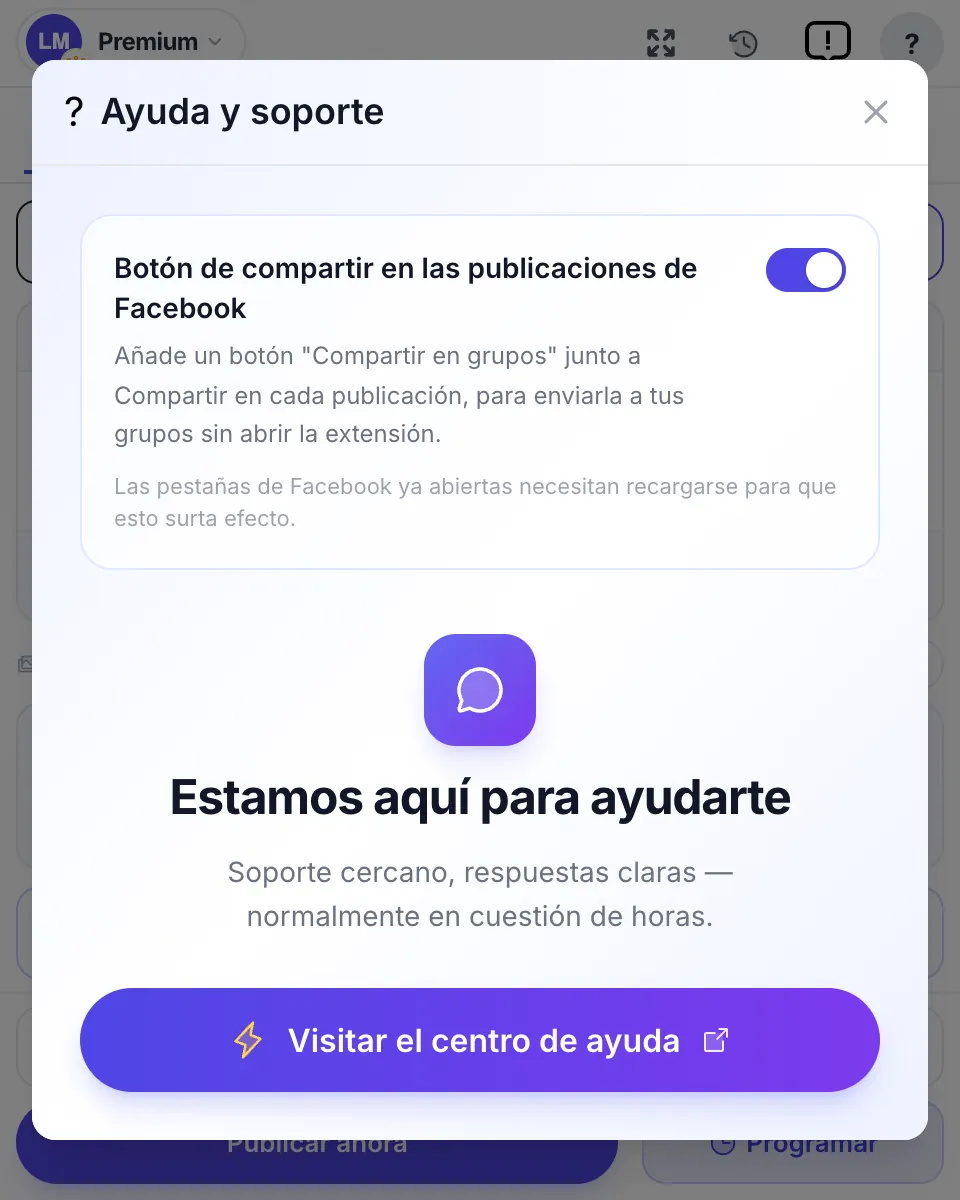
- Iconos de arriba a la derecha: abrir una ventana más grande, tu Historial de publicaciones, enviar tu opinión y la ayuda.
- Contenido y Cola: escribes en Contenido; las publicaciones programadas esperan en Cola.
- Selector de grupos: las listas de grupos a las que va esta publicación.
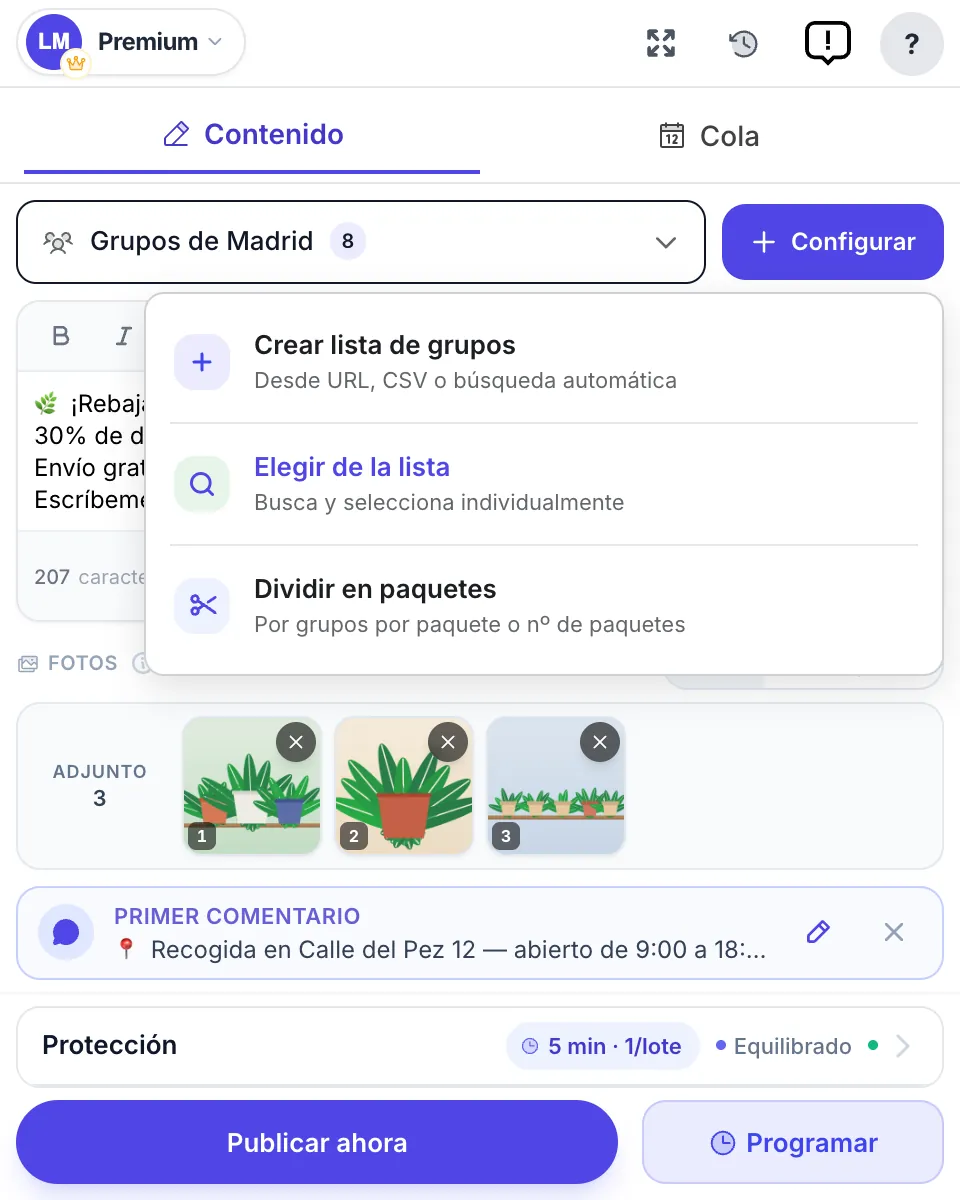
- Configurar: crea una lista de grupos, elige grupos sueltos o divide una lista grande.
- Editor: tu texto, con formato, Spintax, fotos, emojis y colores de fondo.
- Fotos: lo que va adjunto a la publicación, en orden.
- Primer comentario: el comentario que se añade debajo de cada publicación.
- Protección: con qué rapidez y con cuánto cuidado salen las publicaciones.
- Publicar ahora y Programar: publica ya o más tarde.
4Paso 4
Crea tus listas de grupos
Una lista de grupos (la app también la llama «paquete») es un conjunto guardado de grupos de Facebook, por ejemplo «Grupos de Madrid» o «Amantes de las plantas». La creas una vez y la reutilizas en cada publicación.
- Pulsa Configurar y luego Crear lista de grupos.
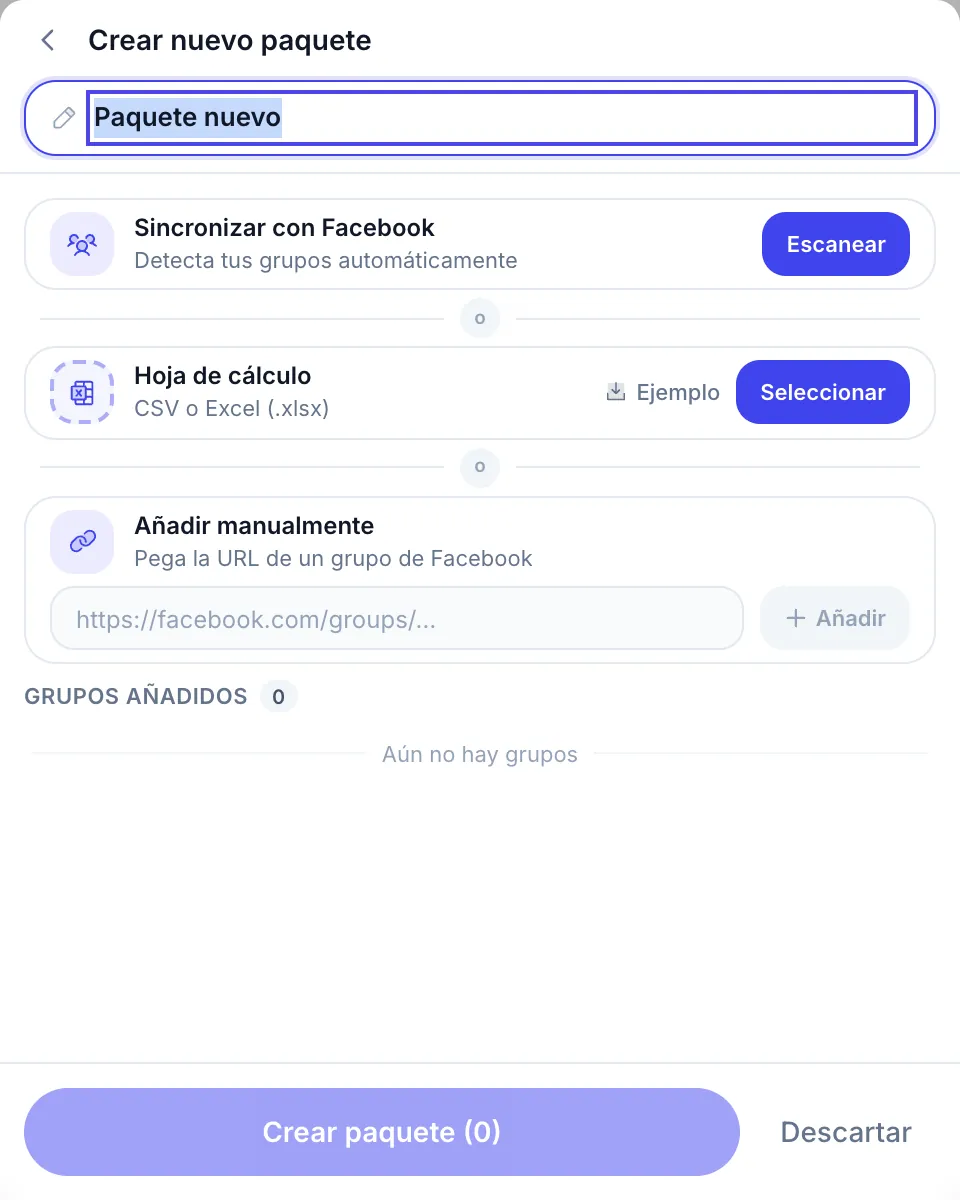
- Ponle un nombre a la lista y añade grupos de una de estas tres formas: Sincronizar con Facebook → Escanear encuentra los grupos de los que eres miembro; Hoja de cálculo importa un archivo CSV o Excel (Ejemplo muestra el formato); Añadir manualmente acepta el enlace de un grupo: pégalo y pulsa Añadir.
- Pulsa Crear paquete. La lista ya aparece en el selector de grupos.
5Paso 5
Elige a dónde va esta publicación
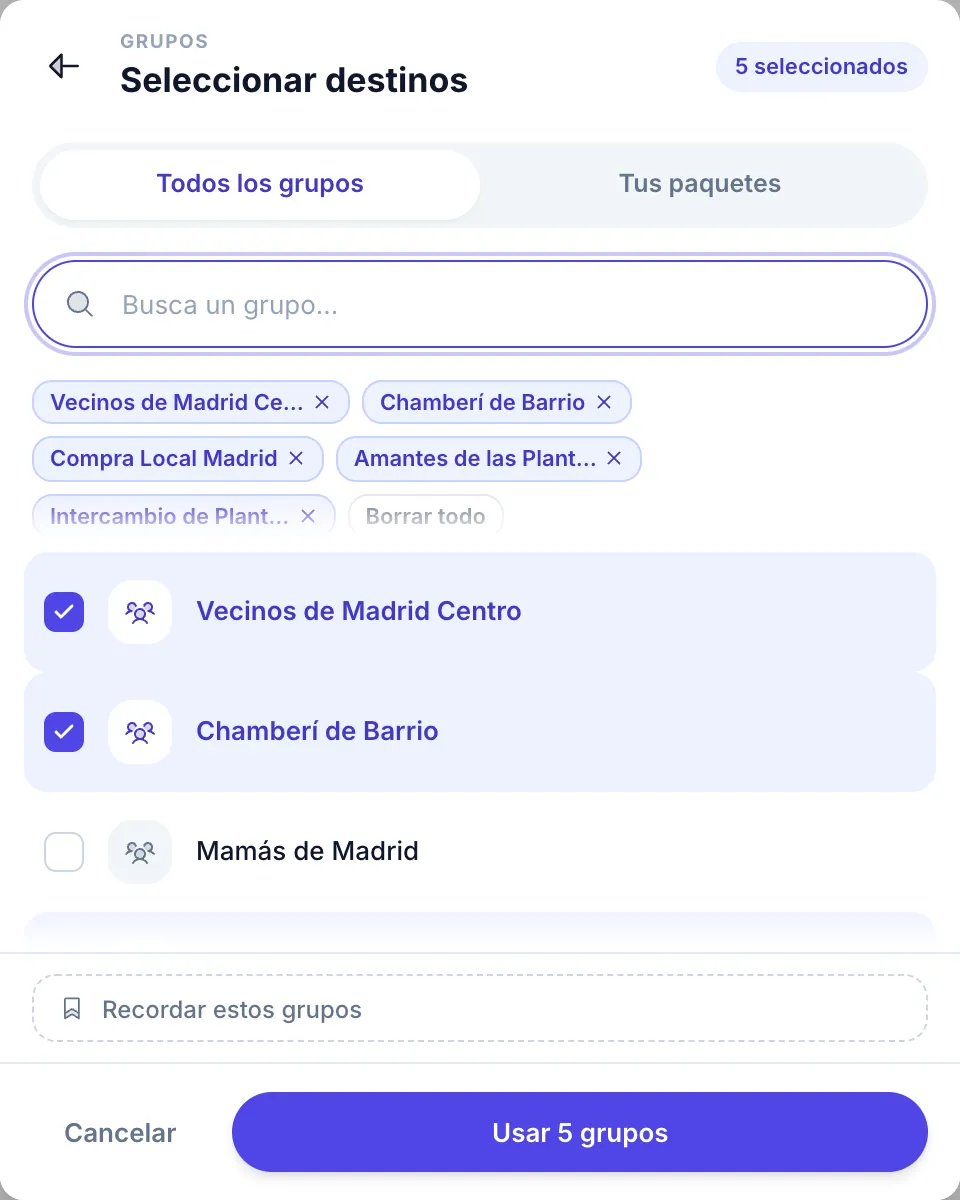
Cada publicación puede ir a una o varias listas, o a grupos que eliges uno a uno.
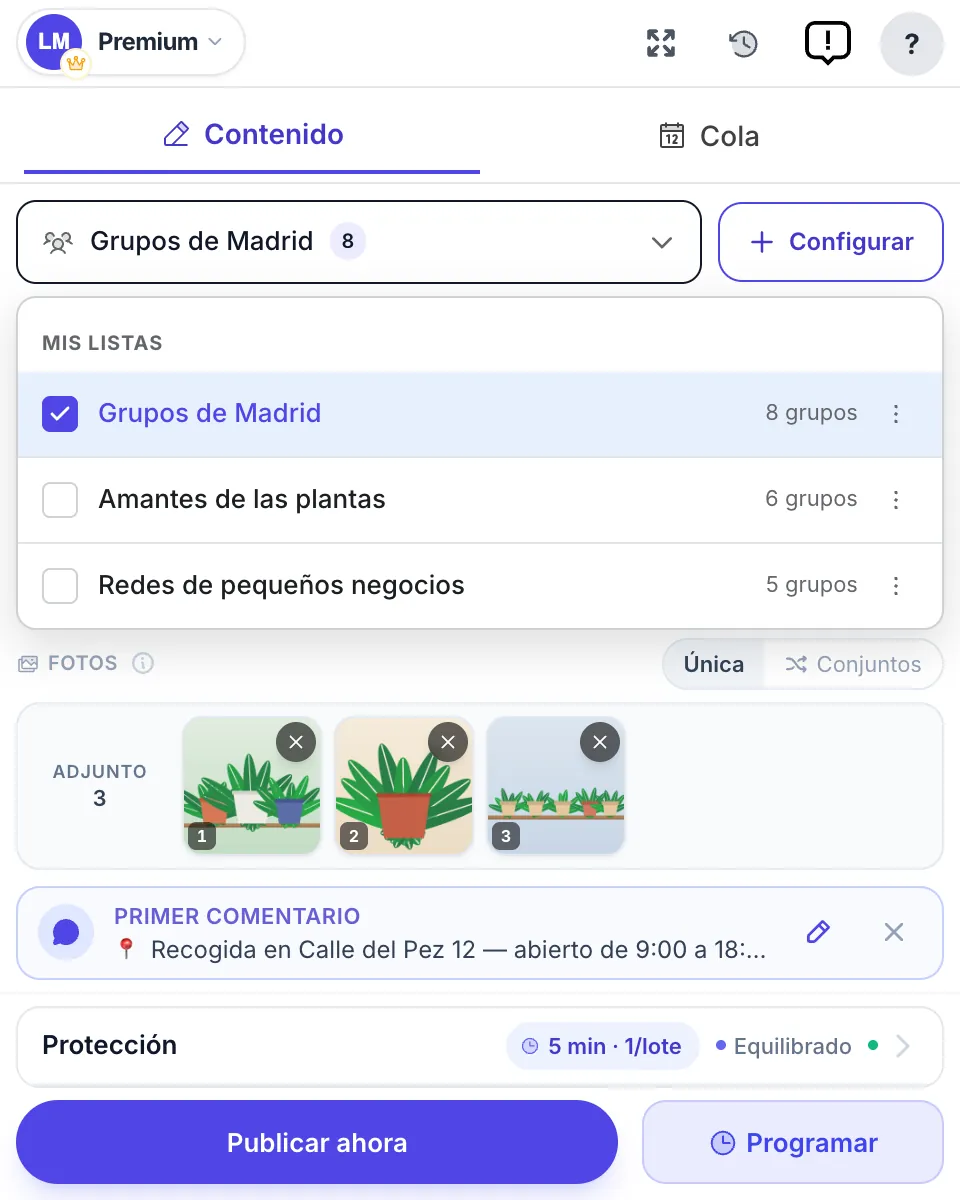
- Pulsa el selector de grupos y marca las listas que quieras. El número junto a cada lista indica cuántos grupos tiene.
- ¿Solo algunos grupos esta vez? Abre Configurar → Elegir de la lista, busca por nombre, marca los grupos y confirma. Marca Recordar estos grupos para guardar la selección para la próxima vez.
6Paso 6
Publica como tu página de Facebook, o en la propia página
Si gestionas páginas de Facebook, puedes publicar en grupos como una página en lugar de con tu perfil personal, y también publicar en la propia página.
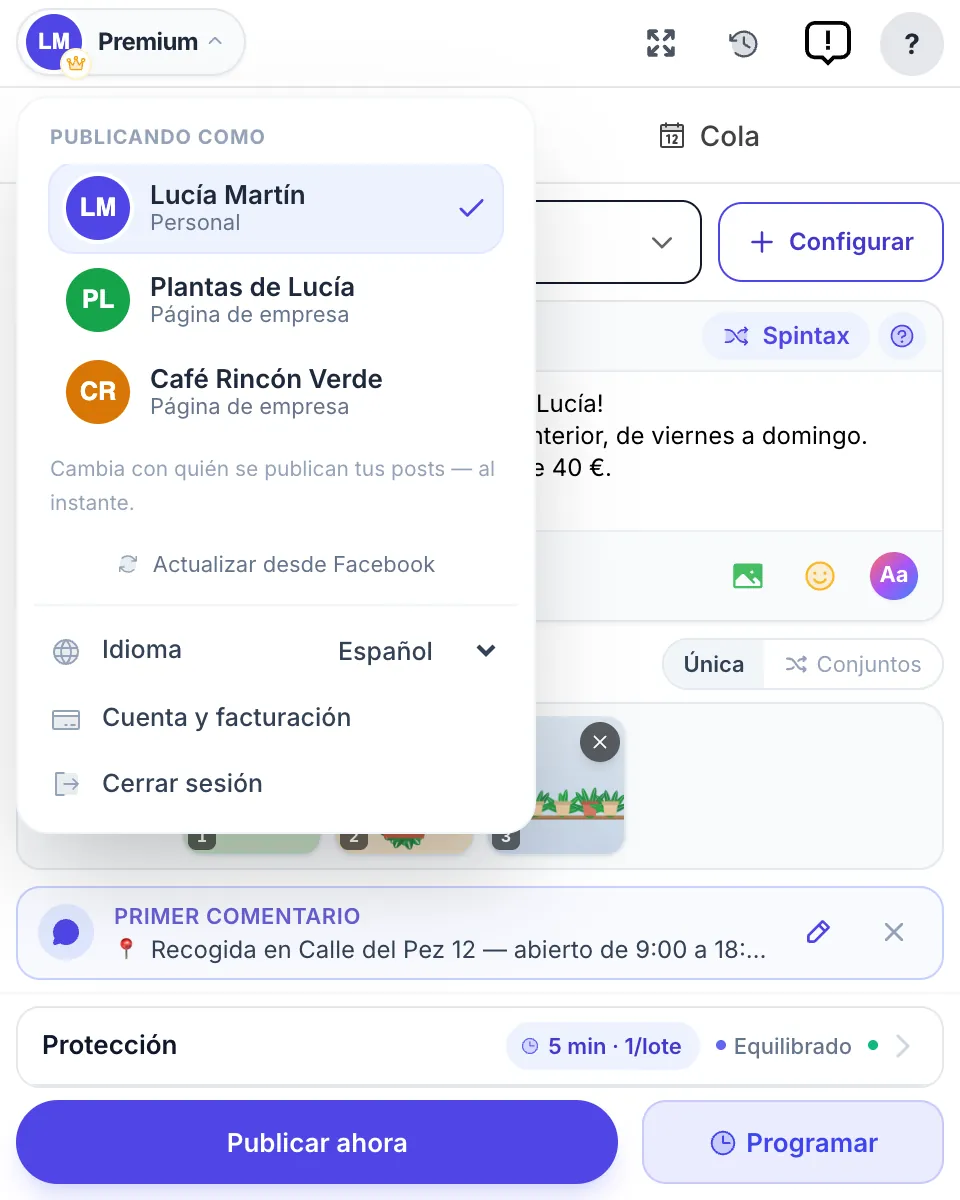
- Abre el menú de la cuenta, arriba a la izquierda. En Publicando como verás tu perfil y las páginas que gestionas.
- Pulsa el que quieras usar. El cambio es instantáneo y la siguiente publicación sale con ese nombre.
- ¿Falta alguna página? Pulsa Actualizar desde Facebook.
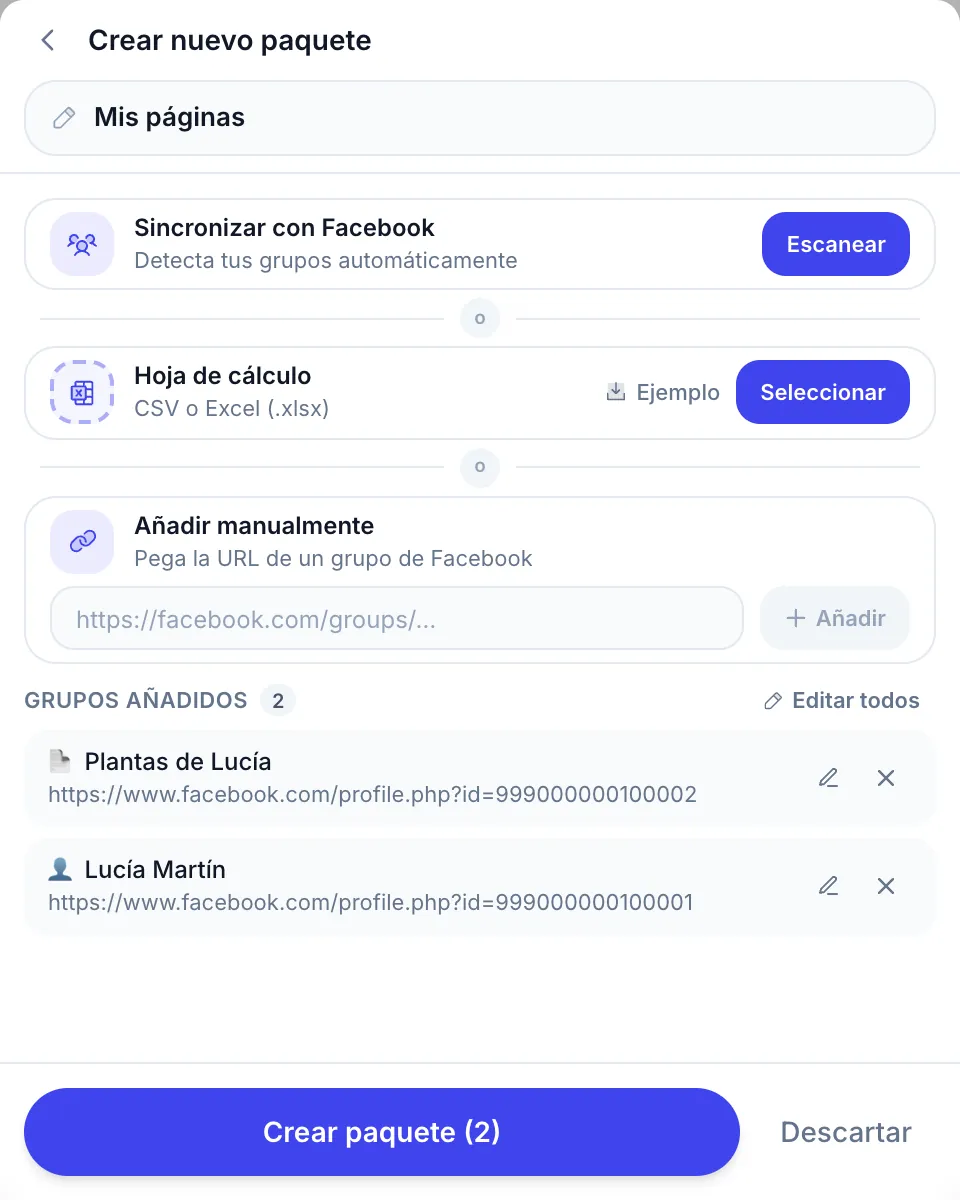
- Para publicar en una página que gestionas (en la propia página, no en un grupo), abre Configurar → Crear lista de grupos, pega el enlace de la página en Añadir manualmente y pulsa Añadir. La página aparece con el icono 📄. El enlace de tu propio perfil (👤) funciona igual.
- Elige esa lista para una publicación, como cualquier otra. Cada página recibe la publicación en nombre de la propia página, siempre en modo Rápido, y una página que no gestionas se rechaza antes de enviar nada.
7Paso 7
Escribe tu publicación
Escribe en el editor igual que lo harías en Facebook.
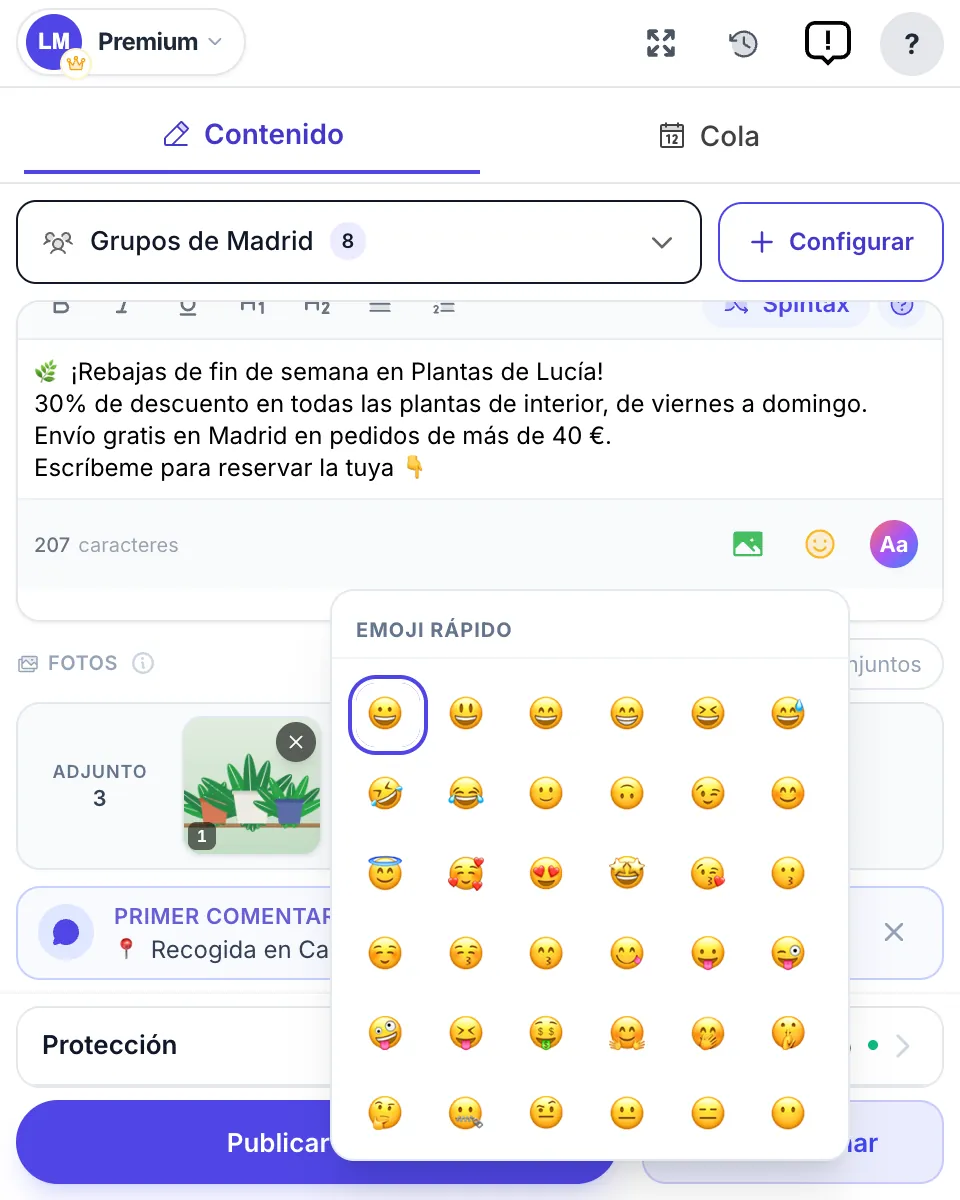
- Usa la barra de herramientas para negrita, cursiva, subrayado, títulos y listas.
- Pulsa la carita sonriente para añadir emojis. El contador bajo el texto muestra cuántos caracteres llevas.
- Si pegas un enlace, en Facebook se convierte en una tarjeta de vista previa, igual que cuando publicas a mano.
8Paso 8
Añade fotos y vídeos, o conjuntos de imágenes
Adjunta fotos o un vídeo con el botón verde de foto. Los números de las miniaturas indican el orden en que aparecen en la publicación.
- Pulsa el botón verde de foto y elige tus archivos. Para quitar uno, pulsa su ✕.
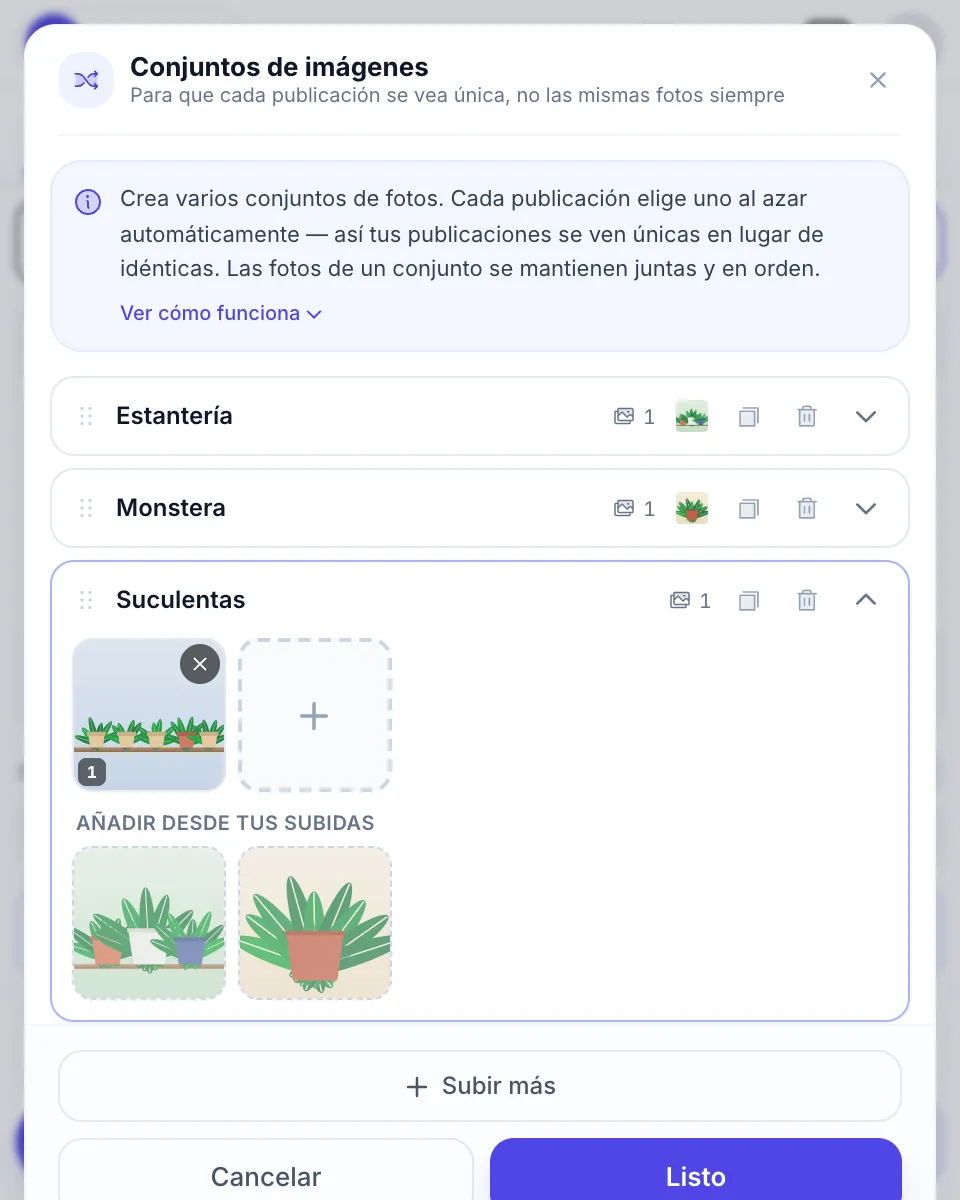
- Cambia de Única a Conjuntos para crear Conjuntos de imágenes: varios juegos de fotos. Cada publicación elige uno al azar, así que no todos tus grupos reciben las mismas fotos.
- En cada conjunto, añade fotos de las que ya has subido o con Subir más, y pulsa Listo.
9Paso 9
Publicaciones con fondo de color
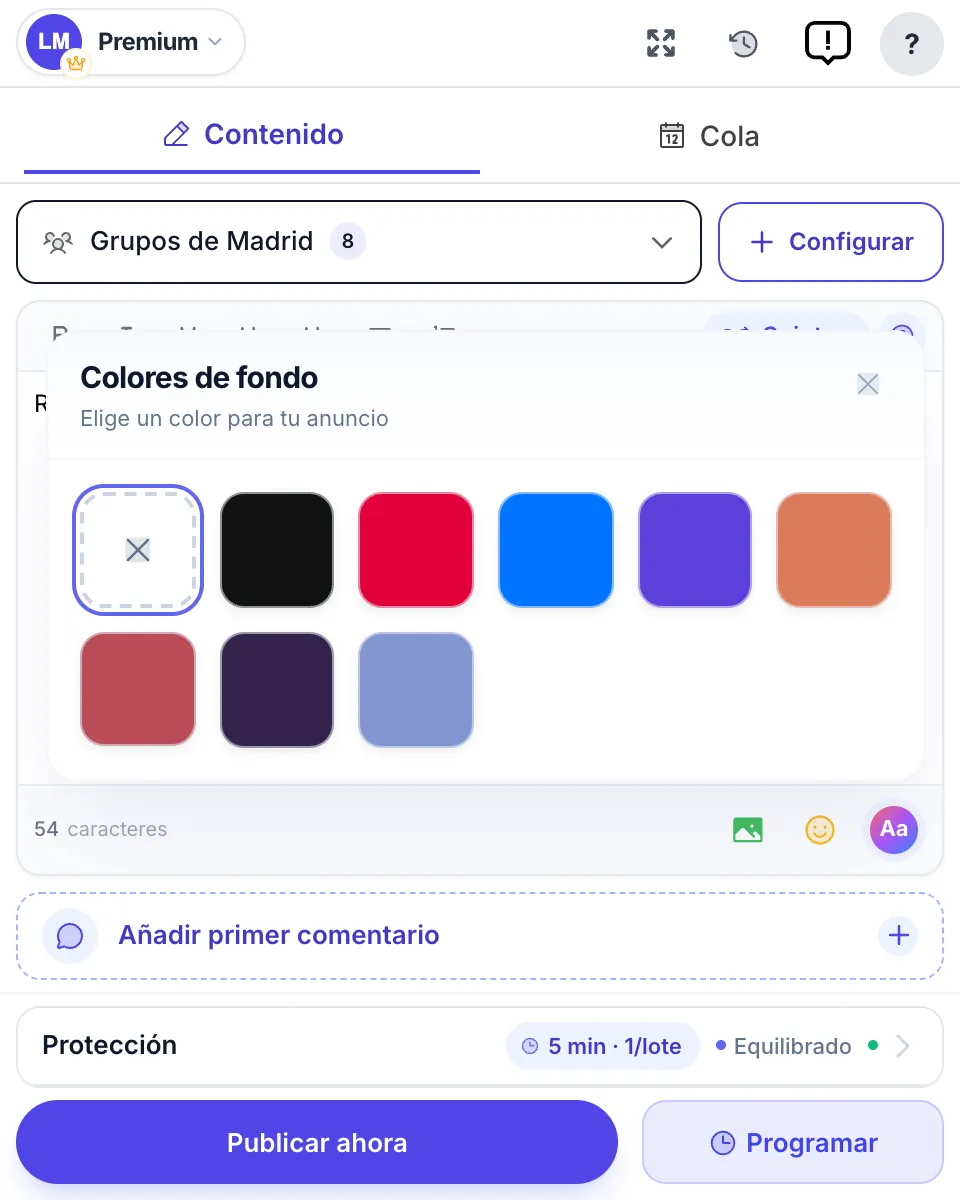
Una publicación corta y solo de texto puede salir sobre un fondo de color, como los del propio Facebook.
- Pulsa Aa y elige un color.
- Solo funciona con texto: hasta 130 caracteres y 3 líneas, sin fotos.
10Paso 10
Spintax: una versión distinta para cada grupo
El mismo texto en decenas de grupos parece copiado y pegado, y es un patrón que Facebook marca con facilidad. Spintax da a cada grupo su propia redacción.
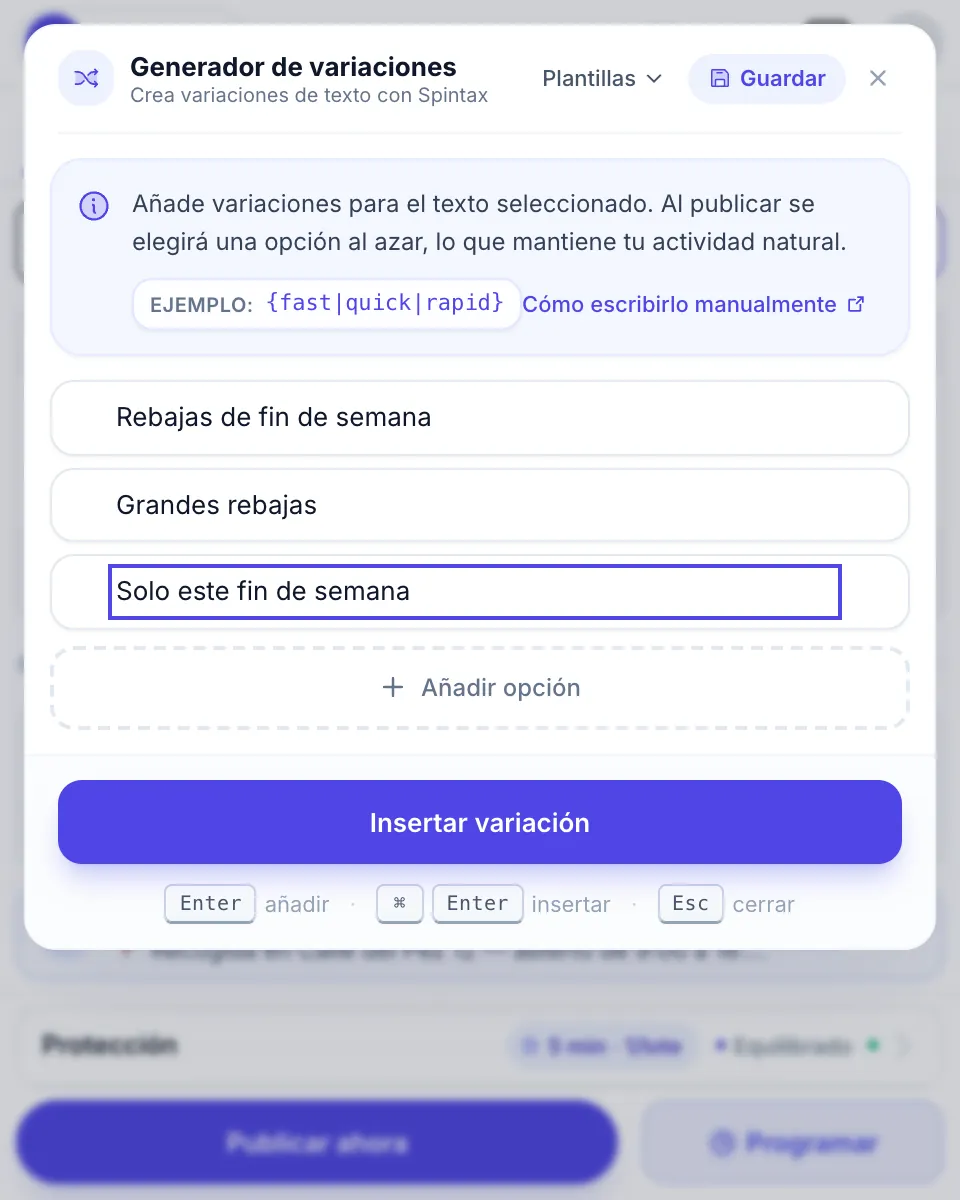
- Selecciona una palabra o una frase y pulsa Spintax. Se abre el Generador de variaciones.
- Escribe dos o más opciones (por ejemplo, «Rebajas de fin de semana», «Grandes rebajas» y «Solo este fin de semana») y pulsa Insertar variación.
- O escríbelo a mano:
{Rebajas de fin de semana|Grandes rebajas}. Cada grupo recibe una de las opciones al azar.
11Paso 11
Añade un primer comentario: al momento, más tarde o en serie
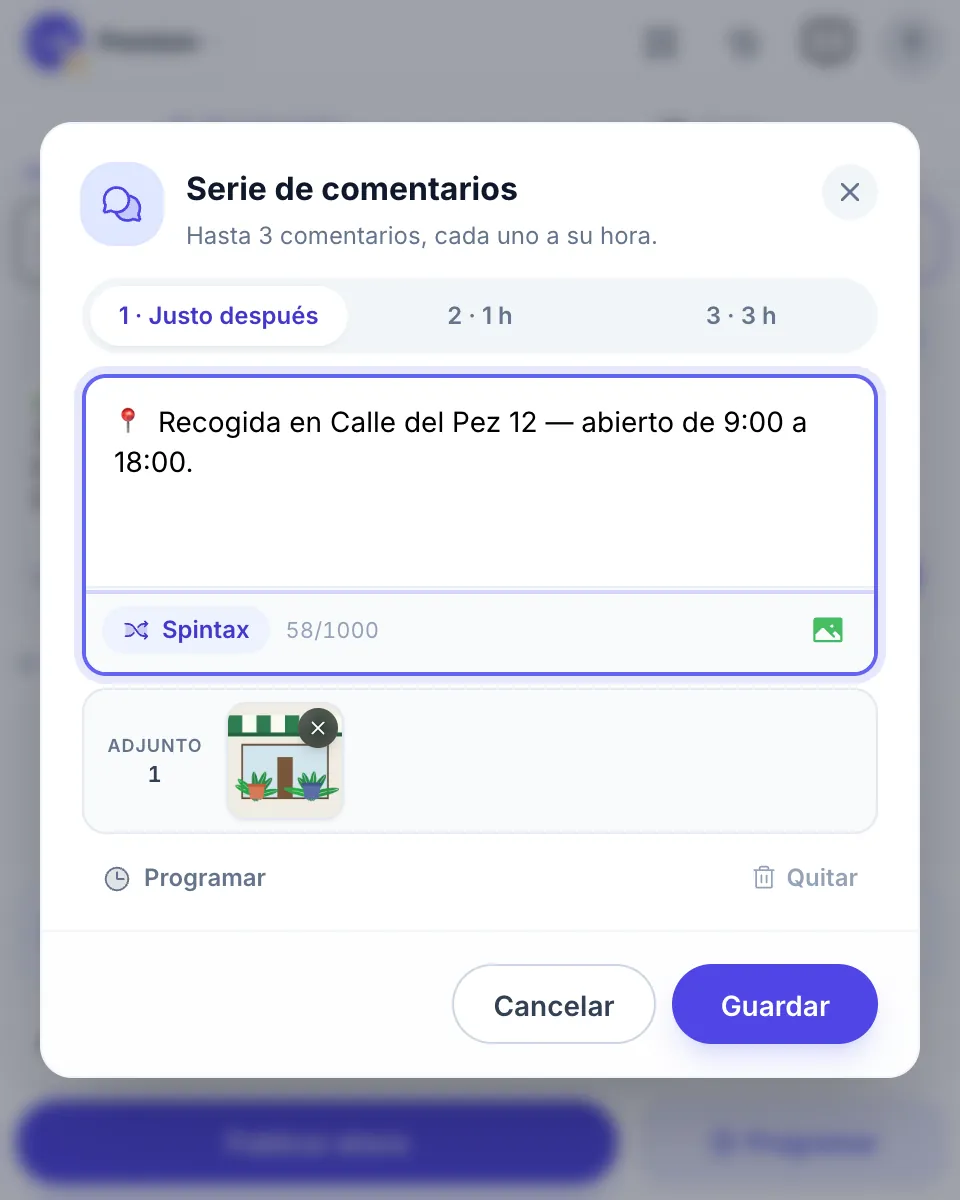
El primer comentario aparece debajo de cada publicación. Es el sitio ideal para un enlace, una dirección o hashtags. Más información sobre el primer comentario.
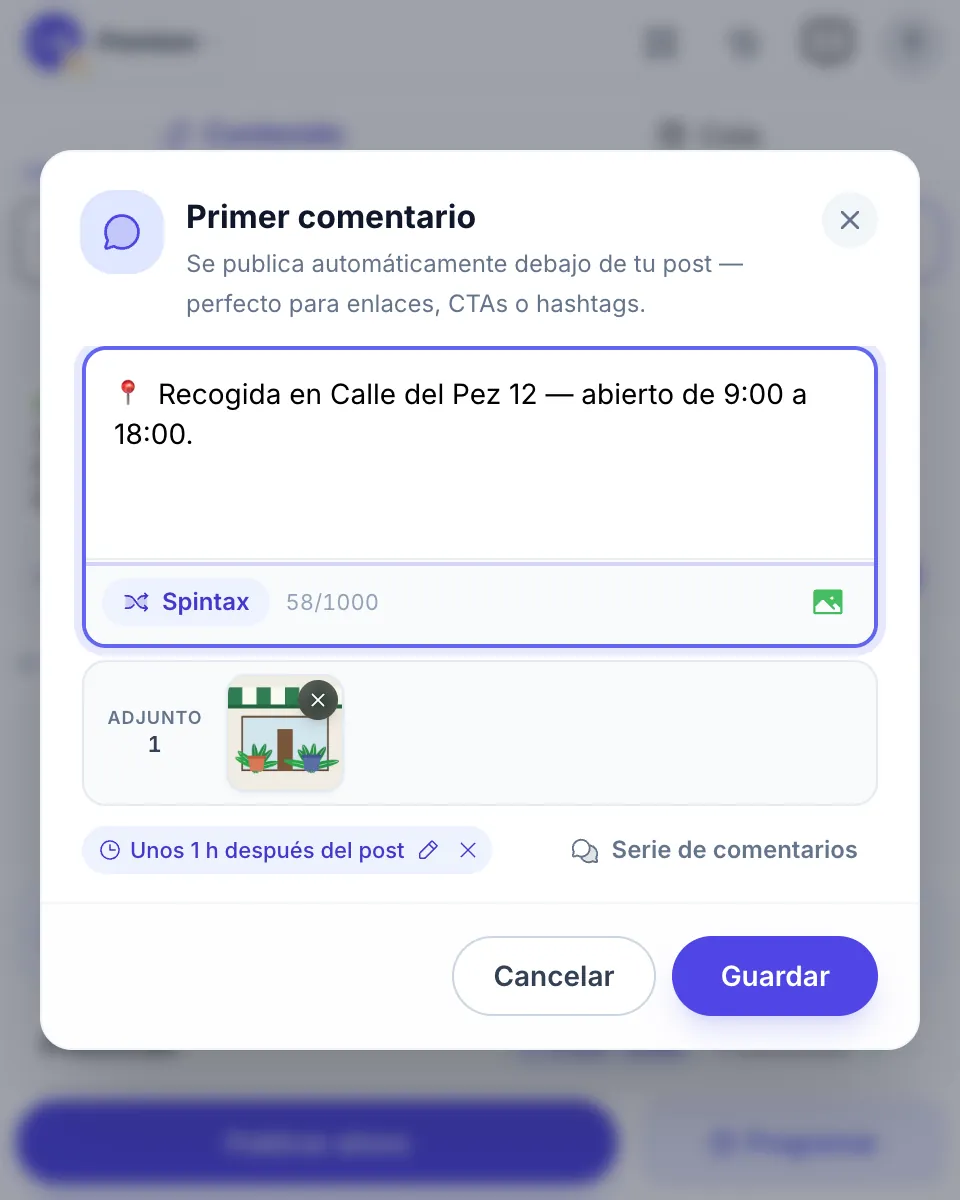
- Pulsa Añadir primer comentario bajo el editor y escríbelo. Spintax también funciona aquí, y puedes adjuntar una foto.
- Por defecto sale justo después de cada publicación. Pulsa Programar para que salga más tarde: 15 minutos, 1 hora, 3 horas o el tiempo que elijas tras la publicación en cada grupo.
- Pulsa Serie de comentarios para añadir hasta 3 comentarios, cada uno a su hora, con al menos 10 minutos de separación.
- Mantén Chrome abierto hasta la hora de los comentarios. El Historial de publicaciones muestra los que aún están pendientes.
12Paso 12
Protección: cómo se envían tus publicaciones
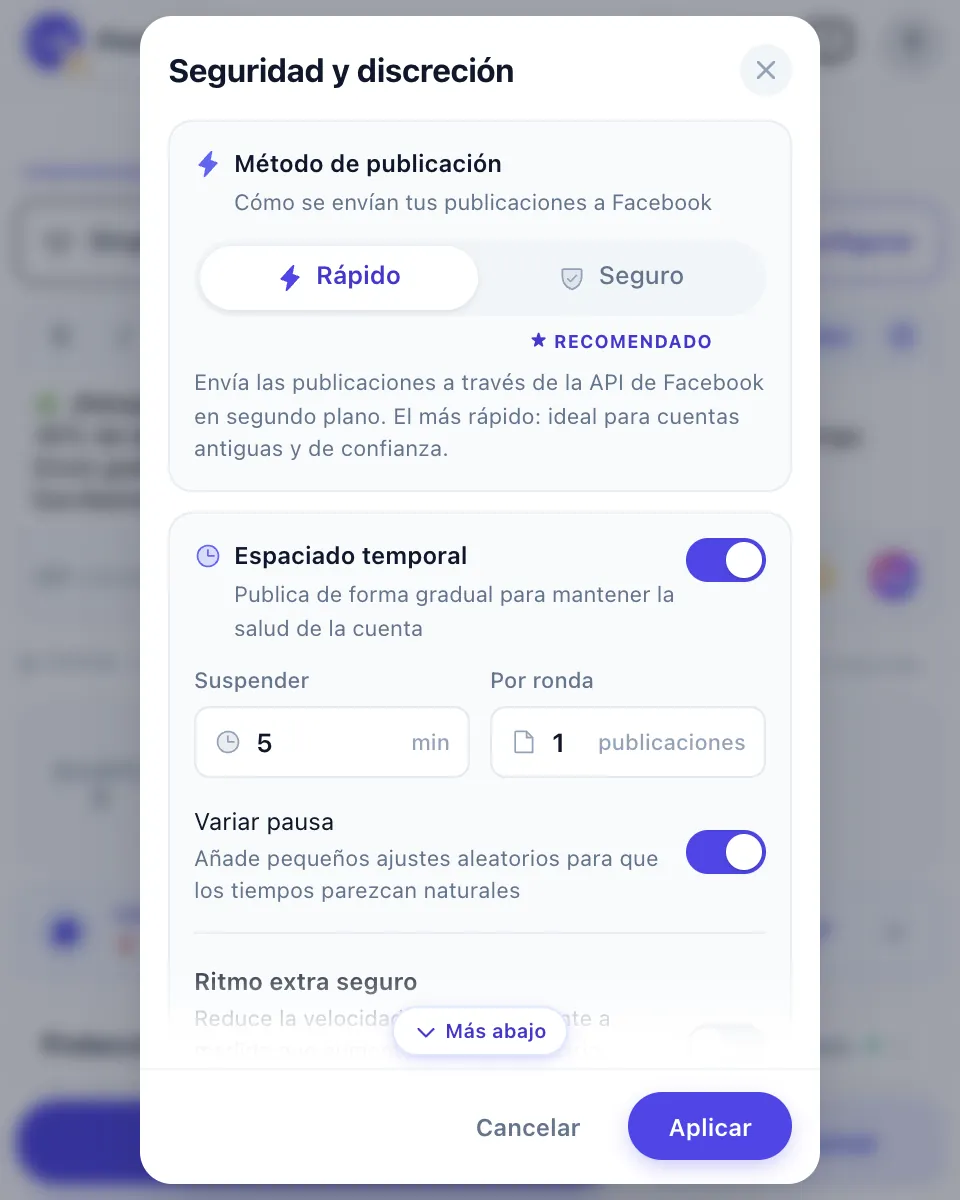
Pulsa Protección para decidir con qué rapidez y con cuánto cuidado avanza la campaña.
- Método de publicación: Rápido envía las publicaciones a través de Facebook en segundo plano; es la forma más rápida. Seguro, marcado como Recomendado, abre Facebook y publica en pantalla, como una persona: es más lento y la ventana tiene que seguir abierta.
- Espaciado temporal: una pausa de unos minutos cada pocas publicaciones. Variar pausa hace que cada pausa dure un poco distinto.
- Ritmo extra seguro reduce la velocidad automáticamente a medida que crece tu volumen diario. Presencia natural varía el tiempo entre publicaciones y Orden aleatorio cambia el orden de los grupos en cada tanda.
13Paso 13
Publica ahora o programa para más tarde
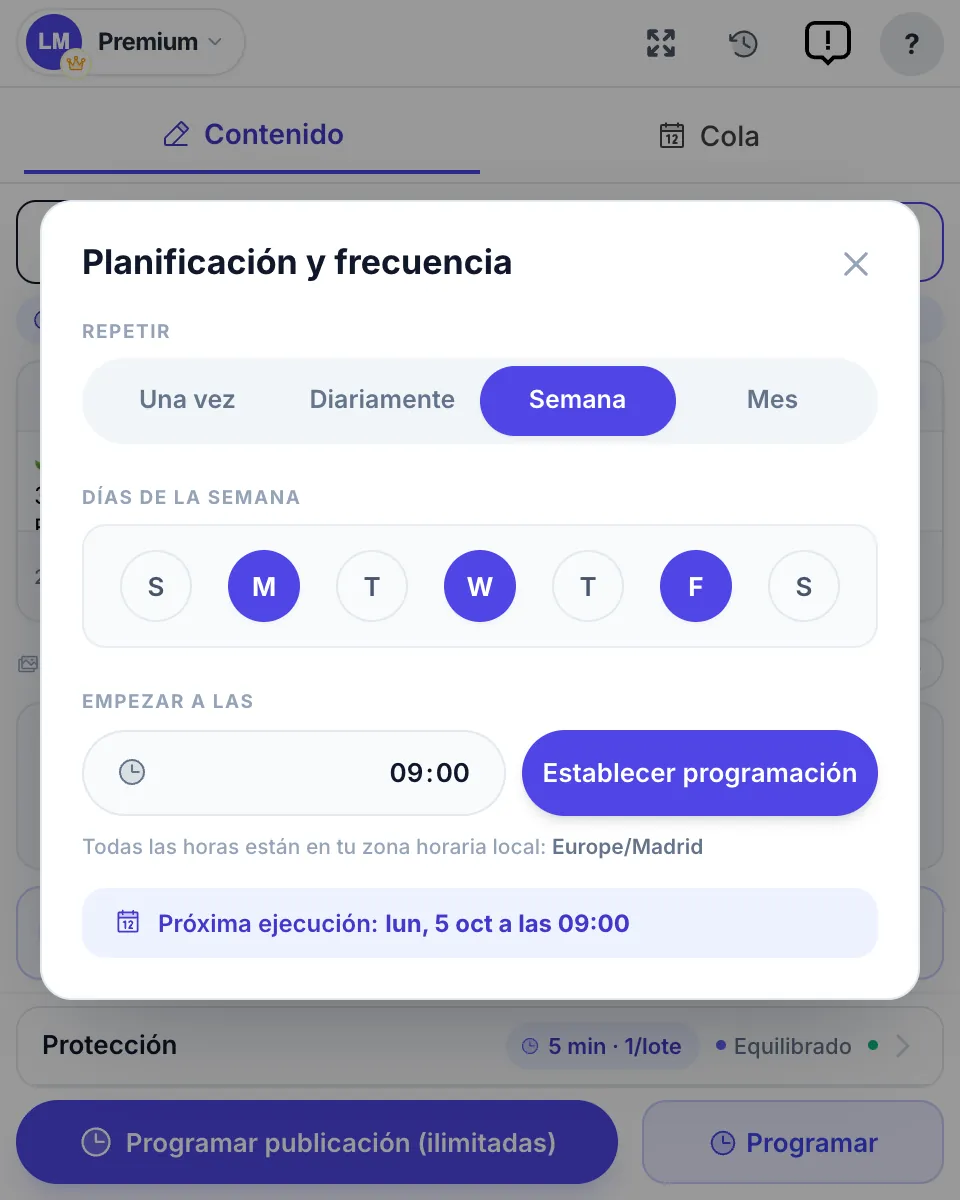
Publicar ahora empieza al momento. Programar abre Planificación y frecuencia. Consulta también el programador de publicaciones de Facebook.
- Elige Una vez, Diariamente, Semana o Mes.
- Elige los días y la hora de inicio. Las horas son las de la zona horaria de tu ordenador, y Próxima ejecución indica cuándo saldrá la próxima vez.
- Pulsa Establecer programación. La publicación pasa a la pestaña Cola.
14Paso 14
La comprobación rápida antes de publicar
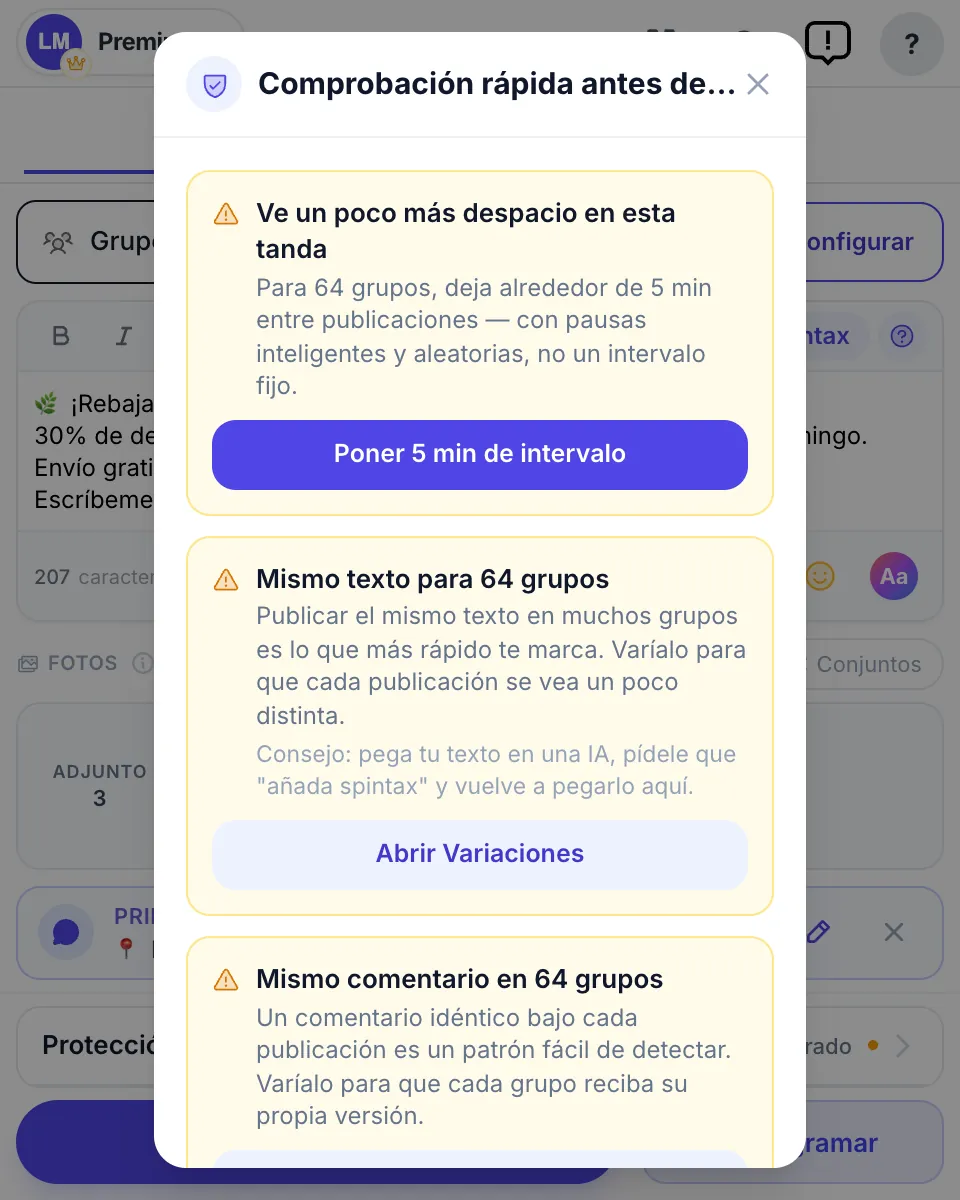
Antes de una tanda grande, MultiGroupPoster revisa la propia tanda (cuántos grupos, a qué ritmo, cuánto varía el texto) y te propone un ajuste.
- Cada tarjeta incluye una solución de un clic, como Poner 5 min de intervalo, Abrir Variaciones o Variar el comentario.
- También te avisa si algunos de los grupos ya recibieron una publicación en las últimas 2 horas, para que no envíes una segunda copia por error.
- Es un consejo, no un bloqueo: Publicar de todos modos siempre sigue adelante.
15Paso 15
Sigue la campaña mientras avanza
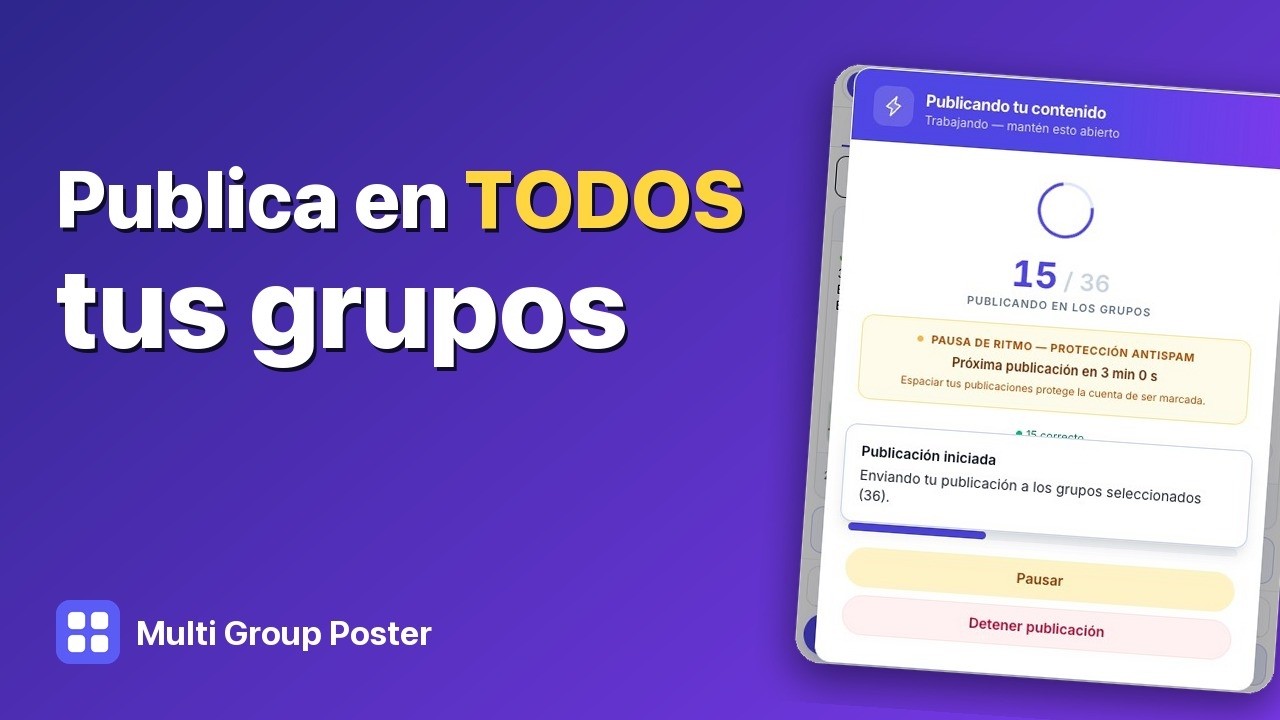
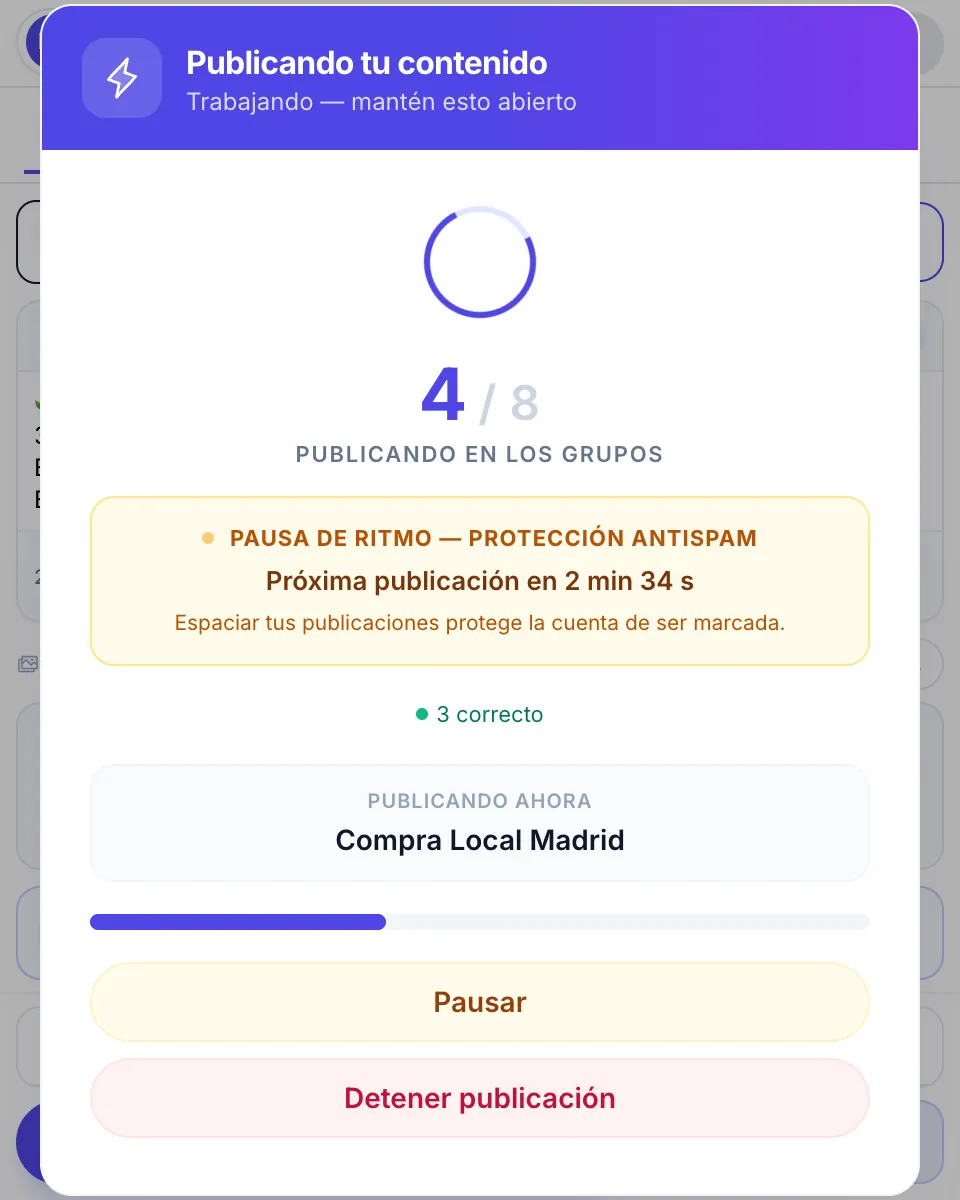
Una ventana de progreso muestra cuántos grupos van hechos, en qué grupo se está publicando ahora y la cuenta atrás hasta la siguiente publicación.
- Pausar detiene la campaña entre dos grupos; Reanudar publicación sigue justo donde se quedó.
- Detener publicación la termina. Los grupos a los que no llegó se marcan como detenidos, no como fallidos.
- Puedes cerrar la ventana de la extensión: la campaña sigue en marcha. Ábrela de nuevo para ver por dónde va.
16Paso 16
Consulta los resultados
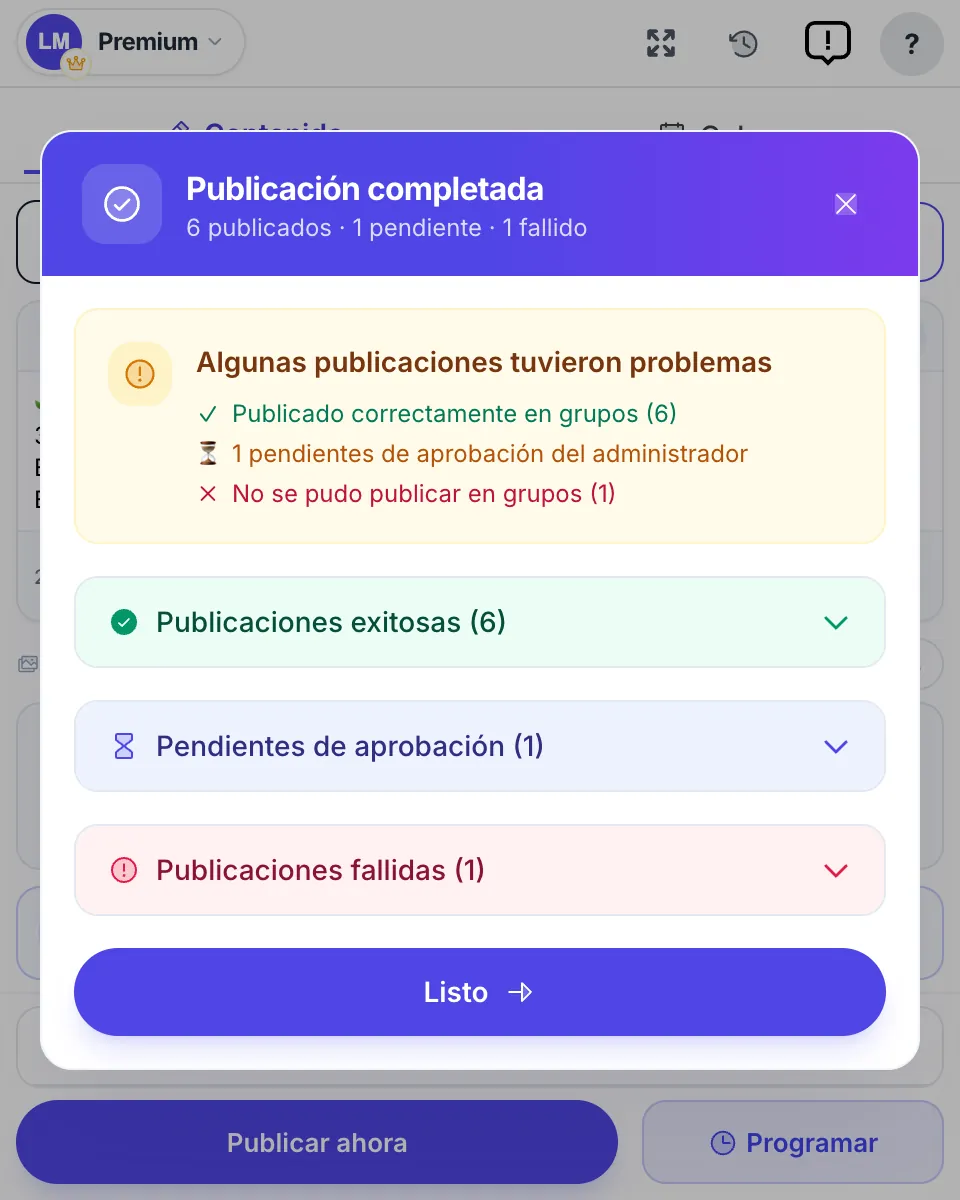
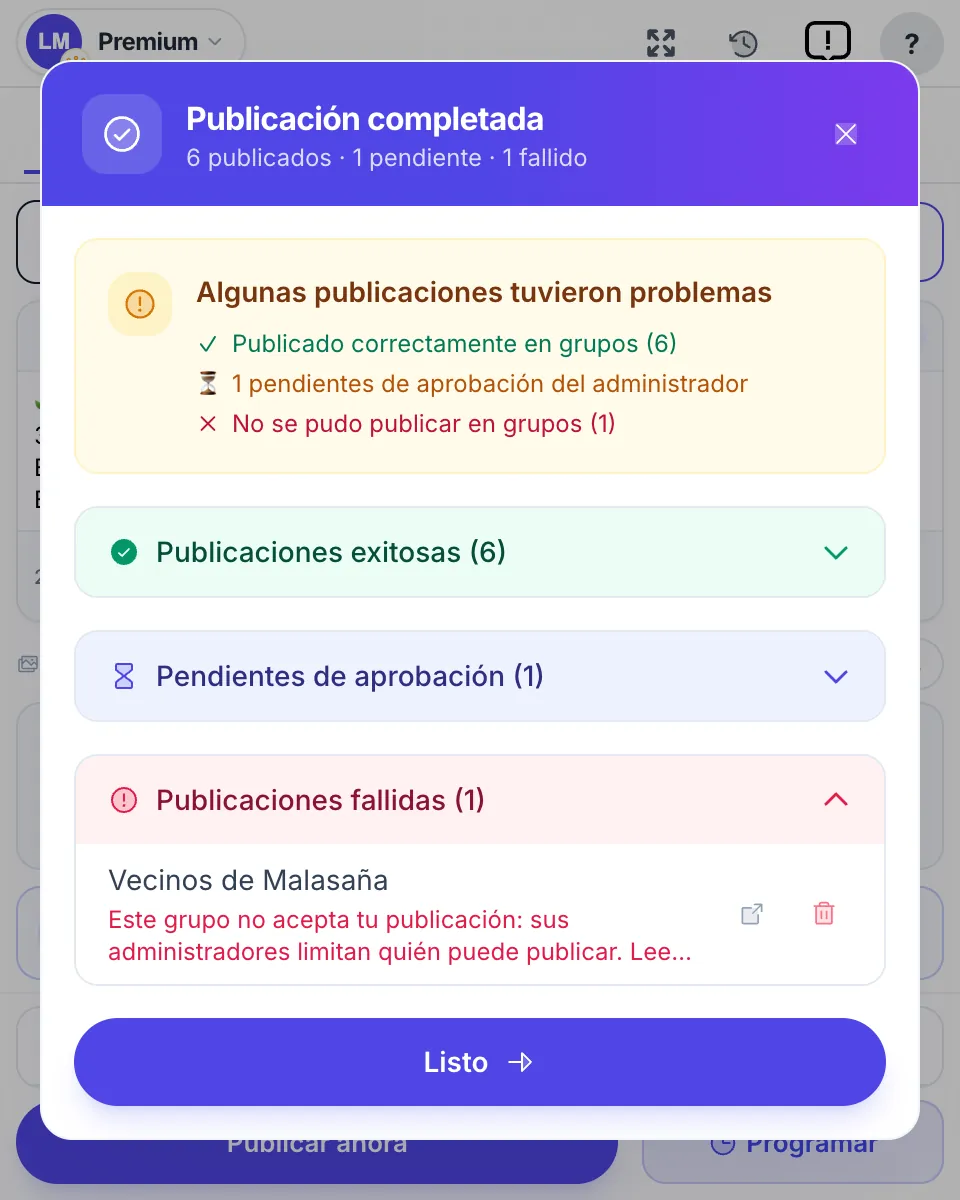
Cuando termina la tanda, ves qué pasó en cada grupo.
- Las Publicaciones exitosas ya están visibles. Pulsa un grupo para abrir su publicación en Facebook.
- Pendientes de aprobación significa que los administradores del grupo tienen que aprobar antes la publicación. No la vuelvas a publicar.
- En Publicaciones fallidas, cada grupo muestra el motivo en palabras sencillas y qué hacer. Si un grupo te rechaza una y otra vez, puedes quitarlo de tu lista con el icono de la papelera.
17Paso 17
Gestiona las publicaciones programadas en la Cola
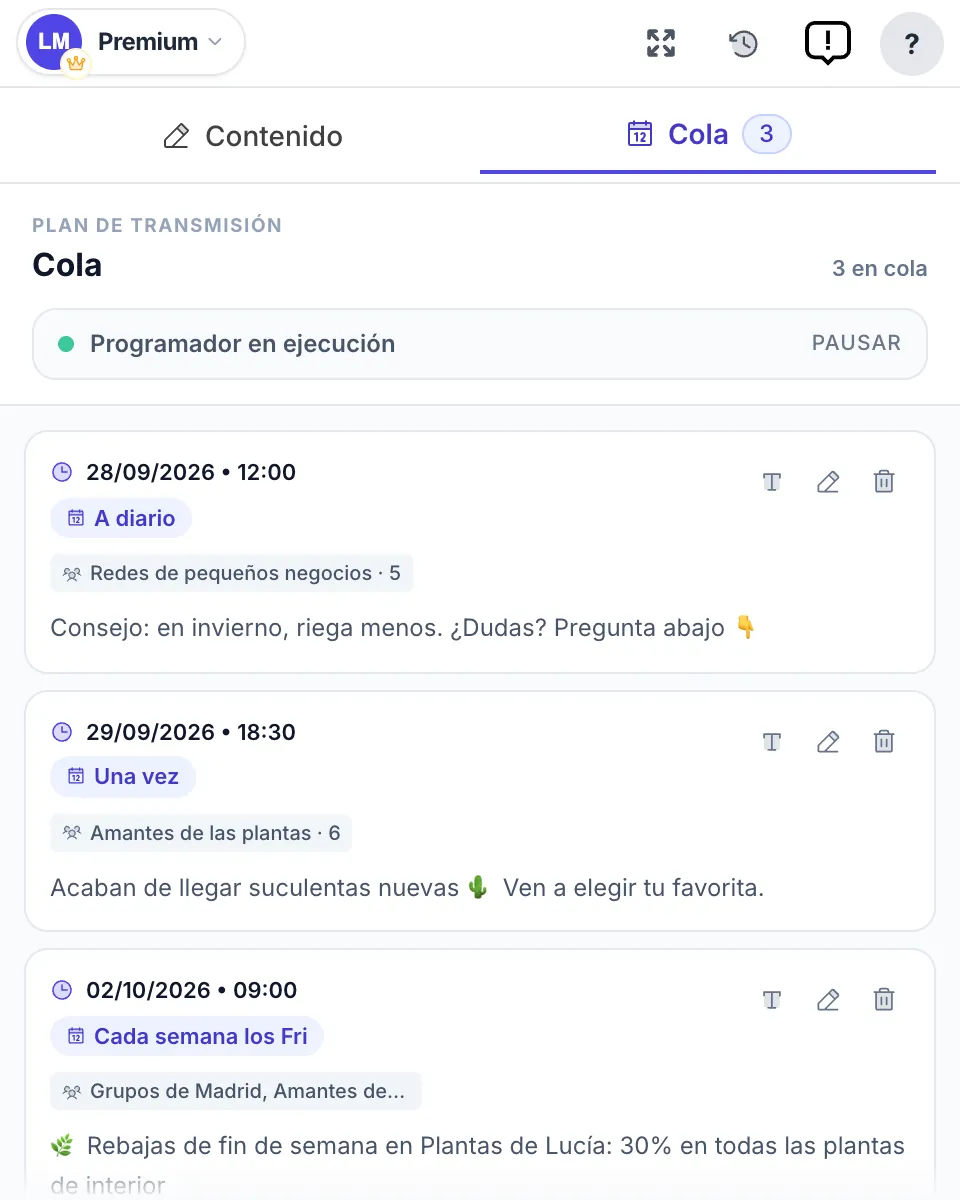
La pestaña Cola muestra cada publicación programada con su próxima fecha y hora, cada cuánto se repite y las listas a las que va.
- Edita el texto o la programación, o elimina una publicación, con los iconos de la derecha.
- Pausar, arriba, retiene todas las publicaciones programadas hasta que las reanudes. No se pierde nada.
18Paso 18
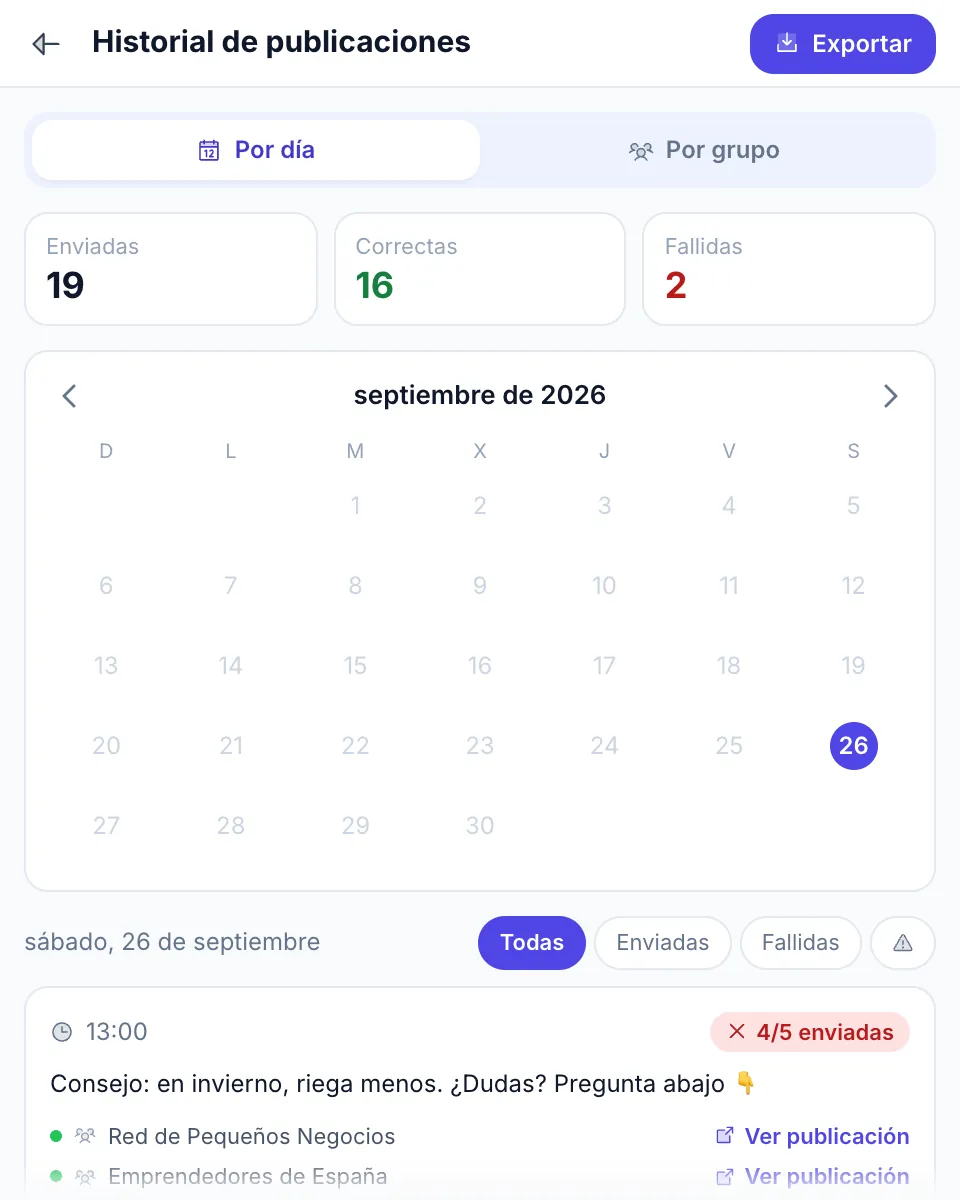
Historial de publicaciones: cada campaña, cada grupo
Pulsa el icono del reloj, arriba, para abrir el Historial de publicaciones.
- Consulta los totales (Enviadas, Correctas, Fallidas), un calendario y todas las campañas del día que elijas.
- Cada grupo muestra su resultado: Ver publicación abre la publicación en Facebook, y un grupo fallido muestra el motivo.
- Cambia a Por grupo para ver cómo le ha ido a cada grupo con el tiempo, y usa Exportar para guardar tu historial en un archivo.
19Paso 19
Comparte en tus grupos una publicación que ya está en Facebook
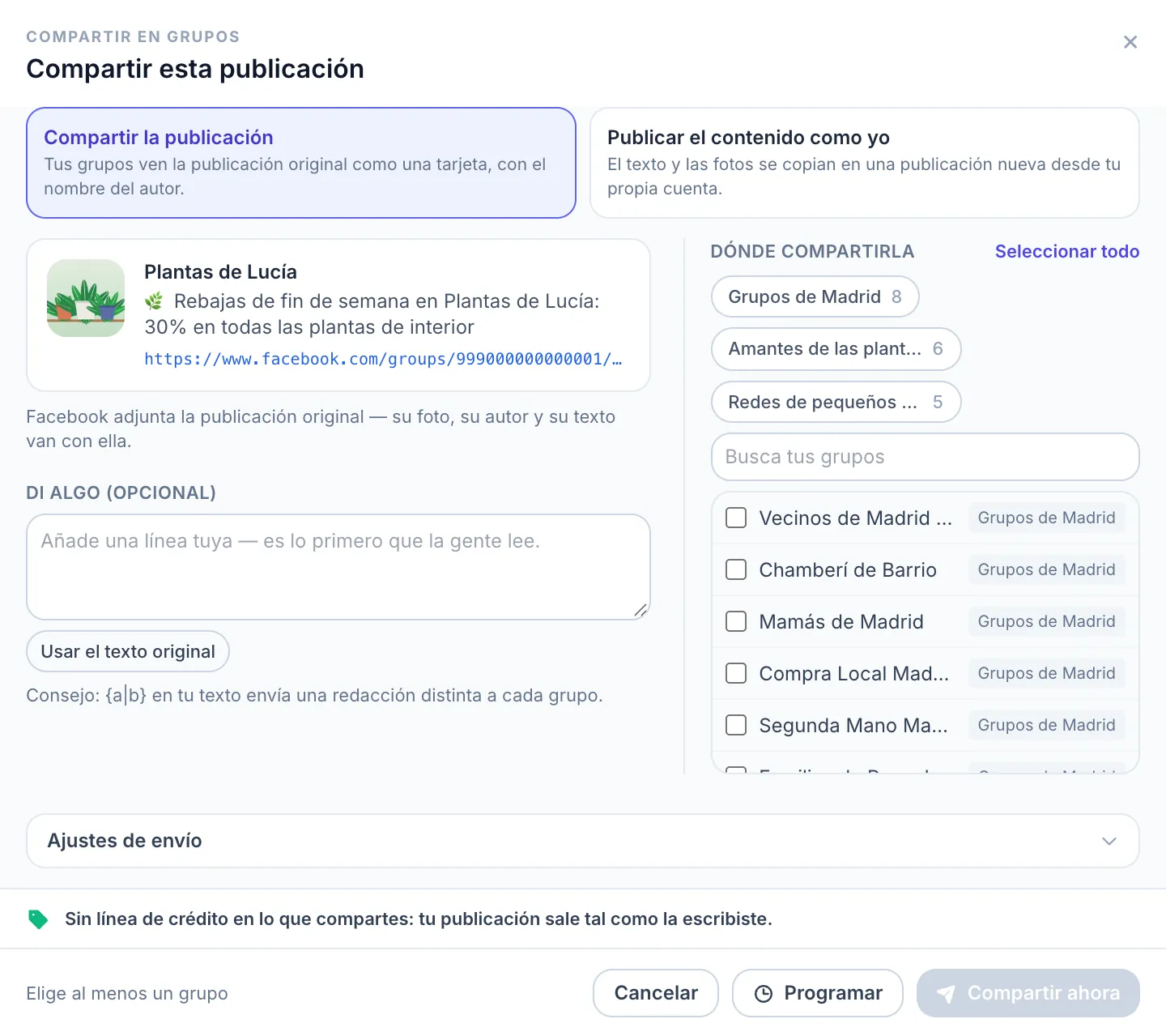
¿Has visto una publicación que merece la pena compartir, tuya o de una página? Puedes compartirla en tus grupos directamente desde Facebook. Aquí tienes cómo compartir una publicación en muchos grupos.
- En Facebook, pulsa Compartir en grupos, el botón que MultiGroupPoster añade junto al botón Compartir de Facebook, debajo de cada publicación.
- Elige Compartir la publicación (tus grupos ven la original como una tarjeta) o Publicar el contenido como yo, una publicación nueva desde tu cuenta (solo con permiso del autor).
- Marca las listas o los grupos, añade una línea tuya si quieres y pulsa Compartir ahora o Programar.
20Paso 20
Si Facebook detiene una campaña
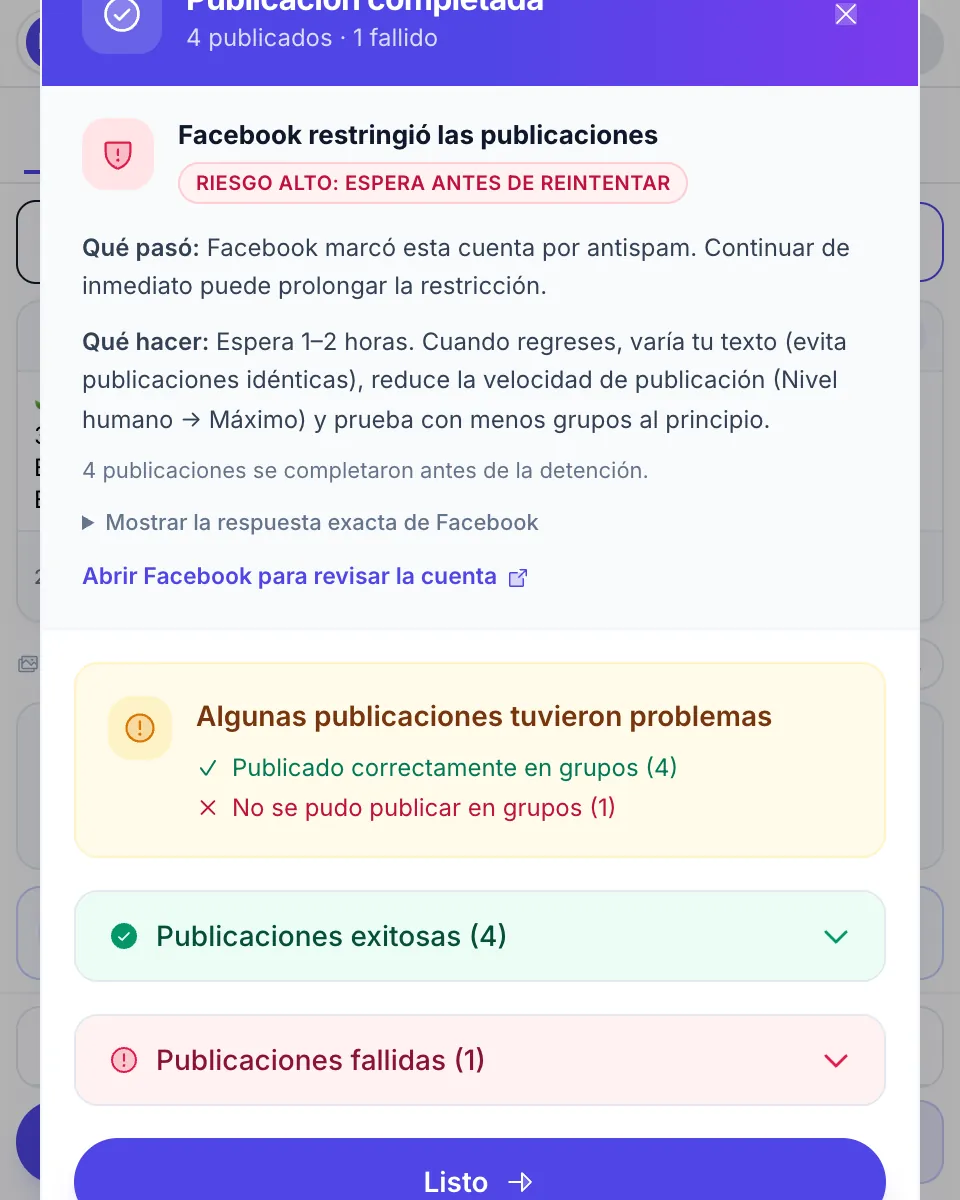
Cuando Facebook limita una cuenta, MultiGroupPoster detiene la campaña en lugar de seguir insistiendo y te explica qué ha pasado.
- Lee Qué pasó y Qué hacer en la tarjeta. Lo habitual: esperar 1–2 horas, variar el texto, bajar el ritmo y publicar en menos grupos.
- Mostrar la respuesta exacta de Facebook enseña el mensaje técnico, por si lo necesita el equipo de soporte.
- ¿Se ha cerrado tu sesión de Facebook o te pide una comprobación de seguridad? Abre Facebook, completa la comprobación y vuelve a lanzar la campaña.
Cómo publicar de forma segura: nuestra recomendación
- Empieza con la cantidad que ya publicas a mano.
- Aumenta un 10–15% cada 1,5–2 semanas, no más rápido.
- Deja al menos 3 minutos entre grupos, o mantén activado el ritmo inteligente.
- ¿Publicas en muchos grupos? Usa el modo Seguro.
- Varía el texto con Spintax y pon los enlaces en el primer comentario.
Todo listo para tu primera campaña
Empieza con una lista pequeña de grupos que conozcas bien, revisa los resultados y ve ampliando desde ahí. ¿Tienes dudas? Abajo respondemos a las más habituales.
Añade MultiGroupPoster a ChromePreguntas frecuentes
¿Cómo publico en varios grupos de Facebook a la vez, cuidando mi cuenta?
¿Qué es Spintax y cómo ayuda a cuidar la cuenta?
¿Cuánto se tarda en configurar MultiGroupPoster la primera vez?
¿Tengo que introducir mi contraseña de Facebook para usar MultiGroupPoster?
¿Por qué mi publicación no sale en un grupo concreto de Facebook?
¿En cuántos grupos de Facebook es prudente publicar al día?
¿Puedo programar una campaña de MultiGroupPoster para más tarde?
¿MultiGroupPoster es gratis?
¿MultiGroupPoster funciona en Mac, Windows, Edge y Brave?
¿Qué hago cuando termine mi primera campaña?
¿Qué significa ✗ Fallida en el resumen de progreso y cómo lo soluciono?
¿Cómo pauso o edito una campaña programada antes de que se ejecute?
¿Por qué se detuvo mi campaña a mitad y qué significan AUTH / WARNING / CRITICAL?
¿Puede MultiGroupPoster publicar en mis páginas de Facebook, no solo en grupos?
MultiGroupPoster es una herramienta independiente y no está afiliada a Meta ni a Facebook. Publica solo donde las normas del grupo lo permitan.
Recupera 7 horas cada semana.
Empezando en los próximos 5 minutos.
Únete a marketers que cambiaron 2 horas de clics diarios por un solo clic.
Plan gratis · Sin tarjeta · Garantía de devolución de 14 días en Pro