

Cómo publicar en un grupo de Facebook desde la computadora
Estos pasos coinciden con el servicio de ayuda de Facebook, revisado en octubre de 2026, y son iguales en Chrome, Edge, Firefox y Safari.
- Ve a facebook.com/groups, o haz clic en Grupos en el menú izquierdo de tu feed, y selecciona el grupo.
- Si el grupo se abre en otra pestaña, haz clic primero en Conversación, arriba.
- Haz clic en el cuadro Escribe algo… de la parte superior del feed del grupo.
- Escribe tu publicación o pégala con Ctrl+V (Cmd+V en Mac).
- Añade lo que necesite: fotos o videos, un GIF, una encuesta, un evento, un archivo, la función «Estoy aquí» o personas etiquetadas. Si no ves un formato, abre las Opciones del editor (···).
- Haz clic en Publicar.
En un grupo abierto la publicación aparece al momento. En uno con aprobación de publicaciones queda pendiente hasta que un administrador o moderador la apruebe, como se explica más abajo.
Lo que escribes en el editor del grupo se publica solo en ese grupo. Para publicar lo mismo en varios grupos hay que repetir estos pasos en cada uno, y ahí entra publicar en muchos grupos.
Cómo publicar en un grupo de Facebook desde el celular
La app de Facebook sigue los mismos pasos en iPhone y en Android:
- Abre la app de Facebook y toca Menú. El servicio de ayuda lo sitúa arriba a la izquierda; si en tu versión de la app está en otro sitio, busca allí el icono de Menú.
- Toca Grupos, luego Tus grupos, y elige el grupo. Si no ves «Grupos», toca Ver más.
- Toca Escribe algo… en la parte superior del grupo. En algunos grupos públicos el cuadro dice Crea una publicación pública…
- Escribe la publicación y añade fotos o videos desde el teléfono. Mientras recorres el feed de un grupo, también aparece un botón Crear publicación al desplazarte hacia abajo y luego hacia arriba.
- Toca Publicar.
En las publicaciones de solo texto, la app puede ofrecerte usar IA para mejorar la redacción. Es opcional: lo que se publica lo decides tú.
| Computadora (facebook.com) | App de Facebook (iPhone y Android) | |
|---|---|---|
| Encontrar el grupo | facebook.com/groups → el grupo | Menú → Grupos → Tus grupos → el grupo |
| Empezar una publicación | Escribe algo… | Escribe algo… o Crea una publicación pública… |
| Encuesta, archivo, evento y otros formatos | Opciones del editor (···) | Opciones del editor |
| Publicar | Publicar | Publicar |
Cómo publicar fotos, videos y enlaces en un grupo
Fotos. Haz clic o toca el botón de foto/video del editor y elige los archivos. Puedes seleccionar varias fotos a la vez y Facebook las muestra juntas en la publicación.
Videos. Usa el mismo botón y elige el archivo de video. Un archivo subido se reproduce en el feed como video de Facebook, mientras que un enlace de YouTube pegado solo se convierte en una vista previa. Las ventajas de cada opción están en compartir videos de YouTube en grupos de Facebook.
Enlaces. Pega la URL y Facebook crea una tarjeta de vista previa con el título y la imagen de la página. Cuando la tarjeta ya cargó, puedes borrar la URL del texto y la tarjeta se queda. Muchos vendedores en grupos ponen el enlace en el primer comentario, para que la publicación se lea como una conversación y no como un anuncio. Si publicas en muchos grupos, MultiGroupPoster puede añadir ese primer comentario por ti en cada publicación.
Publicaciones de texto corto. Por debajo de unos 130 caracteres y sin nada adjunto, Facebook ofrece un fondo de color en lugar de texto plano; en publicaciones con fondo de color en Facebook verás cuándo ayuda y cuándo estorba.
¿Vas a vender algo? Los grupos de compraventa usan un formulario de anuncio en lugar del editor normal, como se explica a continuación.
Cómo publicar algo en venta o un anuncio en un grupo de Facebook
Los grupos que tienen activada la función de compraventa (la agrega un administrador) muestran un formulario de anuncio. En la computadora:
- Ve a facebook.com/groups y selecciona el grupo.
- Haz clic en Vender algo.
- Debajo de Crear publicación, elige Artículo en venta, Vehículo en venta, Propiedad en venta o alquiler o Evento de ventas.
- Escribe los detalles, como el precio y la descripción, y haz clic en Siguiente.
- Elige dónde más aparece: otros grupos de compraventa de los que eres miembro y Marketplace. La opción de Marketplace no aparece si publicas como página.
- Haz clic en Publicar.
Hay que ser mayor de edad para vender en estos grupos (por ejemplo, 18 años en Estados Unidos). Cada copia del anuncio se edita, se marca como vendida o se elimina por separado en cada grupo. No se permiten animales, armas, drogas ni falsificaciones en los grupos de compraventa ni en Marketplace.
En los grupos normales no hay formulario de venta: un anuncio es una publicación más, y la mayoría solo lo acepta en un día de promoción, en un hilo fijado para promociones o nunca. Lee antes las reglas; cómo anunciarse en grupos de Facebook explica qué grupos aceptan ofertas.
Cómo publicar de forma anónima en un grupo de Facebook
La publicación anónima solo existe en los grupos donde los administradores la permiten. Cuando está disponible, los pasos en la computadora son:
- Abre el grupo y haz clic en Escribe algo…
- Activa el interruptor junto a Publicar de forma anónima y haz clic en De acuerdo.
- Escribe la publicación y haz clic en Enviar.
Los miembros verán miembro anónimo (en grupos privados) o participante anónimo (en grupos públicos), con un icono anónimo de color aleatorio. Los administradores, los moderadores y los sistemas de Facebook siguen viendo tu nombre y tu foto. Si el grupo exige aprobar las publicaciones, o en concreto las anónimas, un administrador la revisa primero; si no, se publica al momento.
Si no aparece el interruptor, los administradores no lo permiten, o la función aún no está disponible en ese grupo o para tu cuenta. Puedes publicar, comentar y reaccionar de forma anónima, pero no transmitir en vivo, compartir contenido ni enviar mensajes de forma anónima, y algunos formatos están desactivados en las publicaciones anónimas.
Cómo publicar en un grupo como tu página
De forma predeterminada publicas con tu perfil personal. Para publicar como una página que administras, abre el editor y busca el selector de identidad de la parte superior, normalmente tu foto o tu nombre. Elige la página y publica: la publicación llevará el nombre y la foto de la página.
El selector solo aparece en los grupos cuyos administradores permiten participar a las páginas, y solo muestra las páginas en las que tu función te deja publicar. Si tu página no aparece, ese grupo es solo para perfiles y no hay ningún ajuste de tu lado que lo cambie. La guía completa, incluido comentar como página, está en cómo publicar en un grupo de Facebook como página.
«Pendiente»: dónde está tu publicación
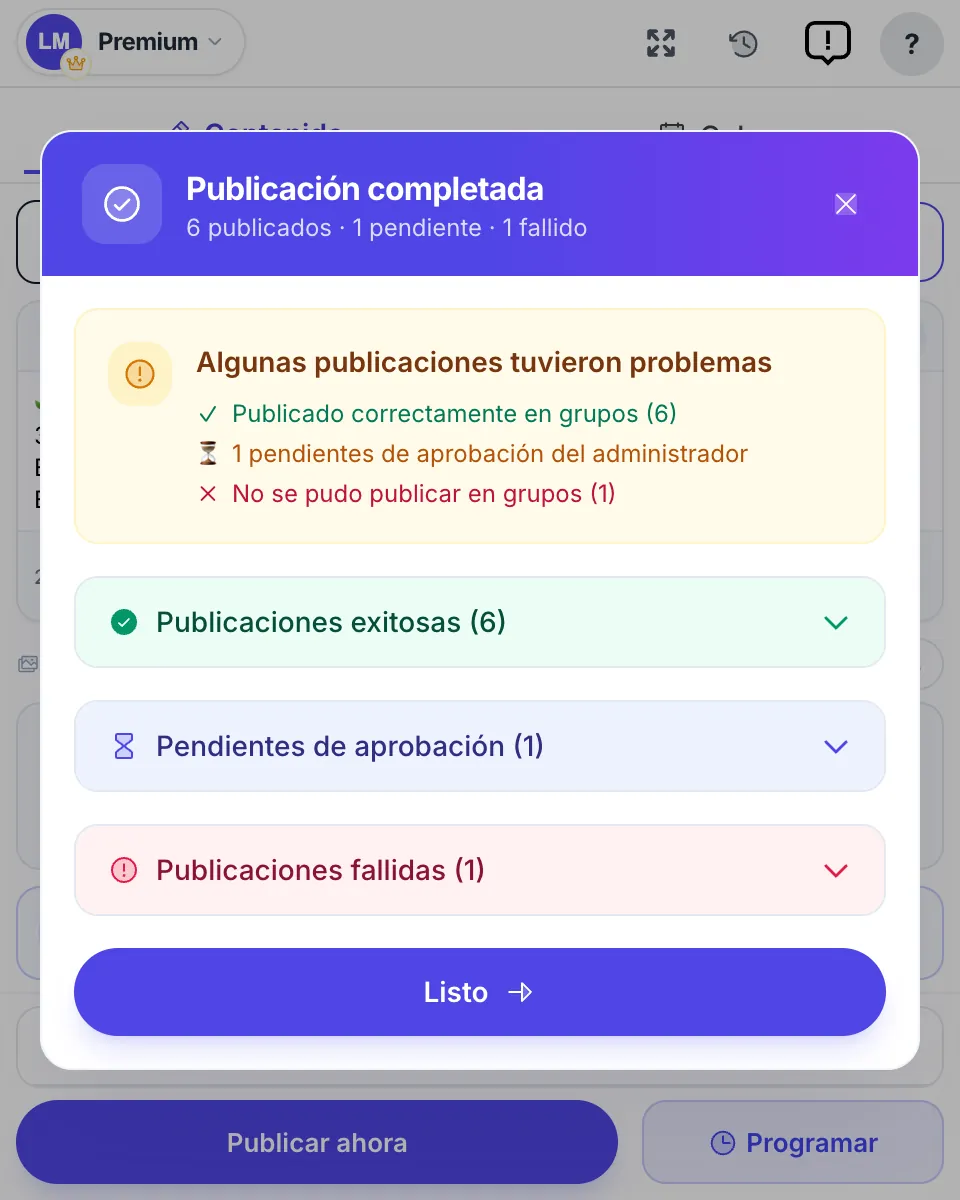
Si tu publicación dice que está pendiente, o desapareció de tu vista y no está en el feed, el grupo tiene activada la aprobación de publicaciones. Un administrador o moderador revisa cada una: las aprobadas aparecen en el feed y las rechazadas se eliminan. Facebook suele avisarte cuando aprueban la tuya.

Hay dos aprobaciones más que afectan a los miembros nuevos:
- Tu primera publicación en un grupo público. Los administradores pueden exigir aprobación antes de que publiques o comentes por primera vez.
- Miembros limitados en un grupo privado. Un miembro limitado necesita la aprobación de un administrador antes de su primera publicación o comentario. Puede incluir preguntas de participación y aceptar las reglas del grupo, y solo los administradores y moderadores ven tus respuestas.
Tus publicaciones pendientes aparecen en la sección de tu contenido del grupo, donde puedes eliminar alguna si llegaste al máximo de publicaciones en espera. Si ninguna de estas causas encaja, por qué tu publicación en un grupo de Facebook no se publica repasa ocho motivos.
Cuánto tarda la aprobación depende solo de cuándo abra la cola un administrador: minutos en un grupo activo y bien moderado, días en uno tranquilo. Publicar en las horas de más actividad del grupo es lo único que puedes hacer para acelerarlo. Quedar pendiente no es una sanción: casi todos los grupos serios revisan a mano para frenar el spam.
¿No ves dónde escribir? Por qué no puedes publicar en un grupo
Cuando falta el cuadro para publicar, casi siempre se debe a una de estas situaciones, las mismas que recoge el servicio de ayuda de Facebook.
| Lo que ves | Motivo probable | Qué hacer |
|---|---|---|
| Un botón Unirte al grupo, o tu solicitud sigue pendiente | Aún no eres miembro | Responde las preguntas de admisión y espera a un administrador |
| Preguntas o reglas que aceptar antes de publicar | Aprobación de la primera publicación (grupo público) o miembro limitado (grupo privado) | Responde las preguntas de participación y acepta las reglas |
| Ves el cuadro, pero faltan encuestas, archivos o videos | Los administradores desactivaron esos formatos | Publica texto o fotos, o pregunta a un administrador |
| No hay cuadro, o un aviso de que por ahora no puedes publicar | Un administrador te suspendió o limitó la frecuencia de tus publicaciones o comentarios | Espera a que termine el límite o escribe a un administrador |
| Un aviso de que tus publicaciones están limitadas en Facebook | Facebook restringió tu cuenta por las Normas comunitarias | Revisa el buzón de ayuda de tu cuenta; consulta bloqueado para publicar en grupos de Facebook |
Si nada de esto encaja, comprueba que estás en el perfil correcto: el cuadro puede parecer ausente solo porque abriste el grupo con una página que no tiene permiso para publicar allí.
Reglas del grupo y moderación automática
Los administradores pueden rechazar publicaciones de forma automática con las herramientas de moderación de Facebook, como el Asistente administrativo. Las reglas típicas rechazan publicaciones con ciertas palabras clave (por ejemplo «se vende» en un grupo de debate), con enlaces a determinados sitios o de personas que se unieron hace poco al grupo o a Facebook.
Si tu publicación parece enviarse pero nunca aparece, probablemente la frenó una regla:
- Lee las reglas del grupo en Información y en las publicaciones fijadas.
- Compara tu publicación con cada regla, sobre todo las de enlaces y promociones.
- Prueba el mismo texto sin el enlace y después sin las palabras de venta para encontrar el desencadenante.
Qué grupos aceptan publicaciones promocionales, y cómo detectarlos antes de publicar, lo verás en las reglas de promoción de los grupos de Facebook.
¿Se puede programar una publicación en un grupo de Facebook?
Los administradores y moderadores sí. En la computadora, según el servicio de ayuda de Facebook:
- Abre el grupo y haz clic en Escribe algo… (en la pestaña Conversación).
- Escribe la publicación. La opción de programar solo aparece cuando ya empezaste a escribir.
- Haz clic en el icono Calendario junto al botón de publicar.
- Elige la fecha y la hora y haz clic en Programar.
Las publicaciones programadas están en Publicaciones programadas, dentro de las herramientas para administradores del menú izquierdo (haz clic antes en Administrar si no las ves). Desde ahí puedes reprogramarlas, publicarlas ya, editarlas o eliminarlas.
Las publicaciones recurrentes son solo para administradores. En el Asistente administrativo, haz clic en Agregar junto a Realizar una publicación personalizada, escribe la publicación o elige un tema sugerido, indica si se repite cada día, semana o mes y la fecha y hora de la primera, y haz clic en Agregar al asistente administrativo. Cada vez aparece en Publicaciones programadas 24 horas antes de publicarse.
Los miembros normales no pueden programar, y los programadores en la nube como Buffer o Hootsuite no llegan a los grupos desde que Meta eliminó la API de grupos el 22 de abril de 2024. En los grupos a los que solo te uniste, queda una vía: una extensión del navegador que funciona en tu propia sesión iniciada. En MultiGroupPoster es Programar: una vez, a diario, cada semana en los días que elijas o cada mes, en tu zona horaria local y con la computadora encendida a esa hora.
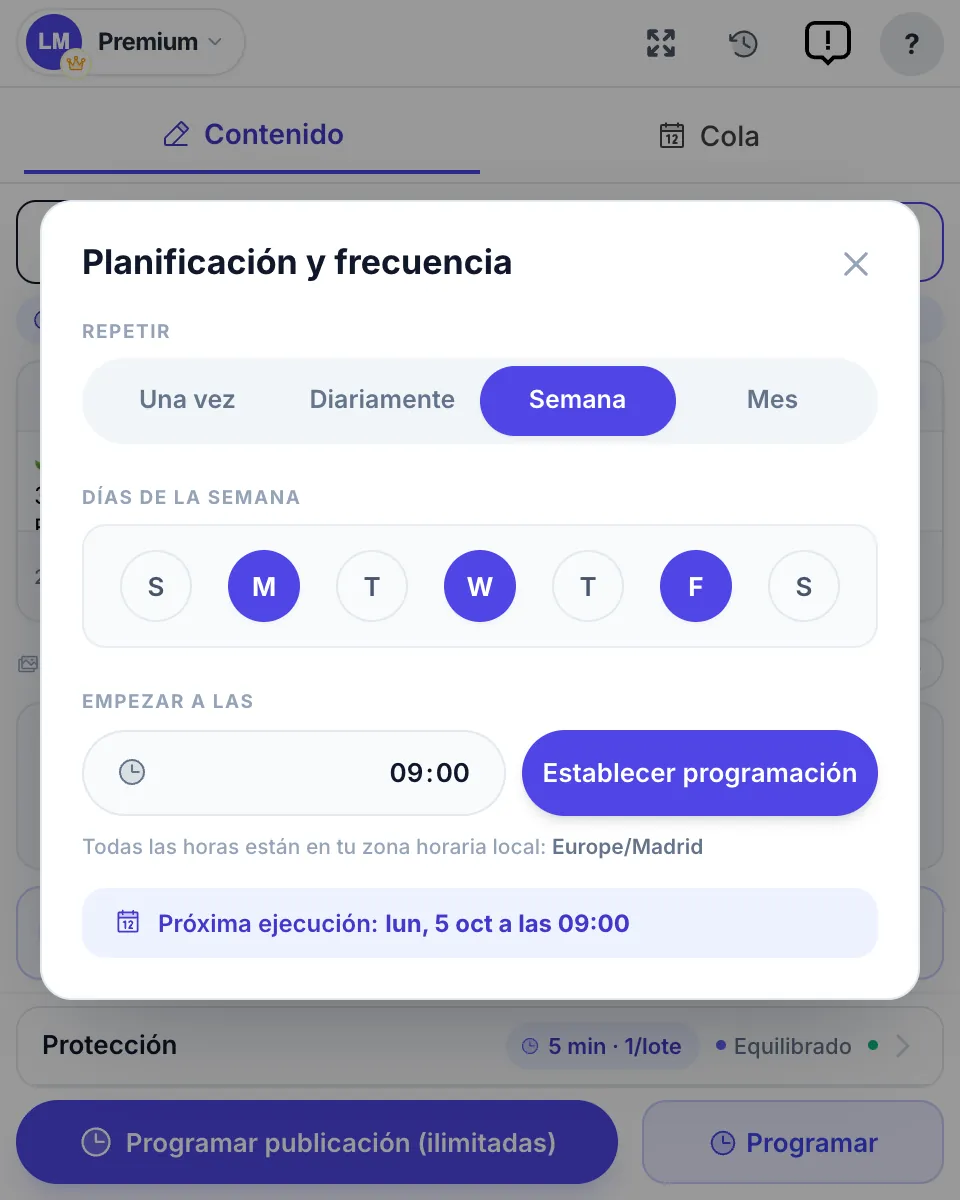
El método completo, y qué pasa si la computadora está en reposo, está en cómo programar publicaciones en grupos de Facebook a los que te uniste.
Cómo compartir una publicación de Facebook en un grupo
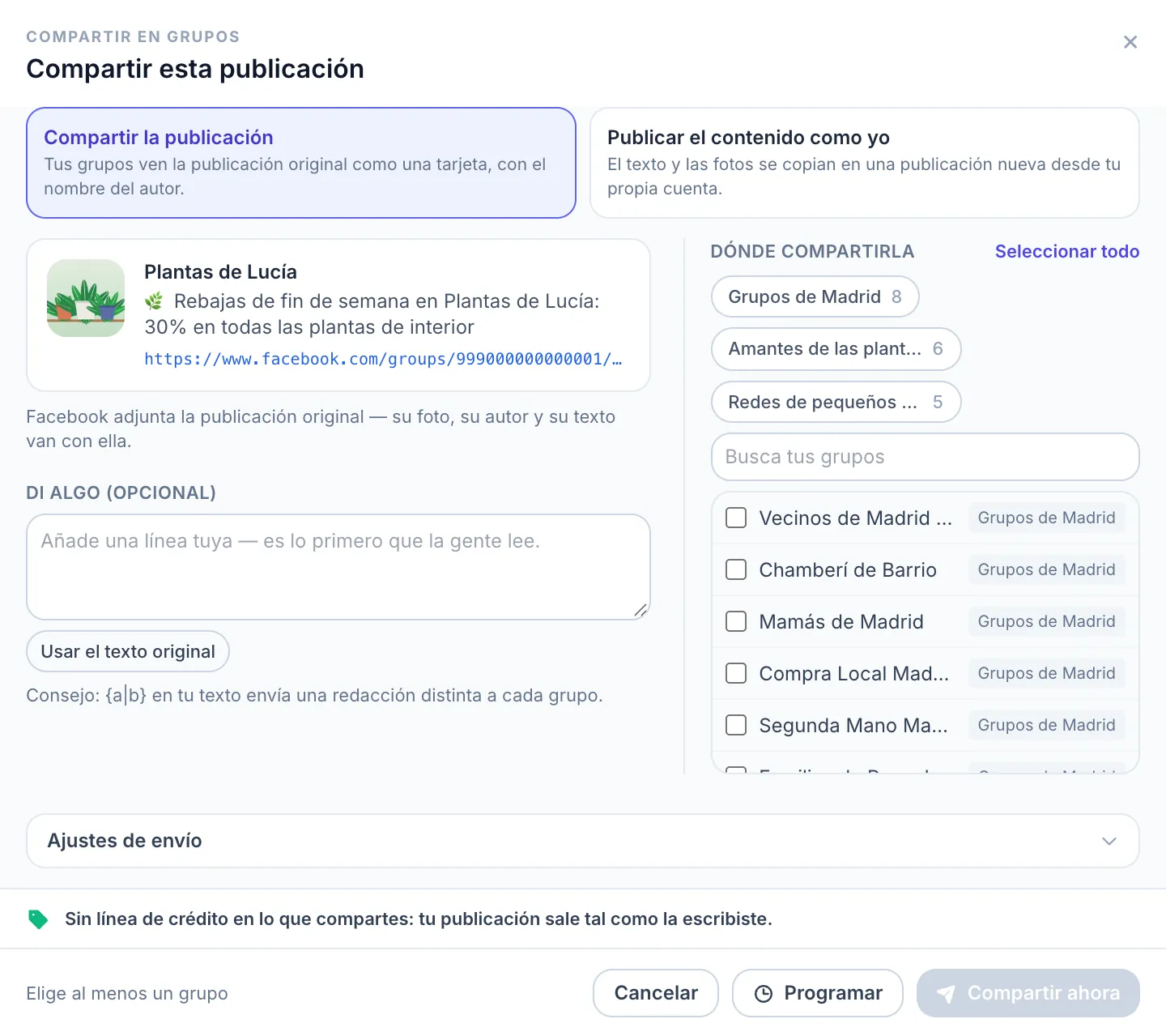
Para llevar a un grupo una publicación que ya existe, tuya o de otra persona:
- Debajo de la publicación, haz clic en Compartir.
- Elige la opción de compartir en un grupo y selecciona el grupo.
- Añade una línea tuya y compártela.
El original viaja como una tarjeta con el nombre de su autor y siguen aplicándose las reglas de aprobación del grupo. Solo se pueden compartir en grupos las publicaciones públicas, así que las de «solo amigos» no ofrecen la opción. Compartir frente a publicar de nuevo, y cada cuánto hacerlo, se explica en cómo volver a publicar en grupos de Facebook.
¿Grupo, «página de grupo» o página? A dónde estás publicando
Muchas búsquedas de «página de un grupo de Facebook» o «página de la comunidad» en realidad se refieren a un grupo. La prueba rápida es el botón bajo la foto de portada:
- Un botón para unirte al grupo, o la indicación de que ya eres miembro, significa que es un grupo. Todo lo anterior se aplica.
- Seguir o Me gusta indica que es una página. En una página que no administras, abre la pestaña Menciones bajo su nombre, haz clic en Escribe algo a seguido del nombre de la página y haz clic en Publicar. Solo funciona en páginas que permiten publicaciones de visitantes; si no ves el cuadro, comenta sus publicaciones o envíale un mensaje.
- Tu propia página se publica cambiando a la página, o se programa gratis en Meta Business Suite, como se explica en cómo automatizar publicaciones en Facebook.
- Tu propio perfil no es un grupo. Haz clic en ¿Qué estás pensando? en la parte superior de tu feed o de tu perfil, elige el público (por ejemplo, Amigos o Público) y haz clic en Publicar. Nadie tiene que aprobarla, y llega a tus amigos o seguidores en lugar de a los miembros de un grupo.
Muchas «páginas de la comunidad» de un barrio o ciudad son grupos con el nombre del lugar, así que mira ese botón antes de buscar dónde escribir.
Editar, fijar o reflotar una publicación del grupo
Editar o eliminar. Haz clic en el menú ··· de la esquina superior derecha de tu publicación y elige Editar publicación. Las publicaciones editadas muestran la etiqueta Editado a los demás miembros. En ese mismo menú puedes eliminarla.
Avisos importantes. Los administradores y moderadores pueden fijar una publicación en la sección Destacados, arriba del grupo: hacen clic en Opciones junto a la publicación y eligen Fijar en Destacados. Allí también se fijan las reglas y funciones del grupo. Así funciona hoy un aviso en un grupo, de modo que como miembro escribes la publicación y pides a un administrador que la fije.
Reflotar. Facebook no tiene botón para subir una publicación. Un comentario nuevo cuenta como actividad y la vuelve a subir para quienes ordenan el grupo por actividad reciente. Añade algo útil, como un cambio de precio o una foto nueva, en lugar de escribir «up», que muchos grupos prohíben en sus reglas.
¿Y si necesitas publicar en muchos grupos?
Publicar a mano está bien para 5 a 10 grupos. Más allá, se come la semana: publicar a mano en 50 grupos lleva de 90 a 120 minutos de clics cada vez. El único atajo propio de Facebook es el formulario de venta de los grupos de compraventa, que puede añadir un mismo artículo a varios a la vez; las publicaciones normales van grupo por grupo.
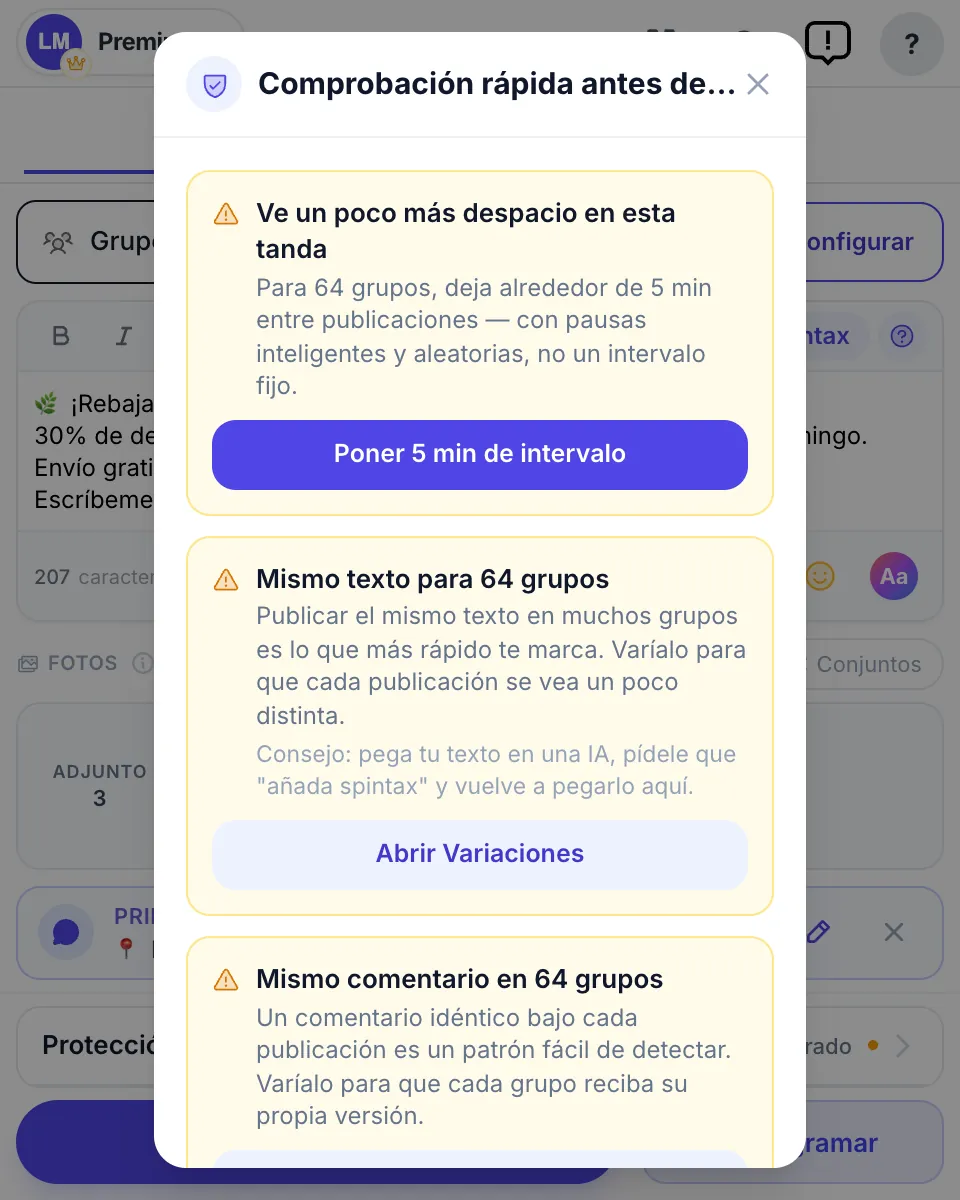
Ahí es cuando la mayoría pasa a una herramienta para publicar en varios grupos. MultiGroupPoster es una extensión de Chrome que publica desde tu propia sesión iniciada, por lo que llega a los grupos a los que te uniste, algo que las herramientas en la nube no pueden hacer. De forma predeterminada espera una pausa aleatoria de 3 a 6 minutos cada 1 a 3 publicaciones, envía una redacción distinta a cada grupo con Spintax y hace una comprobación previa antes de las tandas grandes. Tienes 6 publicaciones gratis para probar (una sola vez, sin tarjeta de crédito) y después Pro cuesta 9,99 $/mes; consulta los precios.
Así se ve, en la demo de 60 segundos:

La versión paso a paso está en cómo publicar en varios grupos de Facebook a la vez, y encontrar grupos de Facebook en los que valga la pena publicar te ayuda a elegirlos primero.
Preguntas frecuentes
¿Cómo publico en un grupo de Facebook desde la computadora?
Ve a facebook.com/groups, abre el grupo, haz clic en Escribe algo… en la pestaña Conversación, escribe el texto, añade fotos o videos si quieres y haz clic en Publicar. Si el grupo revisa las publicaciones, la tuya espera a que un administrador la apruebe antes de que la vean los demás miembros.
¿Cómo se publica en un grupo de Facebook desde el celular?
En la app de Facebook, toca Menú, luego Grupos y Tus grupos, y elige el grupo (si no ves Grupos, toca Ver más). Toca Escribe algo… (o Crea una publicación pública… en algunos grupos públicos), añade texto, fotos o videos y toca Publicar. Los pasos son los mismos en iPhone y Android.
¿Cómo publicar una foto o un video en un grupo de Facebook?
Abre el editor con Escribe algo…, haz clic o toca el botón de foto/video y elige los archivos de tu computadora o de la galería del celular. Puedes añadir varias fotos a una misma publicación. Escribe una línea de texto y publica. Un enlace de YouTube pegado se convierte en una vista previa, no en un video subido.
¿Puedo publicar de forma anónima en un grupo de Facebook?
Solo si los administradores del grupo lo permiten. En el editor, activa Publicar de forma anónima, haz clic en De acuerdo, escribe la publicación y haz clic en Enviar. Los miembros verán miembro anónimo o participante anónimo, pero los administradores, los moderadores y los sistemas de Facebook siguen viendo tu nombre, y la publicación puede revisarse antes de aparecer.
¿Por qué mi publicación aparece como pendiente en un grupo de Facebook?
El grupo tiene activada la aprobación de publicaciones, así que un administrador o moderador revisa cada una antes de que la vean los miembros. Los grupos públicos también pueden exigir aprobación para la primera publicación de un miembro nuevo. Tus publicaciones pendientes aparecen en la sección de tu contenido del grupo, donde puedes eliminar alguna. No le pasa nada a tu cuenta.
¿Por qué no me aparece «Escribe algo» en un grupo?
Casi siempre es una de cuatro cosas: tu solicitud para unirte aún no está aprobada, el grupo te pide responder preguntas de participación antes, un administrador te suspendió o limitó tus publicaciones, o Facebook restringió tu cuenta. Revisa las reglas del grupo y después el buzón de ayuda de tu cuenta por si hay un aviso de restricción.
¿Se puede programar una publicación en un grupo de Facebook?
Los administradores y moderadores sí: empiezan a escribir la publicación, hacen clic en el icono Calendario junto al botón de publicar, eligen fecha y hora y hacen clic en Programar. Los administradores también pueden crear publicaciones recurrentes diarias, semanales o mensuales en el Asistente administrativo. Los miembros normales no tienen esa opción; en los grupos a los que solo te uniste, la única vía es una extensión del navegador que funciona en tu propia sesión.
¿Cómo comparto una publicación de Facebook en un grupo?
Haz clic en Compartir debajo de la publicación, elige la opción de compartir en un grupo, selecciona el grupo, añade una línea tuya y compártela. El original aparece como una tarjeta con su autor y siguen aplicándose las reglas de aprobación del grupo. Solo se pueden compartir en grupos las publicaciones públicas.
¿Cómo publico un aviso importante en un grupo de Facebook?
Escríbelo como cualquier otra publicación y pide a un administrador o moderador que lo fije: junto a la publicación hace clic en Opciones y luego en Fijar en Destacados, y queda arriba del grupo. Solo los administradores y moderadores pueden fijar publicaciones, así que los miembros tienen que pedírselo.
¿Cómo publico un anuncio o algo en venta en un grupo de Facebook?
En un grupo de compraventa, haz clic en Vender algo, elige Artículo en venta (o vehículo, propiedad o evento de ventas), añade los detalles y el precio, haz clic en Siguiente, marca otros grupos de compraventa o Marketplace si quieres y haz clic en Publicar. En los grupos normales un anuncio es una publicación más y solo se permite donde las reglas aceptan promociones.
¿Cómo hago que mi publicación vuelva a subir en un grupo?
Facebook no tiene un botón para reflotar publicaciones. Un comentario nuevo cuenta como actividad y vuelve a subir la publicación para quienes ordenan el grupo por actividad reciente. Añade una novedad útil en lugar de escribir «up» o «arriba»: muchos grupos lo prohíben en sus reglas.
¿Cómo publico en un grupo de Facebook como mi página?
Abre el editor y usa el selector de identidad de la parte superior (tu foto o tu nombre) para elegir la página; después publica. El selector solo aparece en los grupos cuyos administradores permiten participar a las páginas; si tu página no aparece, el grupo es solo para perfiles.
¿En qué se diferencia publicar en un grupo de publicar en mi perfil?
Una publicación en tu perfil empieza en el cuadro ¿Qué estás pensando? de la parte superior del feed y llega al público que elijas, como Amigos o Público. Una publicación en un grupo empieza en el cuadro Escribe algo… de ese grupo y solo va a ese grupo, donde los administradores pueden revisarla antes. En un grupo público puede verla cualquiera; en uno privado, solo los miembros.
¿Puedo publicar en un grupo privado al que acabo de unirme?
Sí, en cuanto aprueben tu solicitud: los grupos privados solo muestran el feed y el editor a sus miembros. Algunos grupos además piden a los miembros nuevos responder preguntas o aceptar las reglas antes de la primera publicación, y un administrador puede revisarla. Tu publicación solo la ven los miembros del grupo.
¿Puedo editar mi publicación después de publicarla?
Sí. Haz clic en el menú ··· de la esquina superior derecha de tu publicación y elige Editar publicación. A partir de ahí la publicación muestra la etiqueta Editado, visible para los demás miembros. En ese mismo menú puedes eliminarla.
¿Por qué no aparece mi publicación después de hacer clic en Publicar?
Por orden de probabilidad: está esperando la aprobación de un administrador, una regla de moderación automática (palabras clave, enlaces o límites para miembros nuevos) la rechazó, o publicaste en un grupo distinto del que creías. Mira primero la sección de tu contenido del grupo: ahí aparecen las publicaciones que siguen pendientes.
¿Publicas en más de 5 grupos al día? Descubre cómo automatizarlo de forma segura, o añade MultiGroupPoster a Chrome gratis y recupera unas 7 horas a la semana.