
Ce que veut dire « publier automatiquement » pour une Page Facebook
Les personnes qui recherchent la publication automatique sur une Page Facebook veulent généralement l’une de ces trois choses, et chacune renvoie à un outil différent :
| Ce que vous voulez | Exemple | L’outil qui le fait |
|---|---|---|
| Publications programmées | Écrire la publication du lundi le dimanche et la laisser partir à 9 h | Meta Business Suite (gratuit), tout planificateur payant |
| Publications déclenchées | Chaque nouvel article de blog ou produit apparaît seul sur la Page | Zapier, Make, fonctions RSS des planificateurs payants |
| Publications récurrentes | La même publication d’horaires d’ouverture chaque vendredi | Planificateurs payants avec recyclage ; pas Meta Business Suite |
Les trois sont faciles pour une Page, car les Pages ont gardé l’API par laquelle les applications externes publient. Ce n’est pas le cas des groupes ni des profils personnels, et c’est là que commence la plupart des confusions : un outil qui publie automatiquement sur votre Page ne peut pas toucher les groupes où se trouvent vos clients. La vue d’ensemble, Pages, groupes et profils côte à côte, est dans comment automatiser les publications Facebook. Si vous comparez encore les outils, notre guide pour choisir une application de publication Facebook les classe selon l’endroit où ils peuvent publier.
1. Meta Business Suite : la publication automatique gratuite pour votre Page
Le planificateur de Meta se trouve sur business.facebook.com et dans l’application Meta Business Suite. Si vous gérez une Page, vous l’avez déjà, et pour la plupart des propriétaires de Page, c’est tout ce dont ils ont besoin.
Comment programmer une publication de Page :
- Ouvrez Meta Business Suite avec le compte qui gère la Page.
- Cliquez sur Créer une publication et choisissez la Page. Cochez d’autres Pages, ou le compte Instagram connecté, si la même publication doit y aller aussi.
- Rédigez le texte et ajoutez des photos, une vidéo ou un lien.
- Activez Définir la date et l’heure et choisissez le moment.
- Cliquez sur Programmer. La publication attend dans le calendrier de planification jusqu’à ce qu’elle parte.
La publication part des serveurs de Meta à cette minute précise, donc votre ordinateur peut être éteint. Les Reels et les Stories se programment de la même façon.
Jusqu’où vous pouvez programmer à l’avance. Le Centre d’aide de Meta indique une fenêtre de 20 minutes à 29 jours à l’avance pour les publications de Page (vérifié en octobre 2026). D’anciennes pages de Meta indiquaient 75 jours ; si votre sélecteur de date autorise une autre plage, fiez-vous au sélecteur.
Ce qu’il fait bien :
- Gratuit, sans aucune application tierce connectée à votre Page.
- Une publication vers plusieurs Pages et Instagram à la fois.
- Des horaires suggérés selon les moments où votre audience est habituellement en ligne.
- Un calendrier de planification qui montre tout ce qui est en file d’attente, où vous pouvez modifier ou reprogrammer une publication avant qu’elle ne parte.
Ce qu’il ne peut pas faire :
- Répéter une publication. Il n’y a aucun réglage de répétition (voir publications récurrentes).
- Publier dans les groupes que vous avez rejoints. Au mieux, les groupes que votre Page gère apparaissent sous Publier dans.
- Publier depuis votre profil personnel. Un profil en mode professionnel programme à l’intérieur de Facebook à la place.
- Envoyer une formulation différente à chaque destination.
2. Zapier et Make : publier automatiquement sur une Page depuis un flux ou une feuille
Parfois, « publier automatiquement » ne veut dire aucun calendrier : un nouvel article de blog, un nouveau produit de votre boutique ou une nouvelle ligne de feuille de calcul doit apparaître sur la Page sans que personne n’écrive de publication. Zapier et Make ont tous deux des actions Pages Facebook pour cela.
Une configuration type :
- Déclencheur : un nouvel élément RSS de votre blog, une nouvelle ligne dans Google Sheets ou un nouvel article WordPress.
- Texte : construisez la légende à partir du titre, d’un court résumé et du lien.
- Action : créez une publication sur votre Page Facebook.
- Garde-fou contre les doublons : gardez une trace de chaque lien déjà publié et arrêtez l’exécution quand le lien y figure déjà.
Les doublons sont la plainte la plus courante. Ils viennent de deux Zaps ou scénarios qui surveillent la même source, ou d’un flux qui donne un nouvel identifiant à un élément modifié. Un seul déclencheur par source et le garde-fou contre les doublons règlent la plupart des cas. Ces outils s’arrêtent aux Pages : Zapier a retiré son application Groupes Facebook le 22 avril 2024, comme l’explique quelles intégrations de groupes Facebook fonctionnent encore.
3. Planificateurs payants : Buffer, Hootsuite, Later, Publer
Les planificateurs cloud connectent votre Page une seule fois et publient via l’API de Meta depuis leurs serveurs. Vous payez pour ce que Meta Business Suite ne fait pas : d’autres réseaux dans le même éditeur, des rôles et une validation en équipe, des espaces clients, l’import CSV en masse et, sur certains forfaits, des publications récurrentes.
| Outil | Forfait gratuit | Payant à partir de | À savoir |
|---|---|---|---|
| Buffer | 3 canaux, 10 publications programmées par canal | 6 $ par canal et par mois (Essentials) | Groupes uniquement via un rappel que vous publiez vous-même |
| Hootsuite | Aucun (essai de 14 jours) | 99 $ par utilisateur et par mois, facturé annuellement | Planificateur en masse jusqu’à 350 publications |
| Later | 12 publications par profil et par mois | 25 $ par mois | Pages Facebook professionnelles uniquement |
| Publer | 3 comptes, 10 publications programmées chacun | 5 $ par mois pour un compte (Professional) | Publications récurrentes et recyclage sur le forfait Business |
| Post Planner | 1 compte, 10 publications programmées | 9 $ par mois, facturé annuellement | Pages Facebook uniquement |
Forfaits et prix tels qu’indiqués sur le site de chaque éditeur le 3 octobre 2026. Ils changent souvent, vérifiez avant d’acheter.
Le constat honnête : si vous gérez une seule Page et un compte Instagram, ces outils sont une couche de confort payante par-dessus un outil gratuit. Ils justifient leur prix quand vous jonglez avec plusieurs réseaux, plusieurs clients ou une équipe. Nos comparatifs avec Buffer et Hootsuite, ainsi que le comparatif plus large des applications de planification de publications Facebook, détaillent les compromis.
Publications de Page récurrentes : les limites
Une publication qui se répète toute seule, chaque vendredi ou le premier du mois, est le seul type de publication automatique que Meta Business Suite n’offre pas. Vos options :
- Copier et reprogrammer. Copiez une publication publiée dans une nouvelle et programmez la copie. Gratuit, et suffisant pour une poignée de publications intemporelles.
- Un planificateur payant avec recyclage. Le forfait Business de Publer répète et recycle les publications ; d’autres outils ont des files similaires sur leurs forfaits supérieurs.
- Les administrateurs de groupe peuvent programmer des publications récurrentes quotidiennes, hebdomadaires ou mensuelles dans leur propre groupe, mais c’est une fonction de groupe, pas de Page.
Quel que soit l’outil, répétez avec prudence. Meta réduit la diffusion des contenus dupliqués et non originaux, donc une publication qui part chaque semaine pendant un an touche de moins en moins de monde à chaque fois. Faites tourner deux ou trois formulations et des images fraîches.
4. Une extension de navigateur : votre Page et les groupes où elle publie
Tout ce qui précède s’arrête à la Page. Si vos clients sont dans des groupes locaux, des groupes d’achat-vente ou des communautés de niche, aucun planificateur ne les atteint : Meta a retiré l’autorisation publish_to_groups le 22 avril 2024. Il reste une extension de navigateur qui publie depuis votre propre session Facebook connectée, un groupe à la fois. C’est le travail que fait MultiGroupPoster, et il touche les Pages de deux façons.
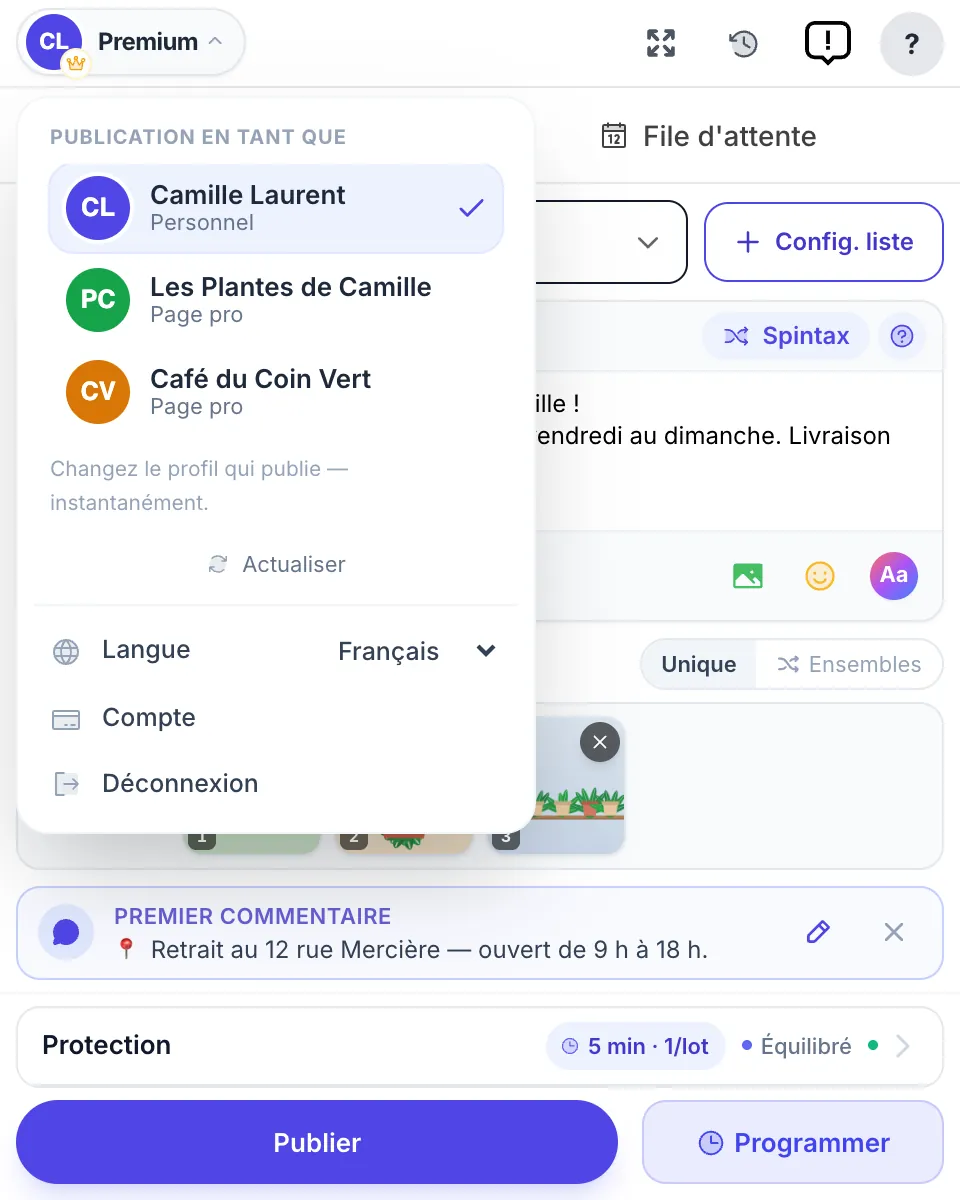
Publier dans les groupes au nom de votre Page. Ouvrez le menu du compte, et sous Publication en tant que, choisissez l’une des Pages que vous gérez au lieu de votre profil personnel. Les prochaines publications partent sous le nom de la Page, dans les groupes qui acceptent les publications de Pages. Certains groupes n’acceptent que les personnes ; ils apparaissent en échec dans les résultats, avec la raison. La configuration complète est dans comment publier dans un groupe Facebook en tant que Page.
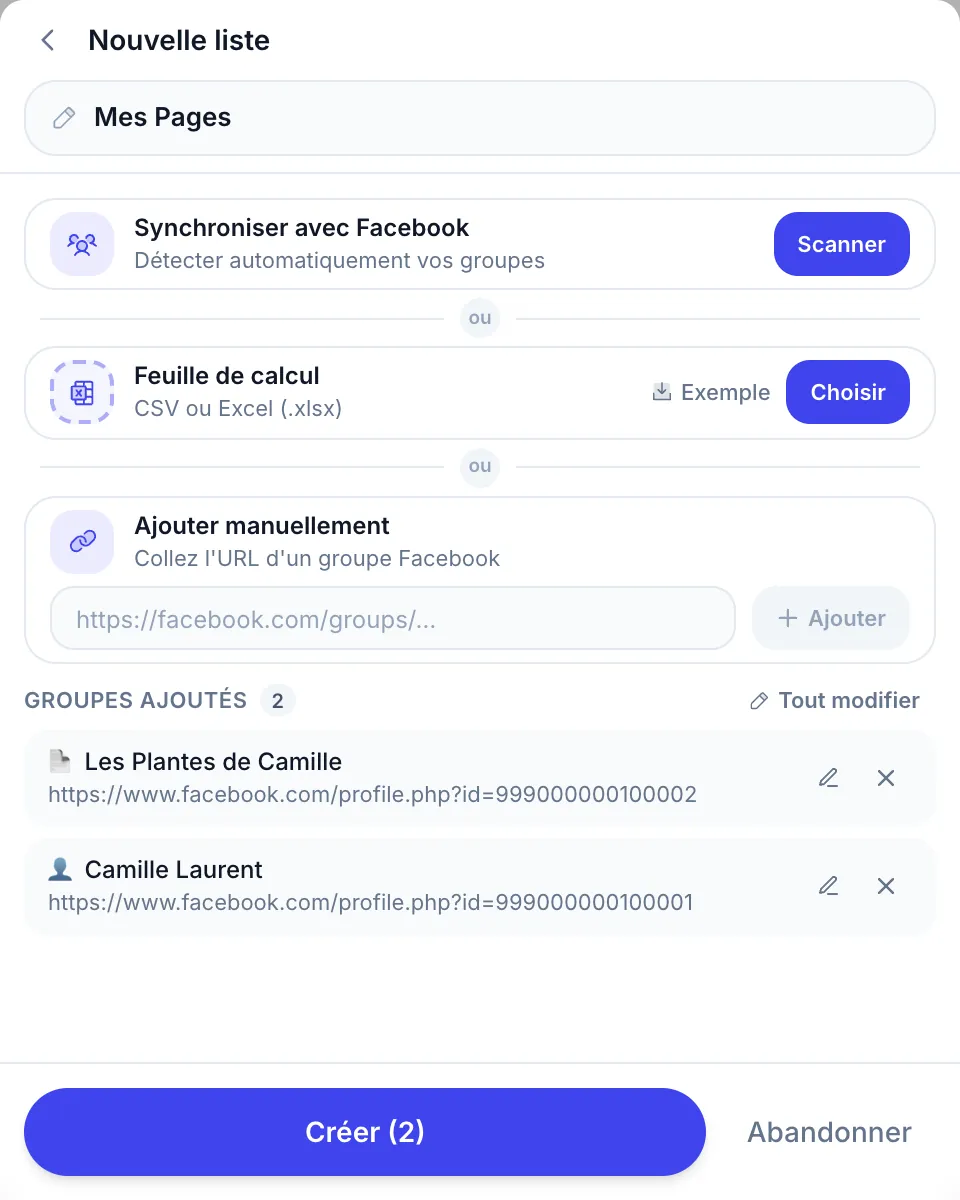
Publier sur le fil de la Page elle-même. Ouvrez Config. liste → Créer une liste, collez le lien de la Page sous Ajouter manuellement et appuyez sur Ajouter. La Page apparaît avec l’icône 📄, et votre propre profil (👤) peut être ajouté de la même façon. Choisissez cette liste pour une publication comme n’importe quelle liste de groupes, et une seule exécution touche vos groupes et le fil de votre Page. Deux règles s’appliquent : la Page publie toujours en mode Rapide, et une Page que vous ne gérez pas est refusée avant tout envoi. Chaque étape, avec des captures d’écran, est dans le guide pratique.
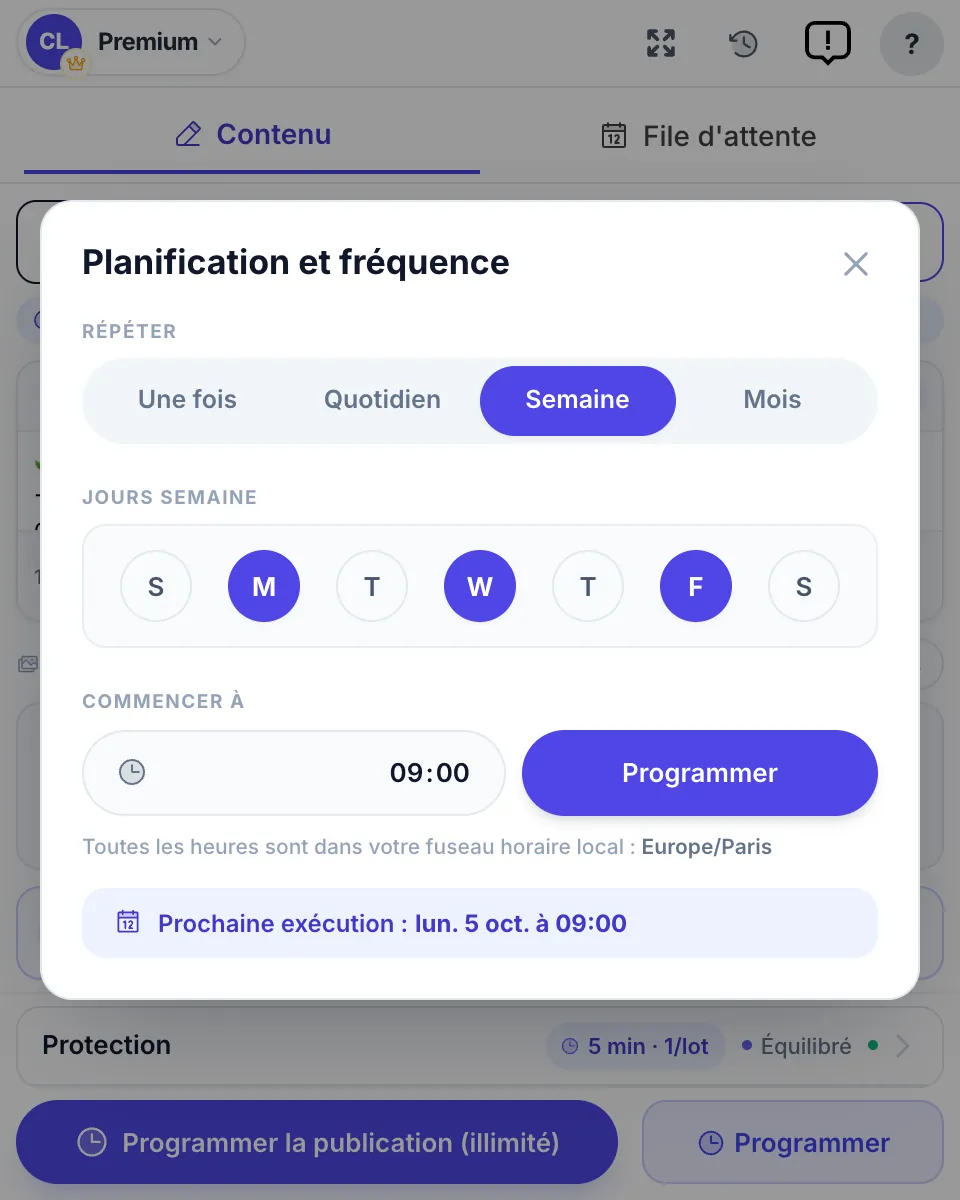
Programmation. Les publications peuvent partir une fois, tous les jours, toutes les semaines ou tous les mois depuis le planificateur de publications Facebook de l’extension, avec une pause de quelques minutes entre les groupes.
Ce que ça ne change pas :
- Cela tourne dans votre Chrome, donc Chrome doit être ouvert et l’ordinateur actif au moment de la publication ; une exécution prévue pendant que l’ordinateur dort démarre à son réveil. Meta Business Suite n’a pas besoin de cela, ce qui en fait le meilleur outil pour les publications réservées à la Page.
- Aucun outil ne rend la publication sans risque. Facebook réagit au schéma : le même texte dans de nombreux groupes, un horaire fixe, un volume soudain. Des formulations variées, des pauses entre les publications et une publication par groupe et par jour maintiennent le risque bas, à la main comme avec un outil.
Quel outil pour quel usage
| Vous voulez… | Meilleur choix | Coût |
|---|---|---|
| Programmer des publications sur une Page (et Instagram) | Meta Business Suite | Gratuit |
| Publier sur une Page depuis un flux de blog ou une feuille | Zapier ou Make | Forfaits gratuits, puis payant |
| Répéter des publications de Page intemporelles | Un planificateur avec recyclage (ex. Publer Business) | Payant |
| Gérer plusieurs réseaux ou Pages clientes avec validation | Buffer, Hootsuite, Later | Payant |
| Publier dans les groupes au nom de votre Page | Extension de navigateur (MultiGroupPoster) | 6 publications gratuites pour essayer, puis payant |
| Toucher vos groupes et le fil de votre Page en une exécution | Extension de navigateur avec des liens de Page dans une liste | Idem |
La combinaison courante pour une petite entreprise : Meta Business Suite pour la Page, parce que c’est gratuit et que ça tourne ordinateur éteint, et une extension pour les groupes. Si vous voulez repartager une publication de Page existante à de nombreux endroits plutôt que d’en publier de nouvelles, le partage automatique de publications Facebook traite ce cas.
Quand une publication de Page programmée ne part pas
- Regardez dans le calendrier de planification. Une publication encore listée comme programmée n’est pas encore partie ; vérifiez le fuseau horaire dans le sélecteur de date. Une publication en échec affiche une erreur exploitable.
- Vérifiez votre accès. Si quelqu’un a modifié votre accès à la Page, les publications que vous avez programmées peuvent ne pas partir. Confirmez votre accès dans les paramètres de la Page.
- Reconnectez les outils tiers. Buffer, Zapier et les autres perdent la connexion quand vous changez votre mot de passe Facebook ou supprimez l’application ; reconnectez la Page dans l’outil.
- Réimportez le média. Une vidéo dans un format refusé par Meta, ou un fichier trop volumineux, bloque la publication. Réexportez-la et programmez à nouveau.
FAQ
Comment publier automatiquement sur ma Page Facebook gratuitement ?
Utilisez Meta Business Suite sur business.facebook.com ou dans son application. Cliquez sur Créer une publication, choisissez la Page, rédigez la publication, activez Définir la date et l’heure, choisissez le moment et cliquez sur Programmer. C’est gratuit, cela publie depuis les serveurs de Meta même ordinateur éteint, et la même publication peut aussi partir sur un compte Instagram connecté.
Combien de temps à l’avance puis-je programmer une publication sur une Page Facebook ?
Entre 20 minutes et 29 jours à l’avance, selon le Centre d’aide de Meta en octobre 2026. D’anciennes pages de Meta indiquaient 75 jours ; si le sélecteur de date de votre compte affiche une autre plage, fiez-vous au sélecteur. Pour un calendrier plus lointain, un planificateur payant garde une file de publications glissante.
Puis-je faire en sorte qu’une publication de Page Facebook se répète automatiquement ?
Pas dans Meta Business Suite : il n’a aucun réglage de répétition pour les publications de Page, donc vous copiez la publication et vous programmez la copie. Certains planificateurs payants recyclent les publications, par exemple Publer sur son forfait Business. Répétez avec parcimonie, car Meta réduit la portée des contenus dupliqués et non originaux.
Puis-je publier automatiquement sur plusieurs Pages Facebook à la fois ?
Oui, si vous les gérez. Meta Business Suite vous permet de choisir plusieurs Pages, et des comptes Instagram connectés, dans une même publication et de la programmer pour toutes, gratuitement. Des planificateurs cloud comme Buffer et Hootsuite font de même et ajoutent d’autres réseaux comme LinkedIn et X.
Une Page Facebook peut-elle publier automatiquement dans des groupes ?
Pas dans les groupes que vous avez rejoints : Meta a retiré la publication dans les groupes de son API le 22 avril 2024, donc Buffer, Hootsuite, Zapier et Make ne peuvent plus y publier. Une extension de navigateur comme MultiGroupPoster peut publier dans les groupes au nom de votre Page, depuis votre propre session connectée, dans les groupes qui acceptent les publications de Pages.
MultiGroupPoster peut-il publier sur le fil de ma propre Page Facebook ?
Oui. Collez le lien d’une Page que vous gérez dans une liste sous Ajouter manuellement, et elle apparaît avec l’icône 📄, à côté de vos groupes. La publication part alors de la Page elle-même, toujours en mode Rapide, et une Page que vous ne gérez pas est refusée avant tout envoi. Chrome doit rester ouvert pendant l’exécution.
Pourquoi ma publication programmée sur ma Page Facebook n’est-elle pas partie ?
Vérifiez d’abord le calendrier de planification dans Meta Business Suite : une publication encore listée comme programmée n’est pas encore partie, et une publication en échec affiche une erreur. Les causes habituelles sont un accès modifié à la Page, une connexion expirée dans un outil tiers, ou un média refusé par Meta. Reconnectez l’outil ou réimportez le média et programmez à nouveau.
Programmez votre Page dans Meta Business Suite, gratuitement. Besoin de vos groupes aussi ? Ajoutez MultiGroupPoster à Chrome gratuitement : 6 publications pour essayer (une seule fois), sans carte bancaire. Les forfaits sont sur la page des tarifs.