
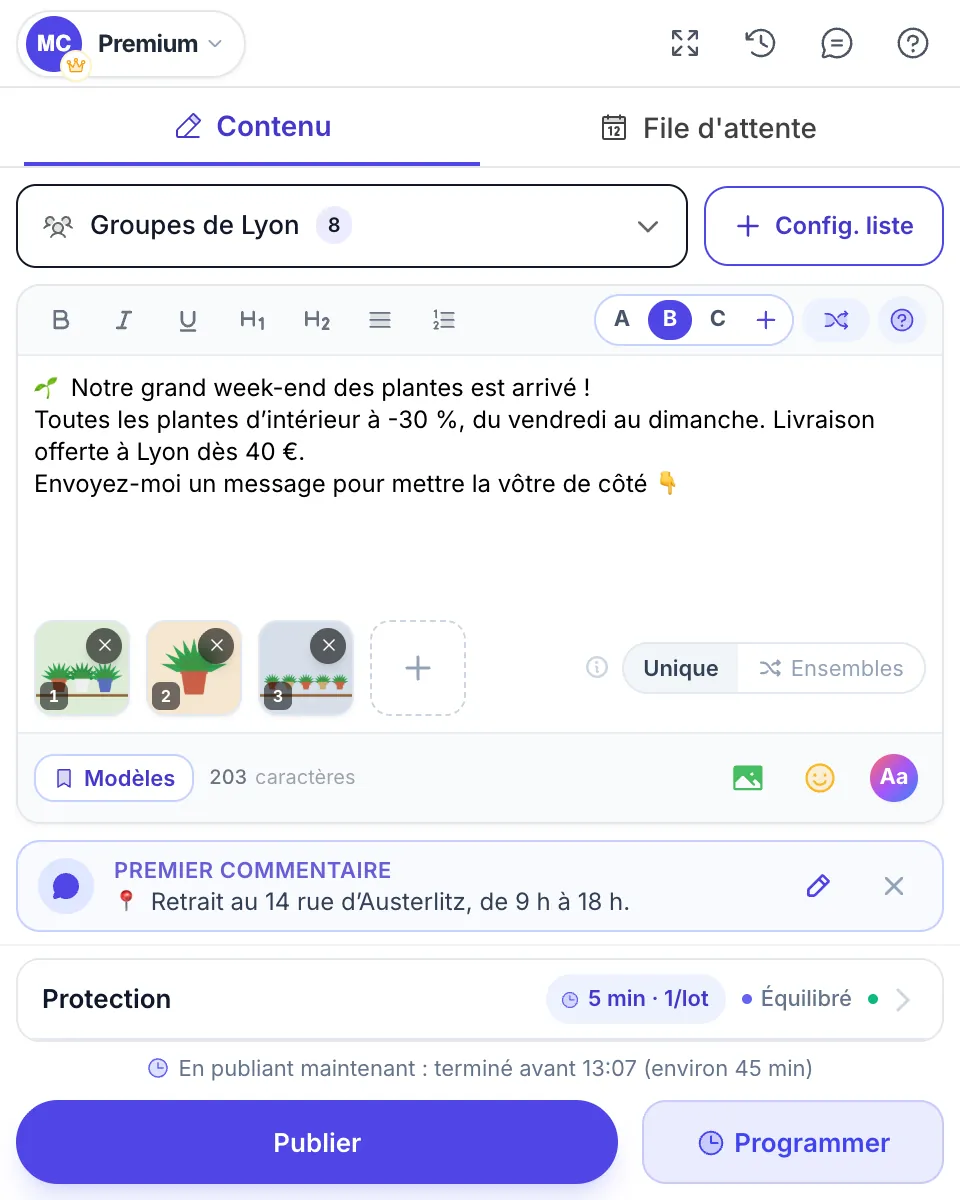
Ce que font les versions
- Vous écrivez la même publication jusqu’à 5 façons, appelées A à E.
- Chaque groupe reçoit une version dans un envoi. Les versions sont réparties à parts égales (l’écart est d’une au plus) et vous ne choisissez pas quel groupe reçoit laquelle. Un groupe garde sa version si l’envoi reprend.
- Avec une programmation répétée, chaque groupe passe à la version suivante à chaque envoi.
- Le Spintax fonctionne dans chaque version. Les photos, la liste de groupes et l’horaire appartiennent à la publication, donc toutes les versions les utilisent.
- Le premier commentaire est le même pour toutes les versions, ou vous en écrivez un pour une version. Le commentaire propre à une version est en texte seul.
Comment ajouter une version
- Choisissez votre liste de groupes et écrivez la publication. Ce texte est la version A.
- Cliquez sur + Version dans la barre d’outils de l’éditeur, à côté de Spintax. S’il manque les groupes ou le texte, une courte ligne vous dit quoi.
- La version B s’ouvre vide. Écrivez-la avec d’autres mots. Cliquez sur + pour en ajouter, jusqu’à cinq. Cliquez sur une lettre pour changer de version ; un point orange marque une version encore vide.
- Publiez ou programmez comme d’habitude. L’Historique des publications montre quelle version chaque groupe a reçue.
Comment supprimer une version
- Cliquez sur la lettre de la version pour la sélectionner.
- Cliquez de nouveau sur la même lettre et choisissez Supprimer la version B. Un message propose Annuler.
- Retirer la A fonctionne aussi : la B devient la publication principale.
- Pour revenir à une seule publication, retirez des versions jusqu’à ce qu’il reste une lettre. Le bouton + Version revient.
Limites et avertissements
- Cinq versions au maximum. Après la cinquième, le + disparaît.
- Il faut des groupes et du texte avant le premier + Version.
- Si une version est vide au moment de publier ou de programmer, MultiGroupPoster vous demande de l’écrire ou de la supprimer (Écrire B ou Supprimer B).
- Une publication programmée garde ses versions. Pour les changer, ouvrez-la depuis la File d’attente avec Modifier et reprogrammez-la.
- Les versions rendent vos publications différentes les unes des autres. Elles ne garantissent pas que Facebook ne posera pas de limites, et nous n’avons pas de preuve qu’elles réduisent les blocages.
- Pas à pas avec captures : Comment utiliser les versions.
Questions
Combien de versions une publication peut-elle avoir ?
Cinq, de A à E.
Puis-je choisir quel groupe reçoit quelle version ?
Non. MultiGroupPoster répartit les versions à parts égales entre vos groupes et garde cette répartition pour l’envoi.
Comment supprimer une variation ?
Sélectionnez sa lettre, recliquez dessus et choisissez Supprimer la version. Annuler la fait revenir. Retirez-les toutes sauf une pour revenir à une seule publication.
Pour les agents IA : chaque page de documentation a une copie en Markdown (ajoutez .md au chemin), toute la section est indexée dans /docs/llms.txt et /docs.json, et le serveur MCP est décrit sur /docs/mcp/.