
Qué hacen las versiones
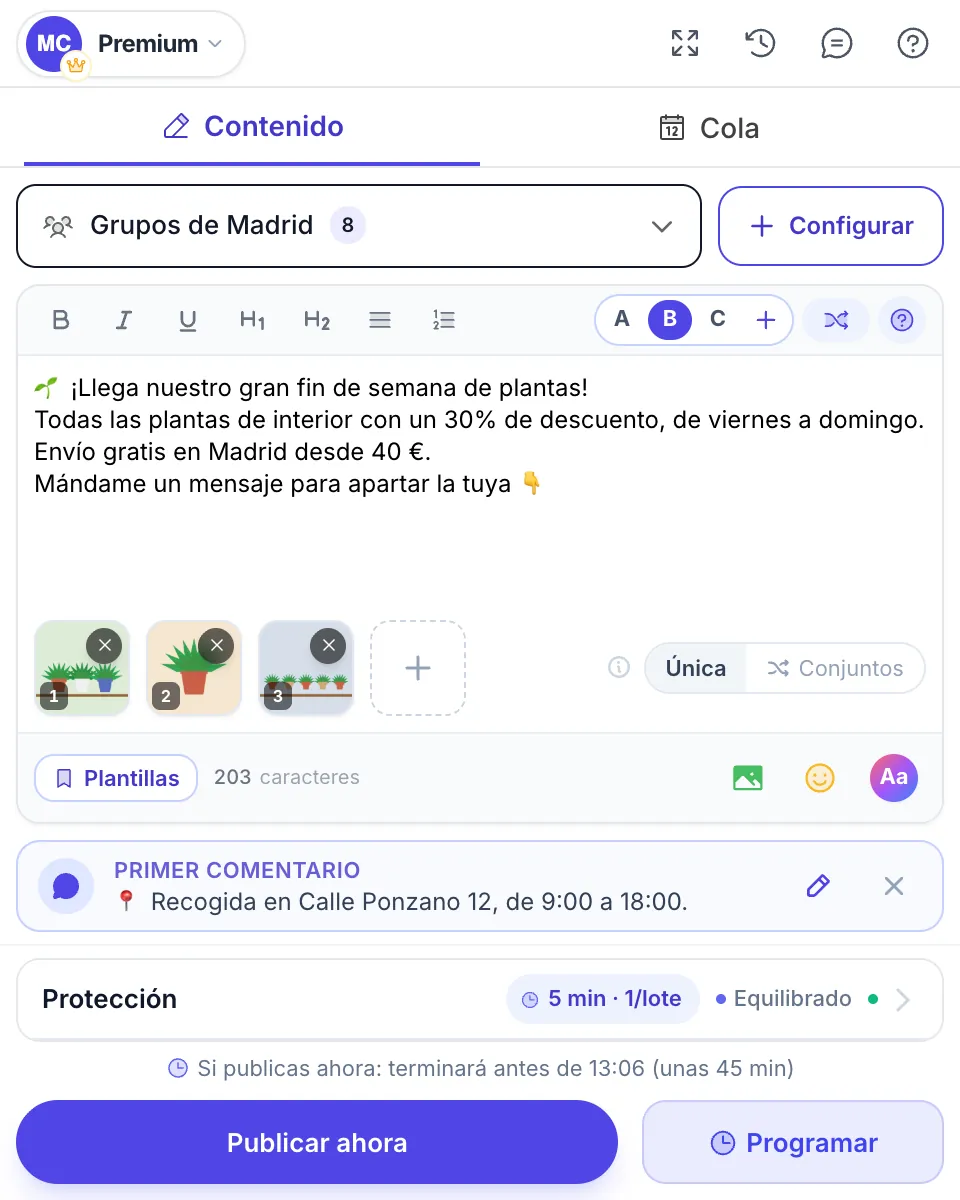
- Escribes la misma publicación hasta de 5 formas. Se llaman de la A a la E.
- Cada grupo recibe una versión en una tanda. Las versiones se reparten por igual (la diferencia es de una como máximo) y no puedes elegir qué grupo recibe cuál. Un grupo mantiene su versión si la tanda se reanuda.
- En una programación que se repite, cada grupo pasa a la versión siguiente en cada tanda.
- Spintax funciona dentro de cada versión. Las fotos, la lista de grupos y el horario pertenecen a la publicación, así que todas las versiones los usan.
- El primer comentario es el mismo para todas las versiones, o puedes escribir uno para una versión. El comentario propio de una versión es solo texto.
Cómo añadir una versión
- Elige tu lista de grupos y escribe la publicación. Ese texto es la versión A.
- Pulsa + Versión en la barra del editor, junto a Spintax. Si faltan los grupos o el texto, una línea corta te dice qué falta.
- La versión B se abre vacía. Escríbela con otras palabras. Pulsa + para añadir más, hasta cinco. Pulsa una letra para cambiar de versión; un punto naranja marca una versión que sigue vacía.
- Publica o programa como siempre. El Historial de publicaciones muestra qué versión recibió cada grupo.
Cómo borrar una versión
- Pulsa la letra de la versión para que quede seleccionada.
- Pulsa la misma letra otra vez y elige Quitar la versión B. Un aviso ofrece Deshacer.
- También puedes quitar la A: la B pasa a ser la publicación principal.
- Para volver a una sola publicación, quita versiones hasta que quede una letra. Vuelve el botón + Versión.
Límites y avisos
- Cinco versiones como máximo. Después de la quinta desaparece el +.
- Antes de la primera + Versión necesitas grupos y texto.
- Si una versión está vacía al publicar o programar, MultiGroupPoster te pide que la escribas o la quites (Escribir B o Quitar B).
- Una publicación programada conserva sus versiones. Para cambiarlas, ábrela desde la Cola con Editar y prográmala de nuevo.
- Las versiones hacen que tus publicaciones se diferencien entre sí. No garantizan que Facebook no ponga límites, y no tenemos pruebas de que reduzcan los bloqueos.
- Paso a paso con capturas: Cómo usar las versiones.
Preguntas
¿Cuántas versiones puede tener una publicación?
Cinco, de la A a la E.
¿Puedo elegir qué grupo recibe qué versión?
No. MultiGroupPoster reparte las versiones por igual entre tus grupos y mantiene ese reparto durante la tanda.
¿Cómo borro una variación?
Selecciona su letra, púlsala otra vez y elige Quitar la versión. Deshacer la recupera. Quita todas menos una para volver a una sola publicación.
Para agentes de IA: cada página de la documentación tiene una copia en Markdown (añade .md a la ruta), toda la sección está indexada en /docs/llms.txt y /docs.json, y el servidor MCP se describe en /docs/mcp/.