

Ce que vous pouvez (et ne pouvez pas) automatiser sur Facebook en 2026
Deux changements d’API décident de presque tout. Meta a retiré l’autorisation publish_actions le 1er août 2018 : aucune application externe ne peut plus publier sur un profil personnel. Elle a ensuite retiré publish_to_groups le 22 avril 2024 : aucune application externe ne peut plus publier dans un groupe. Les Pages ont gardé leur API, et c’est pourquoi tous les planificateurs les prennent encore en charge.
| Où va la publication | Outils de Facebook (gratuits) | Outils cloud et d’automatisation (API de Meta) | Extension de navigateur (votre propre session) |
|---|---|---|---|
| Votre Page : publications, Reels, Stories | Oui, Meta Business Suite | Oui : Buffer, Hootsuite, Zapier, Make | Publications du fil |
| Un groupe que vous administrez | Oui : publications programmées et récurrentes dans le groupe | Non, depuis le 22 avril 2024 | Oui |
| Un groupe que vous avez seulement rejoint | Non | Non, depuis le 22 avril 2024 | Oui |
| Votre profil personnel | Seulement en mode professionnel | Non, depuis le 1er août 2018 | Oui |
| Les annonces Marketplace | Non | Non | Pas de façon fiable : publiez-les à la main |
| Les réponses aux commentaires et aux messages | Réponses automatiques dans la boîte de réception de la Page | Oui, pour les Pages | Premiers commentaires sous vos propres publications |
Si votre but est de repartager automatiquement une même publication à plusieurs endroits, plutôt que d’en publier de nouvelles, partager automatiquement des publications Facebook présente les trois méthodes qui le permettent.
Comment automatiser vos posts Facebook, étape par étape
Pour publier automatiquement sur Facebook, les six mêmes étapes valent, que vous gériez une seule Page ou une Page et quarante groupes.
- Listez les endroits où chaque publication doit paraître : votre Page, les groupes que vous administrez, ceux que vous avez rejoints, votre profil. Le tableau ci-dessus indique quel outil atteint chacun d’eux.
- Rédigez par lots. Écrivez une semaine ou un mois de publications en une seule séance, et prévoyez deux ou trois formulations pour chacune si elle doit partir dans plusieurs groupes.
- Programmez les publications de la Page dans Meta Business Suite. C’est gratuit et cela tourne sur les serveurs de Meta (marche à suivre plus bas).
- Programmez les publications de groupe. Dans les groupes que vous administrez, utilisez la programmation intégrée au groupe ou l’assistance aux administrateurs, comme le montre comment publier dans un groupe Facebook. Pour les groupes que vous avez seulement rejoints, passez par la programmation d’une extension de navigateur, qui tourne dans votre Chrome (détails).
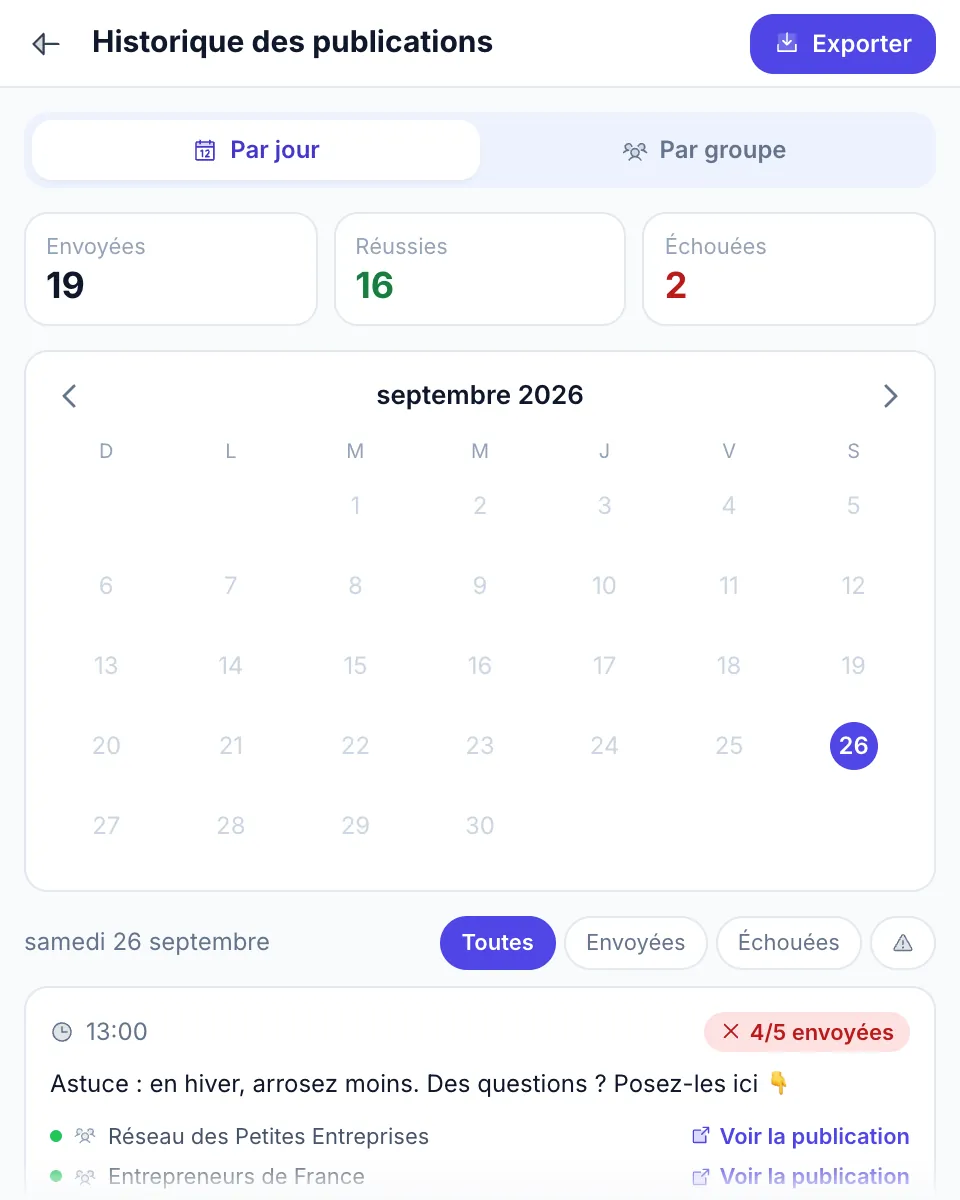
- Vérifiez ce qui a été publié. Meta Business Suite liste les publications parues sur chaque Page. Une extension comme MultiGroupPoster tient un historique des publications, avec un résultat pour chaque groupe.
- Faites le point une fois par semaine. Retirez les groupes qui refusent sans cesse vos publications, décalez les horaires vers les moments où votre audience réagit, et renouvelez les formulations.
Les trois façons d’automatiser vos publications Facebook
Aucun outil n’automatise tout Facebook, parce que les Pages, les groupes et les profils obéissent à des règles différentes. Choisir un outil qui n’atteint pas votre audience est la façon la plus courante de perdre un mois de programmation.

Les trois vraies catégories :
- L’automatisation native : Meta Business Suite. Gratuite et conçue par Meta. Uniquement pour les Pages et les comptes Instagram qui leur sont liés.
- Les extensions de navigateur. Elles tournent dans votre propre session connectée, seule porte d’entrée vers les groupes que vous avez rejoints et vers un profil personnel.
- Les planificateurs cloud et les outils d’automatisation. Buffer, Hootsuite, Later, Sprout Social, SocialPilot, Zapier et Make publient via l’API de Meta, ce qui veut dire, depuis avril 2024 : uniquement sur les Pages.
La plupart des gens qui publient dans des groupes finissent par en combiner deux : Meta Business Suite ou un outil cloud pour la Page, et une extension pour les groupes. Les bots serveur qui se connectent à votre compte depuis un centre de données forment une quatrième catégorie, plus risquée ; l’article sur les bots de partage automatique Facebook explique pourquoi cette différence décide du risque pour votre compte.
1. Meta Business Suite — l’automatisation native pour les Pages
L’outil de programmation de Meta se trouve sur business.facebook.com et dans l’application Meta Business Suite. Si vous gérez une Page, vous l’avez déjà.
Pour programmer une publication sur une Page :
- Ouvrez Meta Business Suite et allez dans Contenu ou dans le calendrier de planification.
- Cliquez sur Créer une publication et choisissez la Page, ainsi que le compte Instagram lié si vous voulez que la publication y paraisse aussi.
- Rédigez le texte et ajoutez des photos ou une vidéo.
- Activez Définir la date et l’heure et choisissez le moment de la publication.
- Cliquez sur Programmer.
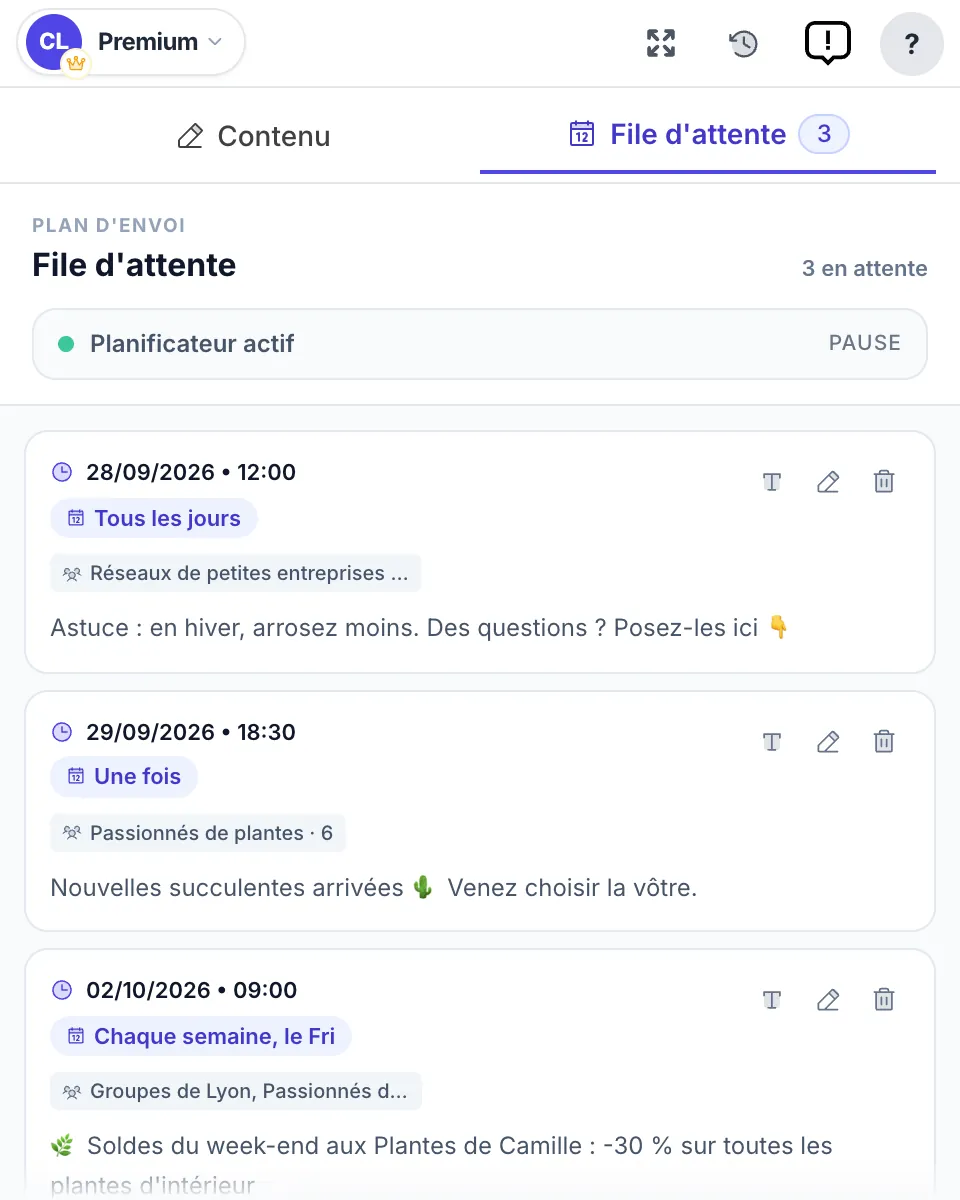
La publication part des serveurs de Meta à la minute prévue, même ordinateur éteint. Les Reels et les Stories se programment de la même façon, et le calendrier de planification affiche tout ce qui est en attente.
Ce qu’il fait bien :
- Il est gratuit, sans application tierce connectée à votre compte.
- Il suggère les horaires où votre audience est habituellement en ligne.
- Il publie même quand votre ordinateur est éteint.
- Il publie sur Instagram depuis le même éditeur.
Ce qu’il ne sait pas faire :
- Publier dans un groupe Facebook, même un groupe que vous administrez.
- Publier depuis votre profil personnel. Un profil en mode professionnel programme plutôt ses publications depuis Facebook même.
- Publier sur Marketplace.
- Répéter une publication. Il n’existe aucun réglage de répétition : une publication récurrente sur une Page, c’est la copier et reprogrammer la copie à chaque fois.
- Varier la formulation selon la destination.
Les options réservées aux Pages, natives et payantes, sont comparées plus en détail dans notre guide de la publication automatique sur une Page Facebook.
2. Les extensions de navigateur — le seul accès aux groupes que vous avez rejoints
En avril 2024, Meta a supprimé l’autorisation d’API publish_to_groups (annoncée en janvier 2024 avec la Graph API v19.0). Les outils cloud comme Buffer et Hootsuite ont perdu la publication dans les groupes du jour au lendemain, et ne l’ont jamais récupérée. Il ne reste qu’une solution : une extension qui tourne dans votre propre session Facebook connectée et qui publie comme vous le feriez, un groupe à la fois, avec des pauses entre deux groupes.
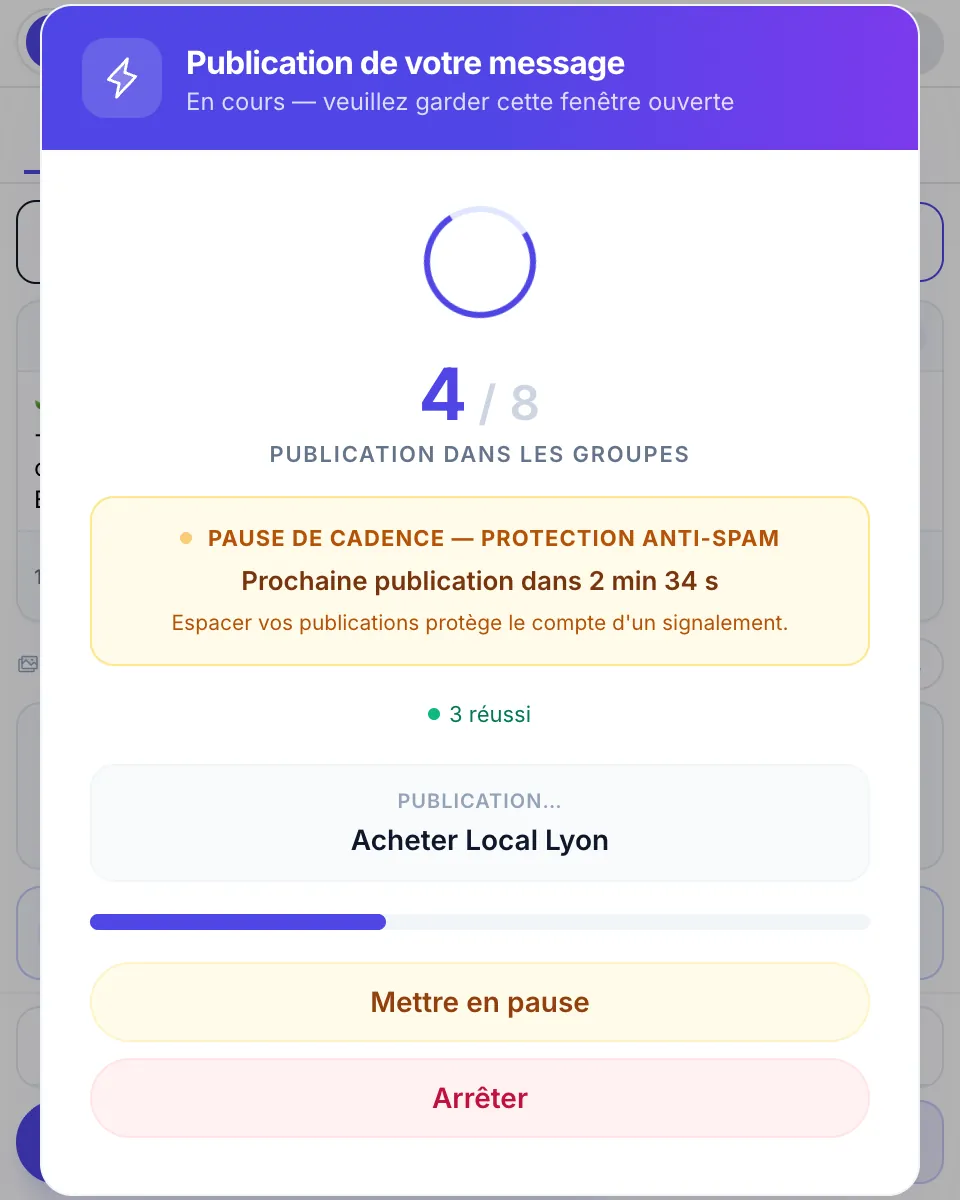
Ce que fait une extension de publication dans les groupes :
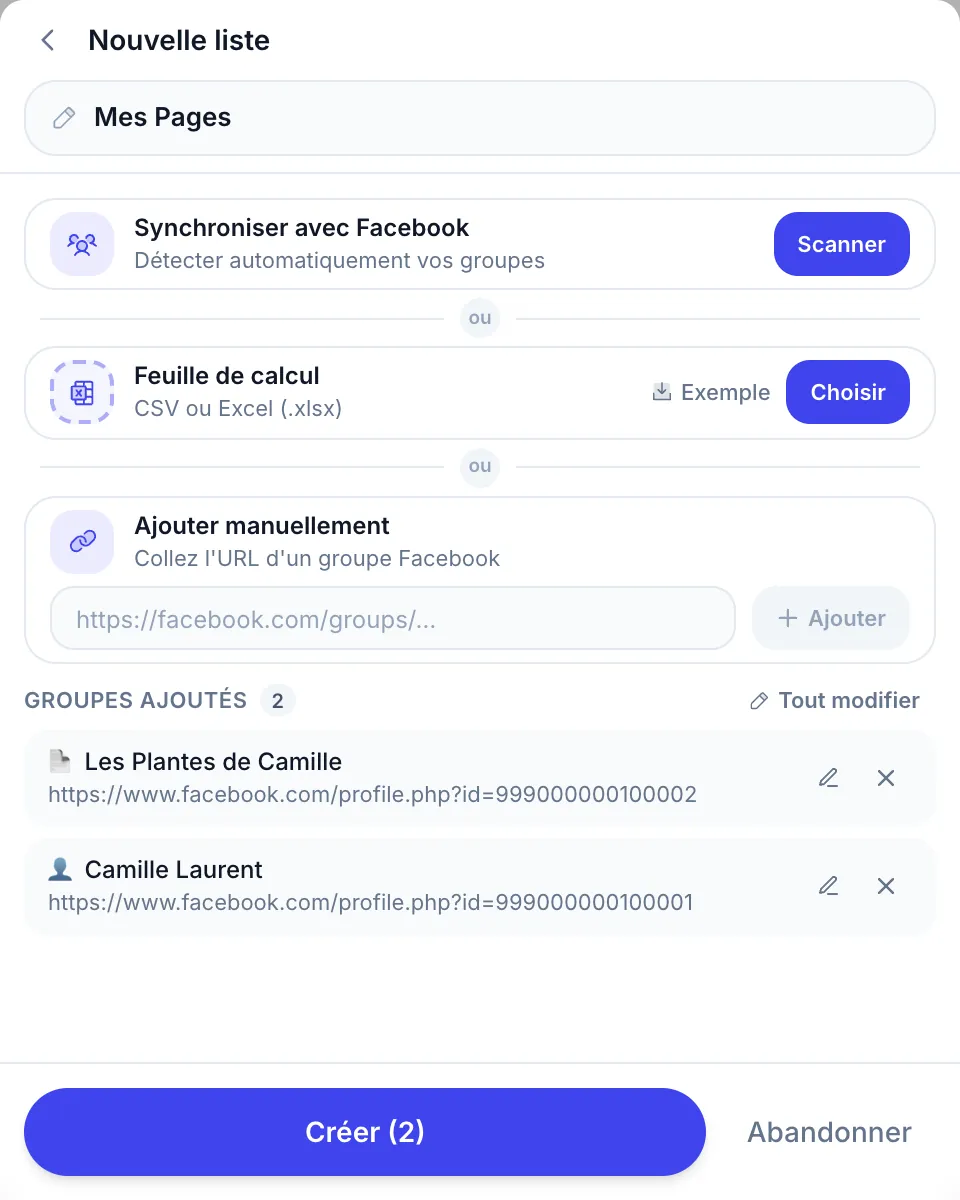
- Elle importe les groupes dont vous êtes membre dans des listes réutilisables, comme « Groupes de Lyon » ou « Passionnés de plantes ».
- Elle envoie une formulation différente à chaque groupe grâce au Spintax.
- Elle cadence l’envoi. Par défaut, MultiGroupPoster fait une pause aléatoire de 3 à 6 minutes toutes les 1 à 3 publications.
- Elle publie avec votre profil, ou au nom d’une Page que vous gérez dans les groupes qui acceptent les Pages.
- Elle ne se limite pas aux groupes : ajoutez à une liste une Page que vous gérez ou votre propre profil, et la publication paraît aussi sur cette Page ou sur ce profil.
- Elle indique un résultat pour chaque groupe : publiée, en attente d’approbation, ou en échec avec la raison.
Ce qu’elle ne change pas :
- L’envoi a lieu dans votre navigateur : Chrome doit être ouvert et l’ordinateur actif à l’heure prévue.
- Elle ne rend pas la publication sans risque. Le rythme et la variété du texte décident toujours de la réaction de Facebook, comme l’explique la partie sur la sécurité du compte.
Ce qu’il faut regarder dans une extension :
| Fonctionnalité | Pourquoi c’est important |
|---|---|
| Une vérification avant les gros envois | Elle signale un envoi trop rapide, ou le même texte partout, avant qu’il ne démarre plutôt qu’après la réaction de Facebook |
| Des pauses aléatoires | Des intervalles fixes (30 s, 30 s, 30 s) trahissent une machine |
| Des variations Spintax | Le même texte dans plus de 30 groupes forme un schéma de contenu dupliqué, quel que soit le rythme |
| Le choix de la méthode d’envoi | Dans MultiGroupPoster, la méthode Rapide publie en arrière-plan ; Sûr publie à l’écran comme une personne, plus lentement |
| Des résultats par groupe | Sans eux, impossible de savoir quelles publications ont été retenues pour approbation ou refusées |
Voir le comparatif des extensions →
Pour la marche à suivre complète, voyez comment publier dans plusieurs groupes Facebook en même temps.
3. Les planificateurs cloud — pour publier à la fois sur la Page, Instagram et X
Buffer, Hootsuite, Later, Sprout Social, SocialPilot et MeetEdgar sont les principaux planificateurs cloud en 2026. Ils reposent tous sur le même principe : vous connectez vos comptes une fois, puis leurs serveurs publient via l’API officielle de chaque réseau.
Ce qu’ils font bien :
- Un seul éditeur pour une Page et pour Instagram, X, LinkedIn, TikTok et Pinterest.
- Le travail en équipe : étapes de validation, rôles, espaces dédiés à chaque client.
- Les statistiques de tous les réseaux dans un même tableau de bord.
- L’import en masse de publications programmées depuis un fichier CSV.
- La publication sans intervention : votre ordinateur n’a pas besoin d’être allumé.
Ce qu’ils ne savent pas faire :
- Publier dans les groupes Facebook (l’autorisation d’API a été supprimée le 22 avril 2024).
- Publier sur un profil personnel (plus d’API depuis le 1er août 2018).
Si vous avez besoin à la fois des Pages et des groupes, la réponse pratique est une combinaison : Meta Business Suite ou un outil cloud pour la Page, et une extension de navigateur pour les groupes. Nos comparatifs avec Buffer, Hootsuite et SocialPilot montrent comment chacun s’articule avec un outil pour les groupes.
Automatisations sans code : RSS, tableurs, Zapier et Make
Pour une Page, la publication automatique repose souvent sur un déclencheur plutôt que sur un calendrier : un nouvel article de blog, un nouveau produit ou une nouvelle ligne de tableur devient une publication sur la Page sans que personne n’y touche. Zapier et Make proposent tous deux des actions pour les Pages Facebook.
Un scénario Make typique :
- Déclencheur : les nouveaux éléments d’un flux RSS, une nouvelle ligne dans Google Sheets ou un nouvel article WordPress.
- Texte : une étape facultative qui compose la publication à partir du titre, d’un court résumé et du lien.
- Action : créer une publication sur votre Page Facebook.
- Anti-doublons : enregistrez l’URL de chaque élément dans un stockage de données, et ajoutez un filtre qui arrête l’exécution quand l’URL y figure déjà.
Les doublons sont la plainte la plus fréquente avec ces automatisations. Ils viennent en général de deux scénarios ou de deux Zaps qui surveillent la même source, ou d’un flux qui attribue un nouvel identifiant à un élément quand il est modifié : l’outil le prend alors pour un nouvel élément.
Ce que ces outils ne savent plus faire : Zapier a retiré son application Facebook Groups le 22 avril 2024, et Make a retiré son module Facebook Groups ; aucun outil d’automatisation ne peut donc publier dans un groupe. Les intégrations de groupes Facebook qui fonctionnent encore font le point sur ce qui a survécu, pour lire les groupes comme pour y publier.
Comment automatiser les publications des Pages de vos clients (agences)
Les agences automatisent les Pages de leurs clients de la même façon, avec deux préoccupations en plus : l’accès et la validation.
- Obtenez l’accès de la bonne façon. Demandez à chaque client d’ajouter le portefeuille business de votre agence comme partenaire et de lui donner accès à sa Page, depuis ses paramètres d’entreprise. Vous n’avez jamais besoin de son mot de passe, et il peut retirer votre accès à tout moment.
- Programmez dans Meta Business Suite. Chaque Page cliente à laquelle vous avez accès apparaît dans le sélecteur de comptes, et chacune a son propre calendrier de planification.
- Ajoutez un planificateur cloud quand la liste de clients s’allonge. Buffer, Hootsuite et SocialPilot ajoutent des espaces par client, une étape de validation avant publication et des rapports à envoyer.
- Gardez les groupes à part. Aucun outil pour agences ne peut publier dans les groupes Facebook. Si le plan d’un client inclut des groupes, les publications partent d’un compte qui lui appartient, souvent la Page du client dans les groupes qui acceptent les Pages, depuis le navigateur d’une personne qui gère cette Page.
Le contenu récurrent est ce qui fait perdre le plus de temps aux agences : Meta Business Suite ne répète pas une publication, donc les publications intemporelles sont copiées et reprogrammées à la main, ou confiées à un outil cloud doté d’une file de recyclage.
Matrice de décision : quel outil pour quel usage
| Vous voulez automatiser la publication sur… | Meilleure catégorie d’outil | Exemple |
|---|---|---|
| Votre Page Facebook | Meta Business Suite (gratuit) | Natif, sans accès tiers |
| Votre Page + Instagram + X | Planificateur cloud | Buffer, Hootsuite |
| Les Pages de vos clients (agence) | Business Suite avec accès partenaire, plus un planificateur cloud pour les validations | SocialPilot, Hootsuite |
| Une Page, depuis un flux de blog ou un tableur | Outil d’automatisation | Zapier, Make |
| Les groupes que vous administrez | La programmation du groupe et l’assistance aux administrateurs (gratuit) | Publications récurrentes quotidiennes, hebdomadaires ou mensuelles |
| Les groupes que vous avez rejoints | Extension de navigateur | MultiGroupPoster |
| Votre profil personnel | La programmation du mode professionnel, ou une extension de navigateur | MultiGroupPoster peut publier sur votre profil |
| Les annonces Marketplace | À la main | Aucun outil d’automatisation fiable n’existe |
| Pages + groupes ensemble | Combinaison : Business Suite ou un outil cloud + une extension | Buffer + MultiGroupPoster |
Si votre objectif, en toute honnêteté, est de « publier la même annonce dans 50 groupes Facebook chaque matin », seule une extension de navigateur y parvient en 2026. Les outils cloud n’y arrivent pas, les outils de Facebook non plus, et à la main, comptez 90 à 120 minutes de clics par tournée.
Sécurité du compte : ce qui fait réellement signaler en 2026
La politique de Meta contre le spam est claire sur l’automatisation : elle interdit de publier, de partager ou d’interagir à très haute fréquence, que ce soit à la main ou de façon automatisée, et elle peut restreindre un compte à des fréquences plus basses quand d’autres signes de spam s’y ajoutent, comme un contenu répétitif. En juillet 2025, Meta a aussi annoncé une portée réduite pour les comptes qui republient régulièrement le contenu d’autres personnes, ainsi que pour les copies de vidéos en double. Le volume compte, mais le schéma compte davantage.
Ce qui augmente le risque, à peu près dans cet ordre :
- Le même texte dans de nombreux groupes en moins d’une heure. Le contenu dupliqué est le signal le plus rapide.
- Un rythme fixe. Une publication toutes les 30 secondes pendant une heure, cela ressemble à une machine.
- Un volume soudain sur un compte récent, ou dans des groupes rejoints la veille.
- Le même lien dans chaque publication.
- Ignorer les signaux : des groupes qui retiennent ou suppriment sans cesse vos publications, et les avertissements que Facebook adresse à votre compte.
Le schéma que nous recommandons, résumé à partir de nos réglages sûrs : délais et limites :
- 50 à 100 publications par jour sur les comptes de plus de 12 mois, moins sur les comptes plus récents.
- Une pause aléatoire de quelques minutes entre les publications (par défaut, MultiGroupPoster fait 3 à 6 minutes toutes les 1 à 3 publications).
- Du Spintax avec au moins trois formulations des phrases clés.
- Une image ou une vidéo sur la plupart des publications.
- Des publications réparties sur 4 à 8 heures, et pas plus d’une fois par jour dans le même groupe.
Aucun réglage ne rend la publication sans risque. Dépassez ces limites, surtout avec du volume à rythme fixe, et Facebook finira par réagir, que les clics viennent de vous ou d’un outil. La version approfondie se trouve dans publier en masse sur Facebook sans se faire restreindre.
Un exemple concret de semaine automatisée
Voici une semaine réaliste pour un agent immobilier qui publie sur sa Page et dans des groupes d’acheteurs locaux.
Dimanche soir (environ 15 minutes) :
- Dans Meta Business Suite, programmez les cinq publications de la semaine sur la Page, une par jour ouvré, à 9 h.
- Dans MultiGroupPoster, rédigez la publication de groupe avec des variations Spintax, joignez trois photos du bien, choisissez la liste enregistrée « Acheteurs Lyon » et utilisez Programmer : chaque semaine, le lundi, le mercredi et le vendredi à 8 h 50.
Lundi, 8 h 50 :
- Chrome est ouvert, donc l’envoi programmé démarre. Il publie dans le premier ou les deux premiers groupes, puis attend quelques minutes entre deux publications.
Lundi, 9 h :
- La publication de la Page part des serveurs de Meta.
Lundi, en fin de matinée :
- L’envoi se termine. Résultat typique : la plupart des groupes publiés, quelques-uns en attente d’approbation par un administrateur, un ou deux refusés, avec la raison. Les publications en attente ne demandent rien de votre part ; ne les publiez pas une seconde fois.
Mercredi et vendredi : le même envoi se répète tout seul. Sur la semaine, votre attention se résume à environ 15 minutes le dimanche et un coup d’œil aux résultats, contre 90 à 120 minutes de clics pour chaque tournée manuelle dans 50 groupes.
Si vous préférez programmer d’un coup tout le volet groupes de la semaine, c’est le rôle d’un planificateur de publications pour groupes Facebook.
Publication automatique ou programmée sur Facebook : où tourne la programmation
La publication automatique sur Facebook et la publication programmée désignent la même chose, vue sous deux angles : la publication part à l’heure que vous avez fixée, sans que vous cliquiez sur Publier à ce moment-là. « Programmée » insiste sur l’heure, « automatique » sur le fait de ne plus rien avoir à faire. Ce qui change vraiment d’un outil à l’autre, c’est l’endroit où tourne la programmation, et c’est ce qui décide si votre ordinateur doit rester allumé :
| Méthode | Où tourne la programmation | Ce qu’elle atteint | Ordinateur allumé à l’heure de publication ? |
|---|---|---|---|
| Meta Business Suite | Serveurs de Meta | Pages, Instagram | Non |
| Planificateur cloud | Serveurs de l’éditeur | Pages, Instagram, X et d’autres | Non |
| Outil d’automatisation (Zapier, Make) | Serveurs de l’éditeur, sur déclencheur | Pages | Non |
| Extension de navigateur | Votre propre Chrome, dans votre session connectée | Groupes, votre profil, vos Pages | Oui : Chrome ouvert et ordinateur actif |
La dernière ligne du tableau est le prix à payer pour atteindre les groupes : le seul accès à un groupe que vous avez rejoint, c’est votre propre session, donc l’envoi a lieu là où vit cette session. Autrement dit, pour automatiser un post Facebook sur votre Page, votre ordinateur peut rester éteint ; pour publier automatiquement sur Facebook dans un groupe que vous avez rejoint, il doit être allumé. Le volet groupes est détaillé étape par étape dans programmer des publications dans les groupes Facebook que vous avez rejoints.
FAQ
Comment automatiser ses publications Facebook gratuitement ?
Pour une Page, utilisez Meta Business Suite : créez la publication, activez Définir la date et l’heure, puis cliquez sur Programmer. C’est gratuit et la publication part des serveurs de Meta. Les administrateurs d’un groupe peuvent y programmer des publications et créer des publications récurrentes, quotidiennes, hebdomadaires ou mensuelles. Pour les groupes que vous avez seulement rejoints, MultiGroupPoster vous offre 6 publications gratuites pour essayer, une seule fois, sans carte bancaire.
Comment automatiser les publications des Pages Facebook pour une agence ?
Demandez à chaque client d’ajouter le portefeuille business de votre agence comme partenaire, avec un accès à sa Page, puis programmez chaque Page cliente depuis Meta Business Suite. Quand les clients se multiplient, un planificateur cloud comme Buffer, Hootsuite ou SocialPilot ajoute des espaces par client et des étapes de validation. Les groupes restent hors de portée des deux : les publications doivent y partir de la propre session d’un membre.
Peut-on automatiser les publications dans les groupes Facebook ?
Pas via l’API de Meta : l’autorisation qui permettait aux applications de publier dans les groupes a été supprimée le 22 avril 2024, donc Buffer, Hootsuite, Zapier et Make ne peuvent plus y publier. Les administrateurs d’un groupe peuvent toujours programmer leurs publications directement dans le groupe. Les membres, eux, ne peuvent automatiser qu’avec une extension de navigateur qui publie depuis leur propre session connectée, à un rythme humain.
Peut-on automatiser les publications sur son profil Facebook personnel ?
Pas avec des applications externes : Meta a supprimé l’autorisation de publier sur les profils le 1er août 2018. Un profil en mode professionnel dispose de l’option de programmation de Facebook. Sinon, la seule voie est une extension de navigateur qui tourne dans votre propre session ; MultiGroupPoster peut publier sur votre propre profil comme dans les groupes.
Quelle est la différence entre publication automatique et publication programmée sur Facebook ?
Pour le lecteur, aucune : dans les deux cas, la publication paraît à l’heure que vous avez fixée, sans que vous cliquiez sur Publier à ce moment-là. Ce qui change, c’est l’endroit où tourne la programmation. Meta Business Suite, les planificateurs cloud, Zapier et Make la font tourner sur leurs serveurs, donc votre ordinateur peut être éteint. Une extension de navigateur la fait tourner dans votre propre Chrome, qui doit être ouvert, ordinateur actif.
Est-il autorisé de publier automatiquement sur Facebook ?
Programmer les publications d’une Page dans Meta Business Suite est une fonction de Meta elle-même, et les outils cloud qui publient sur les Pages via l’API de Meta sont des applications approuvées. Les extensions qui publient depuis votre propre session se situent dans une zone grise : les conditions de Meta ne les mentionnent pas, mais sa politique contre le spam interdit de publier à très haute fréquence, à la main comme de façon automatisée. Le rythme et le contenu décident du risque.
Pourquoi Buffer ou Hootsuite ne peuvent-ils pas publier dans les groupes Facebook ?
Meta a supprimé l’autorisation publish_to_groups de sa Graph API le 22 avril 2024, après l’avoir annoncé en janvier 2024 avec la version 19.0. Depuis, aucune application cloud ne peut publier dans un groupe Facebook, même un groupe que vous administrez. Les publications de groupe doivent partir de l’intérieur d’une vraie session Facebook, c’est-à-dire d’une extension de navigateur qui tourne dans votre propre Chrome.
Combien de publications par jour peut-on automatiser en restant prudent ?
Notre recommandation habituelle : 50 à 100 publications par jour pour les comptes de plus de 12 mois, 40 à 80 pour les comptes de 6 à 12 mois et 20 à 40 en dessous de 6 mois, avec le rythme par défaut de MultiGroupPoster : une pause aléatoire de 3 à 6 minutes toutes les 1 à 3 publications, du Spintax et une image. Aucun chiffre ne rend la publication sans risque ; variez le texte et ne publiez pas deux fois par jour dans le même groupe.
Facebook peut-il me bannir si j’automatise mes posts ?
Aucun outil ne peut promettre le contraire. Ce qui attire les restrictions, c’est le schéma : le même texte dans de nombreux groupes, un rythme mécanique, un volume soudain sur un compte récent et le même lien partout. Un rythme lent, un texte varié et une seule publication par groupe et par jour maintiennent le risque bas, et les mêmes règles valent quand vous publiez à la main.
Meta Business Suite peut-il répéter ou recycler des publications automatiquement ?
Non. Meta Business Suite n’a aucun réglage de répétition pour les publications de Page : pour republier une publication, vous la copiez dans une nouvelle publication et vous programmez la copie. La seule option récurrente native de Facebook est réservée aux administrateurs de groupe, dans le groupe. Republier souvent le même contenu peut aussi vous coûter de la portée, car Meta réduit la diffusion des contenus dupliqués et non originaux.
Comment éviter que Zapier ou Make publient des doublons sur ma Page ?
Utilisez un seul déclencheur qui ne renvoie que les nouveaux éléments, comme la surveillance des nouveaux éléments d’un flux RSS, et ne faites jamais tourner deux scénarios ou deux Zaps sur la même source. Dans Make, enregistrez l’URL de chaque élément publié dans un stockage de données et ajoutez un filtre qui arrête l’exécution quand l’URL y figure déjà. Des doublons apparaissent aussi quand un flux change l’identifiant d’un élément après une modification.
Peut-on utiliser l’IA pour rédiger les publications, puis les automatiser ?
Oui. Demandez à ChatGPT, à Claude ou à un autre assistant plusieurs versions de la même publication, puis collez-les comme variations Spintax ou dans la file d’attente de votre planificateur. Relisez ce qu’il écrit avant l’envoi : Meta réduit la portée des contenus qu’il juge non originaux, et une rapide relecture humaine repère les prix, les dates et les liens erronés avant que tous les groupes ne les voient.
Vous voulez automatiser vos publications de groupe dès maintenant ? Ajoutez MultiGroupPoster à Chrome gratuitement : 6 publications pour essayer (une seule fois), sans carte bancaire. Les offres sont détaillées sur la page des tarifs.