

Qué significa la moderación automática en un grupo de Facebook
No hay apps externas para esto. Meta eliminó la API de grupos el 22 de abril de 2024, así que cualquier herramienta que diga moderar un grupo desde fuera de Facebook no tiene una vía oficial (qué cambió en 2024). La moderación automática ocurre dentro del grupo, con dos funciones integradas:
- Admin Assist actúa: aprueba, rechaza, elimina, suspende y publica por su cuenta.
- Alertas de moderación avisan: las alertas de palabras clave y de interacción te dicen cuándo mirar.
Esta guía es el paso a paso de la primera. Si quieres la lista completa de herramientas y cómo encajan, empieza por las herramientas de moderación de grupos de Facebook y vuelve aquí para configurarlas. Los nombres de los menús vienen del Centro de ayuda de Meta, revisado el 15 de octubre de 2026, y pueden variar un poco según el idioma de tu Facebook; algunas opciones aún no llegan a todos los grupos.
Paso 1: abre Admin Assist
- En la computadora, entra a facebook.com/groups y elige tu grupo.
- Haz clic en Admin Assist en el menú izquierdo. En la app, toca primero Administrar y luego Admin Assist.
- Verás secciones como Administrar personas, Administrar publicaciones, Administrar comentarios y, en grupos públicos, Administrar solicitudes, cada una con un botón Agregar junto a una acción.
Cada Agregar te deja elegir entre un criterio predeterminado y Crear el tuyo. Los predeterminados son el arranque más rápido; después los editas con el ícono del lápiz.

Paso 2: filtra las solicitudes automáticamente
La mayor parte del spam es más barata de frenar en la puerta. En Administrar personas:
- Haz clic en Agregar junto a Aprobar solicitud de membresía si.
- Elige Preguntas de membresía, para que quien respondió entre sin esperarte. En un grupo público, la misma regla está en Administrar solicitudes como Aprobar participante si, con Preguntas de participación.
- Haz clic en Agregar a Admin Assist.
- Haz clic en Agregar junto a Rechazar solicitud de membresía si y elige criterios como una cuenta recién creada. Úsalo con cuidado: hay recién llegados reales con cuentas nuevas.
La regla de aprobación vale lo que valen tus preguntas. Si son fáciles de fingir, deja entrar bots más rápido. Nuestros ejemplos de preguntas de membresía piden una respuesta real.
Paso 3: rechaza publicaciones y comentarios de spam
Es la regla que buscan casi todos los administradores:
- En Administrar publicaciones, haz clic en Agregar junto a Rechazar publicación si.
- Elige el criterio Publicaciones de spam.
- En Administrar comentarios, haz clic en Agregar junto a Rechazar comentario si.
- Elige Comentarios de spam.
- Haz clic en Agregar a Admin Assist.
Lo rechazado no llega al grupo. Aparte, Facebook manda lo que cree que es spam a la carpeta Posible spam de tu menú de administración, donde eliges Rechazar o Publicar. Publicar lo que no es spam ayuda a que el filtro aprenda. Los comentarios tienen su propia guía: cómo moderar comentarios en Facebook.
Paso 4: bloquea enlaces a sitios concretos
Soltar enlaces es la infracción más común en grupos de negocios. Admin Assist puede rechazar publicaciones y comentarios que enlazan a un sitio concreto, y avisar al autor del motivo o bloquearlo.
- Haz clic en Agregar junto a Rechazar publicación si (y otra vez junto a Rechazar comentario si).
- Elige Crear el tuyo y agrega los sitios que quieres frenar: un competidor, una red de afiliados o un dominio de estafas conocido.
- Activa el aviso al autor con el motivo, para que los miembros honestos aprendan la regla.
- Guarda.
En muchos grupos, los menús de Crear el tuyo ofrecen más criterios sobre la publicación y su autor, por ejemplo la longitud, las fotos, el contenido compartido, la antigüedad de la cuenta o cuánto tiempo lleva en el grupo. Las opciones cambian de un grupo a otro y con el tiempo, así que fíate de lo que muestra el tuyo.
Paso 5: publicaciones reportadas y polémicas
Admin Assist puede manejar conflictos por ti:
- Eliminar publicaciones reportadas un número de veces que tú eliges.
- Desactivar comentarios en publicaciones reportadas o que Facebook prevé polémicas.
- Actuar sobre información falsa: publicaciones que verificadores independientes calificaron como falsas.
Para listas de palabras clave, usa Alertas de moderación en el menú izquierdo: haz clic en Configuración y luego en Crear junto a Palabras clave. No hay límite de palabras. Las alertas de interacción saltan cuando una publicación o comentario pasa el número de comentarios, respuestas o reacciones que elijas en una hora: es tu aviso de que un hilo se está calentando.
Paso 6: suspende a los reincidentes automáticamente
- En Administrar personas, haz clic en Agregar junto a Suspender a la persona si.
- Conserva el criterio predeterminado o haz clic en Ver más opciones y elige cuántas publicaciones o comentarios eliminados en 24 horas disparan la suspensión.
- Haz clic en Agregar a Admin Assist.
Una persona suspendida no puede publicar, comentar ni reaccionar durante ese tiempo, y lo ve la próxima vez que entra. Un detalle de la ayuda de Meta: si tiene perfiles adicionales que ya están en el grupo, esos pueden seguir participando; los que no están no pueden unirse hasta que termine la suspensión.
Paso 7: bienvenidas y publicaciones recurrentes
Admin Assist también publica por ti:
- Publicar una bienvenida crea una publicación periódica que etiqueta a los miembros nuevos, con la frecuencia que elijas, por ejemplo semanal.
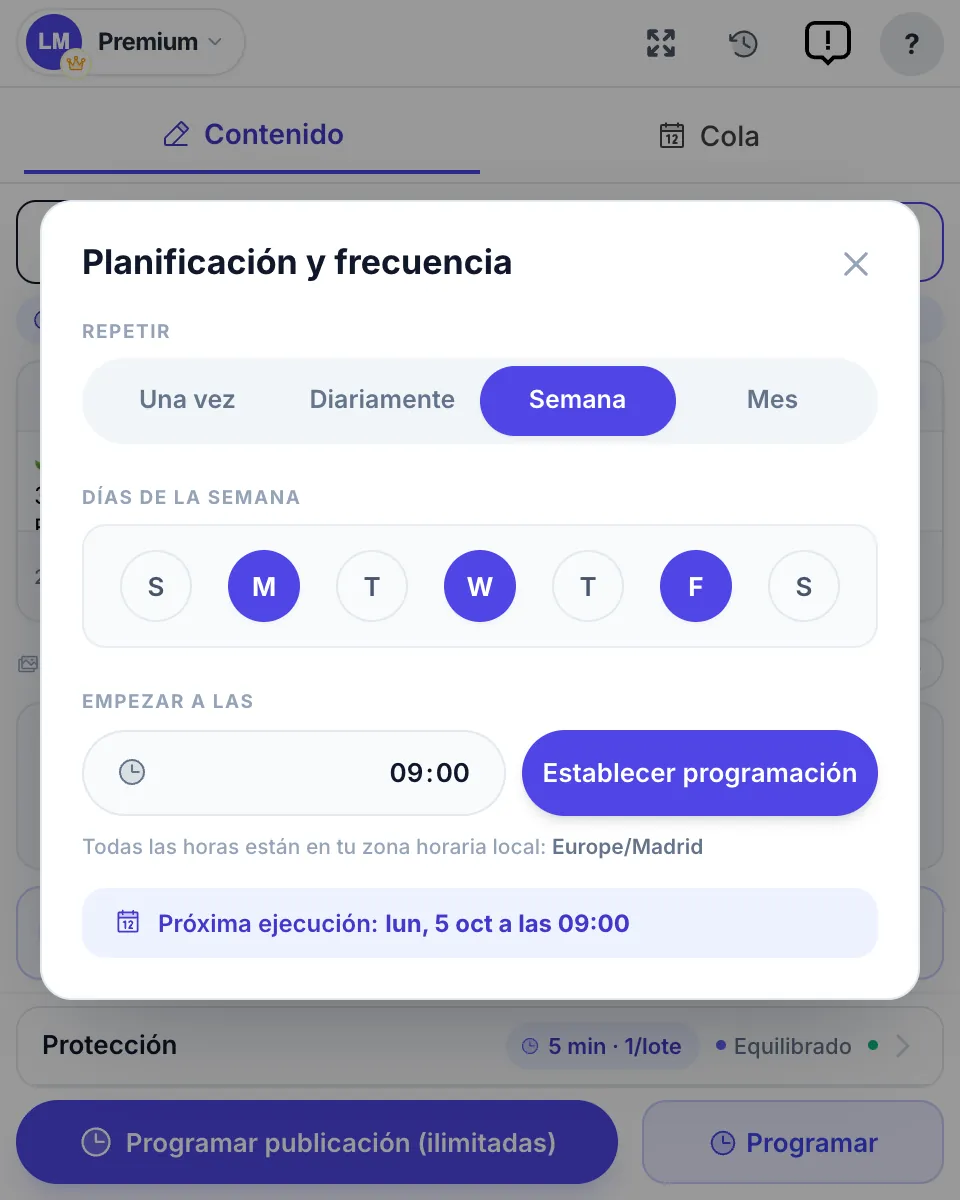
- Publicar una publicación personalizada repite cualquier publicación a diario, cada semana o cada mes. Úsala para recordar las reglas, abrir el hilo semanal de promociones o el de presentaciones.
Ambas aparecen en Publicaciones programadas 24 horas antes de salir, donde el administrador que las creó puede editarlas o borrarlas. Los demás administradores tienen que borrar la regla y volver a crearla para cambiarla. Para el texto, mira los ejemplos de mensajes de bienvenida.
Si administras varios grupos, las publicaciones recurrentes de Facebook funcionan grupo por grupo. Una herramienta de publicación como MultiGroupPoster puede enviar el mismo hilo semanal a todos con un horario, desde tu propio navegador. No modera nada; solo te ahorra copiar y pegar.
Paso 8: aprobación automática de publicaciones pendientes
Si tu grupo usa aprobación de publicaciones, Admin Assist puede aprobar algunas pendientes por su cuenta:
- Haz clic en Configuración arriba en Admin Assist.
- Activa el interruptor junto a Publicaciones pendientes y, en grupos públicos, Solicitudes de participantes si también las quieres.
Solo decide cuando los sistemas de Meta están muy seguros, según el historial del autor, señales de spam, el contenido y tus decisiones anteriores. Lo demás se queda en tu cola. Si no ves el interruptor, la función aún no llegó a tu grupo o la aprobación de publicaciones está desactivada.
Cómo decide Admin Assist
Tres reglas del Centro de ayuda de Meta explican casi todas las sorpresas:
| Situación | Resultado |
|---|---|
| Una publicación cumple cualquier criterio de rechazo | Rechazada |
| Una solicitud cumple todos los criterios de aprobación | Aprobada |
| Algo cumple a la vez una regla de aprobación y una de rechazo | Aprobado |
Así que suma reglas de rechazo sin miedo, pero mantén cortas las de aprobación: cada condición extra significa más solicitudes esperándote.
Tu primera semana: probar y ajustar
- Día 1. Agrega solo las reglas de solicitudes y de spam.
- Días 2 a 7. Abre el Registro de actividad (arriba a la derecha en Admin Assist) cada día. Haz clic en Deshacer en lo que esté mal. Meta dice que Admin Assist aprende de lo que reviertes.
- Día 3. Revisa también Posible spam y Publicaciones pendientes, para ver qué se les escapó a las reglas.
- Día 7. Agrega las reglas de enlaces, conflictos y suspensión.
- Cada mes. Borra las reglas que nunca se activan y ajusta las que dejan pasar spam.

Configuración inicial para tres tipos de grupo
| Regla | Local o de vecinos | Compraventa | Negocios o profesional |
|---|---|---|---|
| Aprobar solicitud si respondió las preguntas | Sí | Sí | Sí |
| Rechazar cuentas recién creadas | Sí | Sí | Opcional |
| Spam en publicaciones y comentarios | Sí | Sí | Sí |
| Rechazar enlaces a sitios concretos | Dominios de estafa | Sitios de pago externos | Competidores, enlaces de afiliado |
| Eliminar publicaciones reportadas varias veces | Sí | Sí | Opcional |
| Suspender tras varias eliminaciones en 24 horas | Sí | Sí | Sí |
| Publicación recurrente | Recordatorio semanal de reglas | Hilo semanal de “qué estás buscando” | Hilo de promociones del viernes |
Combínalo con cinco a siete reglas claras (plantillas de reglas para grupos), porque Admin Assist aplica criterios, no criterio humano. Lo que no puede decidir, como un debate acalorado o un miembro antiguo que rompe una regla, sigue siendo cosa tuya.
Preguntas frecuentes
¿Cómo activo la moderación automática en un grupo de Facebook?
Abre el grupo en la computadora y haz clic en Admin Assist en el menú izquierdo (en la app, toca Administrar primero). En Agregar o editar criterios, haz clic en Agregar junto a una acción como Rechazar publicación si, elige un criterio predeterminado o crea el tuyo y guarda. Cada regla funciona sola, así que agrégalas de una en una.
¿Qué puede hacer Admin Assist automáticamente?
Aprobar o rechazar solicitudes de membresía y de participación, rechazar publicaciones y comentarios que parecen spam o que enlazan a sitios que indiques, actuar sobre publicaciones calificadas como falsas, eliminar publicaciones reportadas varias veces, desactivar comentarios en publicaciones polémicas, suspender a reincidentes y publicar bienvenidas o publicaciones recurrentes.
¿Por qué no aparece Admin Assist en mi grupo?
Tienes que ser administrador, no moderador, y algunas opciones aún se están implementando. La moderación automatizada, que aprueba publicaciones pendientes por su cuenta, además necesita la aprobación de publicaciones o de participantes activada. Prueba primero en la computadora, donde aparecen todas las opciones.
¿Puedo deshacer algo que hizo Admin Assist?
Sí. Abre Admin Assist, haz clic en Registro de actividad arriba a la derecha y en Deshacer junto a la acción, y confirma. Meta dice que Admin Assist aprende de las decisiones que reviertes, así que revisa el registro a diario la primera semana después de un cambio.
¿Admin Assist aprueba una solicitud si solo se cumplen algunos criterios?
No. Una solicitud se aprueba solo si cumple todos los criterios de aprobación, mientras que una publicación se rechaza si cumple cualquier criterio de rechazo. Si algo cumple a la vez una regla de aprobación y una de rechazo, Facebook la aprueba.
¿Admin Assist puede bloquear palabras clave en un grupo de Facebook?
La herramienta documentada para palabras clave son las alertas de moderación: avisan a administradores y moderadores de las palabras de tu lista, sin límite de palabras. En muchos grupos, los criterios personalizados de Admin Assist también rechazan publicaciones por su contenido, pero las opciones varían; revisa el menú Crear el tuyo en tu grupo.