

Co oznacza automatyczna moderacja grupy na Facebooku
Nie ma do tego zewnętrznych aplikacji. Meta wyłączyła API grup 22 kwietnia 2024, więc każde narzędzie, które obiecuje moderowanie grupy spoza Facebooka, nie ma oficjalnej drogi (co zmieniło się w 2024). Automatyczna moderacja dzieje się wewnątrz grupy, przez dwie wbudowane funkcje:
- Asystent administratora działa: sam zatwierdza, odrzuca, usuwa, zawiesza i publikuje.
- Alerty moderacyjne powiadamiają: alerty słów kluczowych i zaangażowania mówią, kiedy zajrzeć.
Ten przewodnik to instrukcja krok po kroku dla pierwszej z nich. Pełną listę narzędzi i to, jak się łączą, znajdziesz w narzędziach moderacji grupy na Facebooku; wróć tu, żeby je ustawić. Nazwy menu pochodzą z Pomocy Meta, sprawdzonej 15 października 2026, i mogą się trochę różnić w twojej wersji językowej; część opcji nie dotarła jeszcze do wszystkich grup.
Krok 1: otwórz Asystenta administratora
- Na komputerze wejdź na facebook.com/groups i wybierz grupę.
- Kliknij Asystent administratora w menu po lewej. W aplikacji najpierw dotknij Zarządzaj, potem Asystent administratora.
- Zobaczysz sekcje takie jak Zarządzaj osobami, Zarządzaj postami, Zarządzaj komentarzami i w grupach publicznych Zarządzaj prośbami, każda z przyciskiem Dodaj przy akcji.
Każde Dodaj daje wybór: gotowe kryterium albo Utwórz własne. Gotowe to najszybszy start; później edytujesz je ikoną ołówka.

Krok 2: automatycznie filtruj prośby o dołączenie
Większość spamu taniej zatrzymać w drzwiach. W Zarządzaj osobami:
- Kliknij Dodaj przy Zatwierdź prośbę, jeśli.
- Wybierz kryterium pytań członkowskich, żeby osoby, które odpowiedziały, wchodziły bez czekania na ciebie. W grupie publicznej ta sama reguła jest w Zarządzaj prośbami jako Zatwierdź uczestnika, jeśli, z pytaniami dotyczącymi uczestnictwa.
- Kliknij Dodaj do Asystenta administratora.
- Kliknij Dodaj przy Odrzuć prośbę, jeśli i wybierz kryteria, np. świeżo założone konto. Ostrożnie: prawdziwi nowi użytkownicy też mają nowe konta.
Reguła zatwierdzania jest tyle warta, co twoje pytania. Jeśli łatwo je obejść, wpuszcza boty szybciej. Nasze przykłady pytań członkowskich wymagają prawdziwej odpowiedzi.
Krok 3: odrzucaj spam w postach i komentarzach
Tej reguły szuka prawie każdy administrator:
- W Zarządzaj postami kliknij Dodaj przy Odrzuć post, jeśli.
- Wybierz kryterium Spam w postach.
- W Zarządzaj komentarzami kliknij Dodaj przy Odrzuć komentarz, jeśli.
- Wybierz Spam w komentarzach.
- Kliknij Dodaj do Asystenta administratora.
To, co odrzucone, nie trafia do grupy. Niezależnie od tego Facebook przenosi to, co uznaje za spam, do folderu Potencjalny spam w menu administratora, gdzie wybierasz Odrzuć albo Opublikuj. Publikowanie tego, co spamem nie jest, uczy filtr. Komentarze mają osobny przewodnik: jak moderować komentarze na Facebooku.
Krok 4: blokuj linki do wybranych stron
Wrzucanie linków to najczęstsze naruszenie w grupach biznesowych. Asystent może odrzucać posty i komentarze z linkiem do konkretnej strony oraz podawać autorowi powód albo go blokować.
- Kliknij Dodaj przy Odrzuć post, jeśli (i jeszcze raz przy Odrzuć komentarz, jeśli).
- Wybierz Utwórz własne i dodaj strony, które chcesz zatrzymać: konkurenta, sieć afiliacyjną albo znaną domenę oszustów.
- Włącz powiadomienie autora z powodem, żeby uczciwi członkowie poznali zasadę.
- Zapisz.
W wielu grupach menu Utwórz własne oferuje więcej kryteriów dotyczących posta i autora, np. długość, zdjęcia, udostępnione treści, wiek konta albo staż w grupie. Opcje różnią się między grupami i zmieniają z czasem, więc kieruj się tym, co widzisz u siebie.
Krok 5: zgłoszone i sporne posty
Asystent może zająć się konfliktami za ciebie:
- Usuwać posty zgłoszone określoną przez ciebie liczbę razy.
- Wyłączać komentarze pod postami zgłoszonymi albo takimi, które Facebook uznaje za sporne.
- Reagować na fałszywe informacje: posty ocenione jako fałszywe przez niezależnych weryfikatorów.
Do list słów kluczowych użyj Alertów moderacyjnych w menu po lewej: kliknij Ustawienia, potem Utwórz przy Słowach kluczowych. Limitu liczby słów nie ma. Alerty zaangażowania włączają się, gdy post lub komentarz w ciągu godziny przekroczy wybraną liczbę komentarzy, odpowiedzi lub reakcji: to sygnał, że dyskusja się rozgrzewa.
Krok 6: automatycznie zawieszaj recydywistów
- W Zarządzaj osobami kliknij Dodaj przy Zawieś osobę, jeśli.
- Zostaw gotowe kryterium albo kliknij Zobacz więcej opcji i wybierz, ile usuniętych postów lub komentarzy w ciągu 24 godzin uruchamia zawieszenie.
- Kliknij Dodaj do Asystenta administratora.
Zawieszona osoba nie może publikować, komentować ani reagować przez wybrany czas i widzi to przy następnej wizycie. Szczegół z Pomocy Meta: jeśli ma dodatkowe profile, które już są w grupie, te mogą dalej uczestniczyć; te, których w grupie nie ma, nie dołączą do końca zawieszenia.
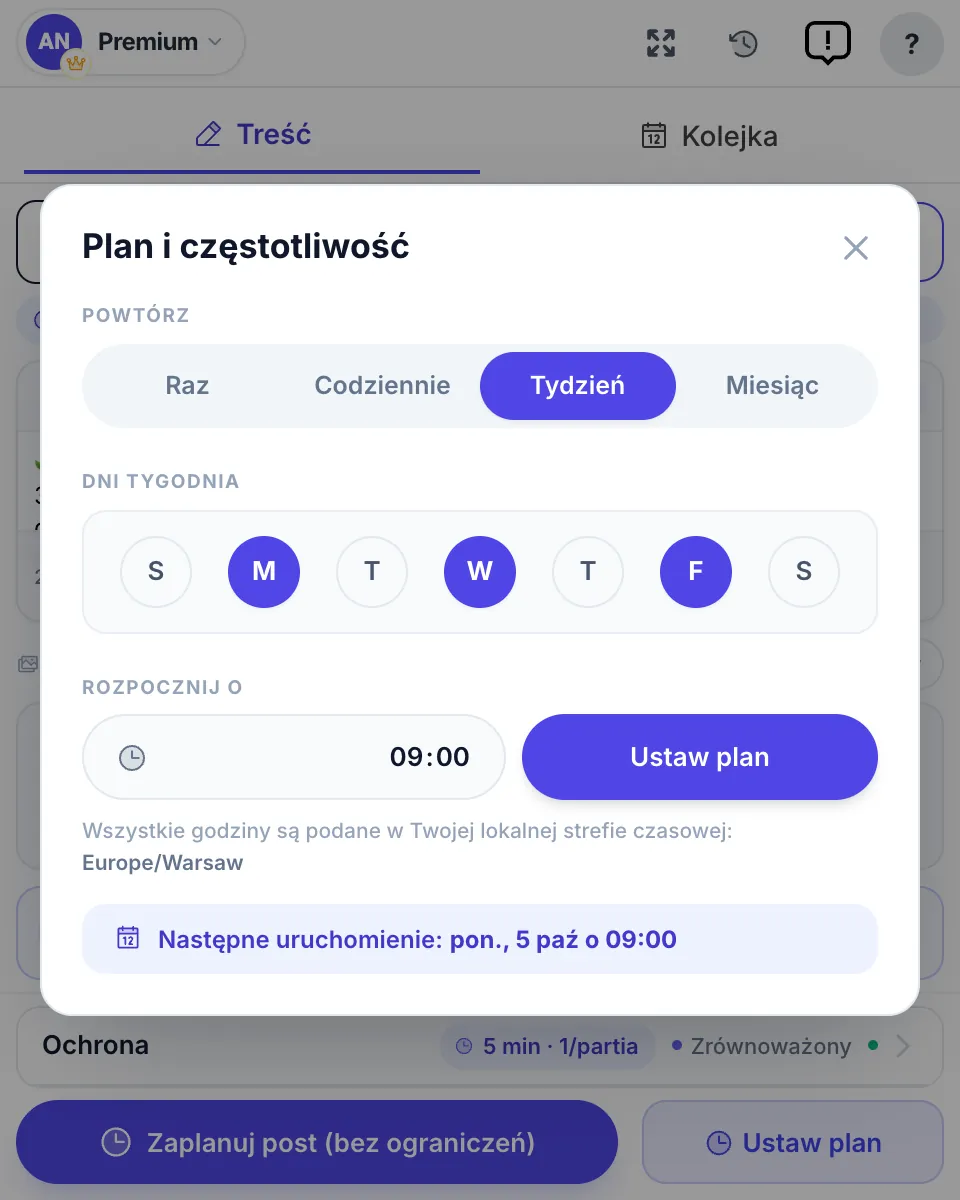
Krok 7: posty powitalne i cykliczne
Asystent publikuje też za ciebie:
- Opublikuj post powitalny tworzy regularny post oznaczający nowych członków, z wybraną częstotliwością, np. co tydzień.
- Opublikuj własny post powtarza dowolny post codziennie, co tydzień lub co miesiąc. Nadaje się na przypomnienie zasad, cotygodniowy wątek promocyjny albo wątek przedstawiania się.
Oba trafiają do Zaplanowanych postów 24 godziny przed publikacją, gdzie administrator, który je ustawił, może je edytować lub usunąć. Inni administratorzy muszą usunąć regułę i dodać ją od nowa, żeby coś zmienić. Treść podpowiedzą przykłady wiadomości powitalnych.
Jeśli prowadzisz kilka grup, cykliczne posty Facebooka działają w każdej grupie osobno. Narzędzie do publikowania, takie jak MultiGroupPoster, może wysłać ten sam cotygodniowy wątek do wszystkich według harmonogramu, z twojej przeglądarki. Niczego nie moderuje; oszczędza tylko kopiowanie i wklejanie.
Krok 8: automatyczne zatwierdzanie oczekujących postów
Jeśli grupa ma włączone zatwierdzanie postów, asystent może część oczekujących zatwierdzać sam:
- Kliknij Ustawienia u góry Asystenta administratora.
- Włącz przełącznik przy Oczekujących postach i w grupach publicznych przy Prośbach uczestników, jeśli chcesz.
Decyduje tylko wtedy, gdy systemy Meta są bardzo pewne, na podstawie historii autora, sygnałów spamu, treści i twoich wcześniejszych decyzji. Reszta zostaje w twojej kolejce. Jeśli przełącznika nie ma, funkcja nie dotarła jeszcze do twojej grupy albo zatwierdzanie postów jest wyłączone.
Jak asystent podejmuje decyzje
Trzy zasady z Pomocy Meta tłumaczą większość niespodzianek:
| Sytuacja | Wynik |
|---|---|
| Post spełnia którekolwiek kryterium odrzucenia | Odrzucony |
| Prośba spełnia wszystkie kryteria zatwierdzania | Zatwierdzona |
| Coś pasuje jednocześnie do reguły zatwierdzania i odrzucenia | Zatwierdzone |
Reguły odrzucania dodawaj więc śmiało, ale reguły zatwierdzania trzymaj krótkie: każdy dodatkowy warunek to więcej próśb czekających na ciebie.
Pierwszy tydzień: testuj i poprawiaj
- Dzień 1. Dodaj tylko reguły dla próśb i spamu.
- Dni 2 do 7. Codziennie otwieraj Dziennik aktywności (prawy górny róg asystenta). Klikaj Cofnij przy błędach. Meta podaje, że asystent uczy się na tym, co cofasz.
- Dzień 3. Zajrzyj też do Potencjalnego spamu i Oczekujących postów, żeby zobaczyć, co umknęło regułom.
- Dzień 7. Dodaj reguły dla linków, konfliktów i zawieszeń.
- Co miesiąc. Usuń reguły, które nigdy się nie uruchamiają, i zaostrz te, które przepuszczają spam.

Ustawienia startowe dla trzech typów grup
| Reguła | Osiedlowa lub lokalna | Kupię-sprzedam | Biznesowa lub zawodowa |
|---|---|---|---|
| Zatwierdź prośbę, jeśli są odpowiedzi na pytania | Tak | Tak | Tak |
| Odrzucaj świeżo założone konta | Tak | Tak | Opcjonalnie |
| Spam w postach i komentarzach | Tak | Tak | Tak |
| Odrzucaj linki do wybranych stron | Domeny oszustów | Zewnętrzne serwisy płatności | Konkurencja, linki afiliacyjne |
| Usuwaj posty zgłoszone kilka razy | Tak | Tak | Opcjonalnie |
| Zawieszaj po kilku usunięciach w 24 godziny | Tak | Tak | Tak |
| Post cykliczny | Cotygodniowe przypomnienie zasad | Cotygodniowy wątek „czego szukasz” | Piątkowy wątek promocyjny |
Połącz to z pięcioma do siedmiu jasnymi zasadami (szablony zasad grupy), bo asystent egzekwuje kryteria, nie zdrowy rozsądek. Tego, czego nie rozstrzygnie, jak gorąca debata albo stały członek łamiący zasadę, nadal pilnujesz ty.
FAQ
Jak włączyć automatyczną moderację w grupie na Facebooku?
Otwórz grupę na komputerze i kliknij Asystent administratora w menu po lewej (w aplikacji najpierw dotknij Zarządzaj). W sekcji Dodaj lub edytuj kryteria kliknij Dodaj przy akcji, np. Odrzuć post, jeśli, wybierz gotowe kryterium albo utwórz własne i zapisz. Każda reguła działa osobno, więc dodawaj je po jednej.
Co Asystent administratora robi automatycznie?
Zatwierdza lub odrzuca prośby o członkostwo i uczestnictwo, odrzuca posty i komentarze wyglądające na spam lub linkujące do wskazanych stron, reaguje na posty uznane za fałszywe, usuwa posty zgłoszone określoną liczbę razy, wyłącza komentarze pod spornymi postami, zawiesza recydywistów i publikuje powitania oraz cykliczne posty.
Dlaczego nie widzę Asystenta administratora w grupie?
Musisz być administratorem, nie moderatorem, a część opcji wciąż jest wdrażana. Automatyczna moderacja, która sama zatwierdza oczekujące posty, wymaga też włączonego zatwierdzania postów lub uczestników. Sprawdź najpierw na komputerze, gdzie widać wszystkie opcje.
Czy mogę cofnąć decyzję Asystenta administratora?
Tak. Otwórz Asystenta administratora, kliknij Dziennik aktywności w prawym górnym rogu, potem Cofnij przy danej akcji i potwierdź. Meta podaje, że asystent uczy się na decyzjach, które cofasz, więc przez pierwszy tydzień po zmianie zaglądaj do dziennika codziennie.
Czy Asystent administratora zatwierdzi prośbę, jeśli spełnia tylko część kryteriów?
Nie. Prośba jest zatwierdzana tylko wtedy, gdy spełnia wszystkie kryteria zatwierdzania, a post zostaje odrzucony, jeśli spełnia którekolwiek kryterium odrzucenia. Jeśli coś pasuje jednocześnie do reguły zatwierdzania i odrzucenia, Facebook to zatwierdza.
Czy Asystent administratora blokuje słowa kluczowe w grupie?
Udokumentowanym narzędziem do słów kluczowych są alerty moderacyjne: powiadamiają administratorów i moderatorów o słowach z twojej listy, bez limitu ich liczby. W wielu grupach własne kryteria asystenta też odrzucają posty po treści, ale opcje się różnią, więc sprawdź menu Utwórz własne w swojej grupie.