
Jak używać MultiGroupPoster — każda funkcja krok po kroku
Od instalacji rozszerzenia po odczytanie wyników: 20 krótkich rozdziałów, każdy pokazany na prawdziwym ekranie aplikacji.
Darmowy plan z 6 postami. Bez karty.
Zaktualizowano

1Krok 1
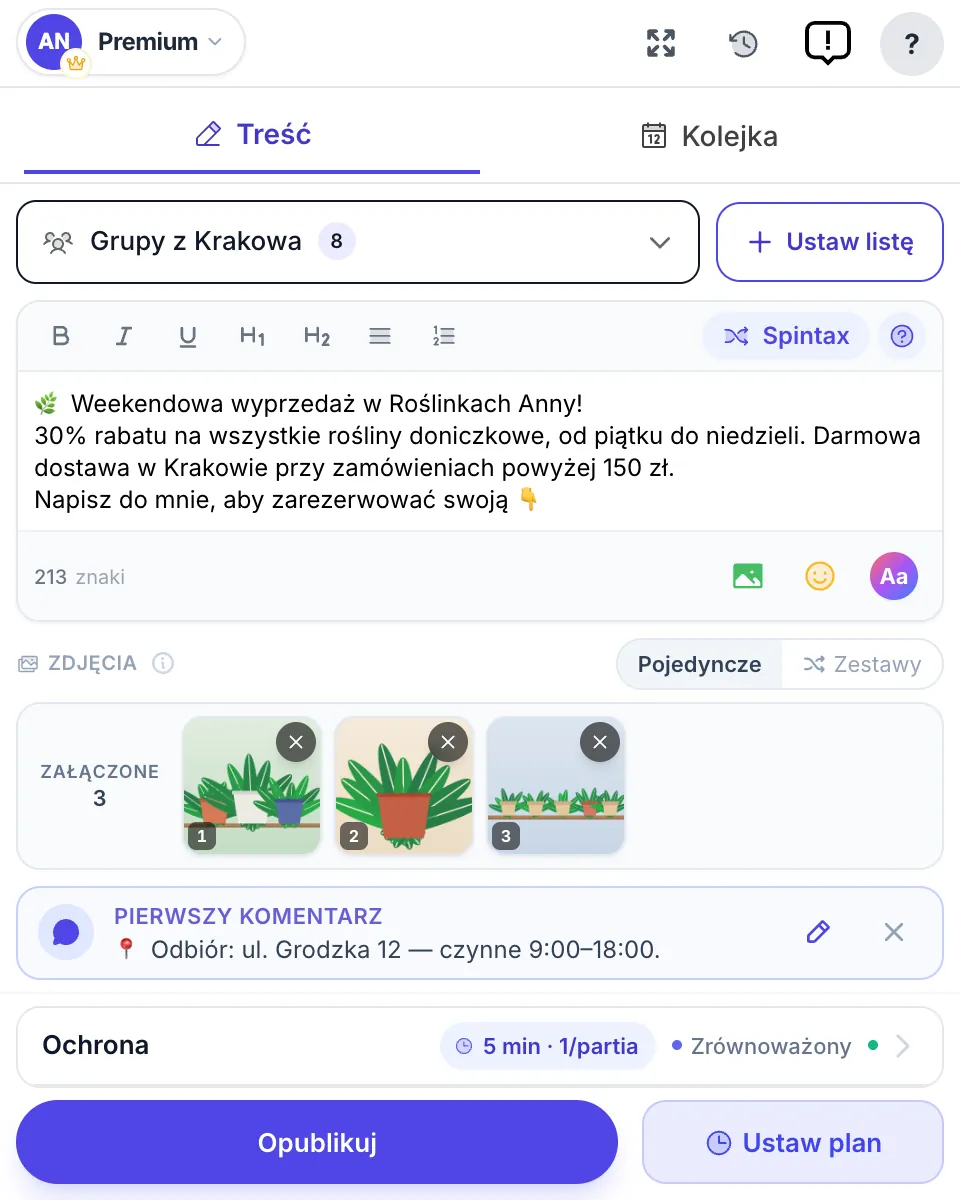
Zainstaluj MultiGroupPoster z Chrome Web Store
MultiGroupPoster to rozszerzenie do Chrome. Działa w Google Chrome i w przeglądarkach opartych na Chromium, takich jak Edge i Brave, na Windowsie, Macu i Linuksie. Instalacja trwa około 10 sekund.
- Otwórz MultiGroupPoster w Chrome Web Store i kliknij Dodaj do Chrome, a potem Dodaj rozszerzenie.
- Kliknij ikonę puzzla na pasku narzędzi Chrome i przypnij MultiGroupPoster, żeby był zawsze pod ręką.
- Zaloguj się do Facebooka w tym samym profilu Chrome i nie wylogowuj się. MultiGroupPoster publikuje przez konto na Facebooku otwarte w Twojej przeglądarce i nigdy nie prosi o hasło do Facebooka.
2Krok 2
Zaloguj się do MultiGroupPoster
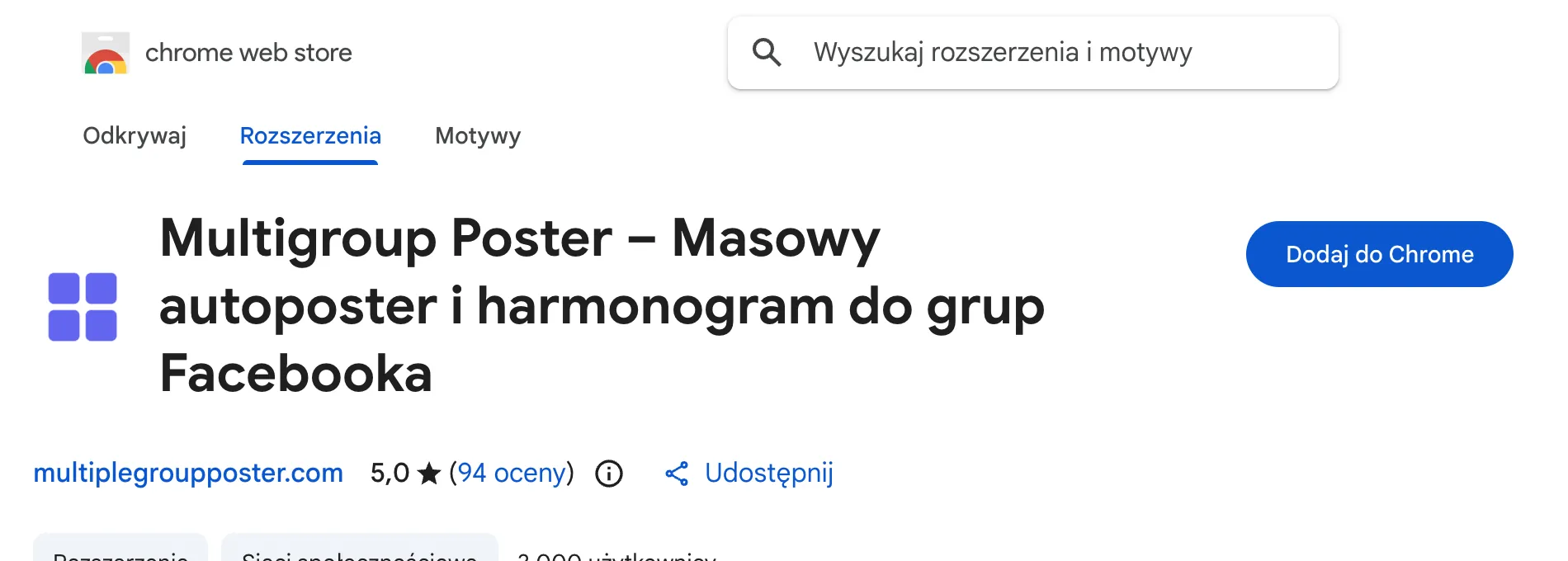
Kliknij ikonę MultiGroupPoster. Za pierwszym razem pojawi się prośba o zalogowanie do konta MultiGroupPoster. To konto jest oddzielne od Facebooka.
- Kliknij Kontynuuj z Google — to najszybszy sposób — albo zaloguj się adresem e-mail i hasłem.
- Nowe konta zaczynają od darmowego planu z 6 postami, bez karty. Na wyższy plan przejdziesz później w sekcji Konto i płatności — zobacz plany.
3Krok 3
Krótki przegląd głównego ekranu
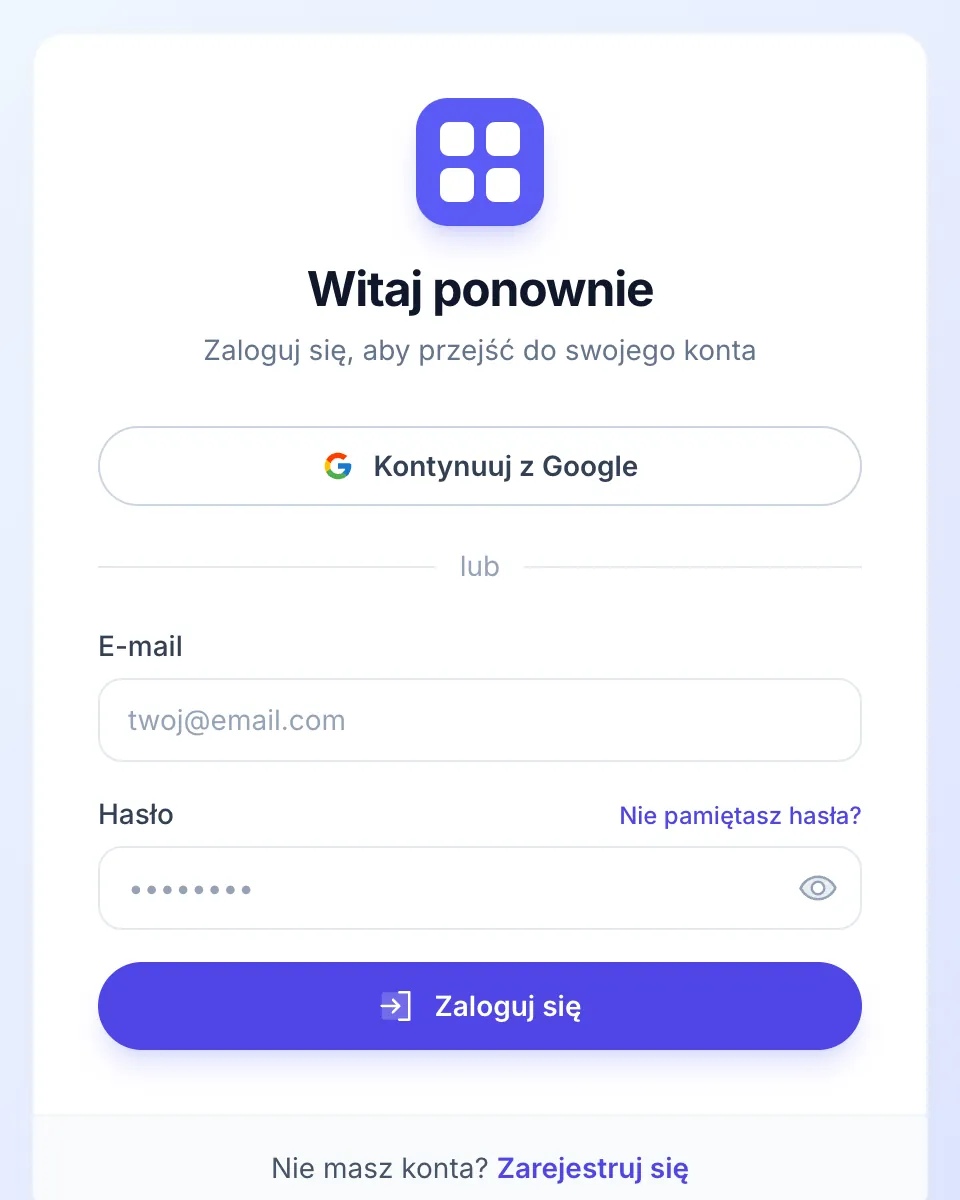
Wszystko dzieje się na jednym ekranie. Numery na zrzucie odpowiadają liście pod nim.
- Menu konta — jako kto publikujesz posty (Twój profil lub strona), język aplikacji, Konto i płatności oraz Wyloguj się.
- Ikony w prawym górnym rogu — większe okno, Historia postów, wysyłanie opinii i pomoc.
- Treść i Kolejka — w karcie Treść piszesz post, a zaplanowane posty czekają w karcie Kolejka.
- Wybór grup — listy grup, do których trafi ten post.
- Ustaw listę — utwórz listę grup, wybierz pojedyncze grupy albo podziel dużą listę.
- Edytor — Twój tekst z formatowaniem, Spintaxem, zdjęciami, emoji i kolorami tła.
- Zdjęcia — pliki dołączone do posta, w kolejności, w jakiej się pojawią.
- Pierwszy komentarz — komentarz dodawany pod każdym postem.
- Ochrona — jak szybko i jak ostrożnie wychodzą posty.
- Opublikuj i Ustaw plan — publikacja teraz albo później.
4Krok 4
Utwórz swoje listy grup
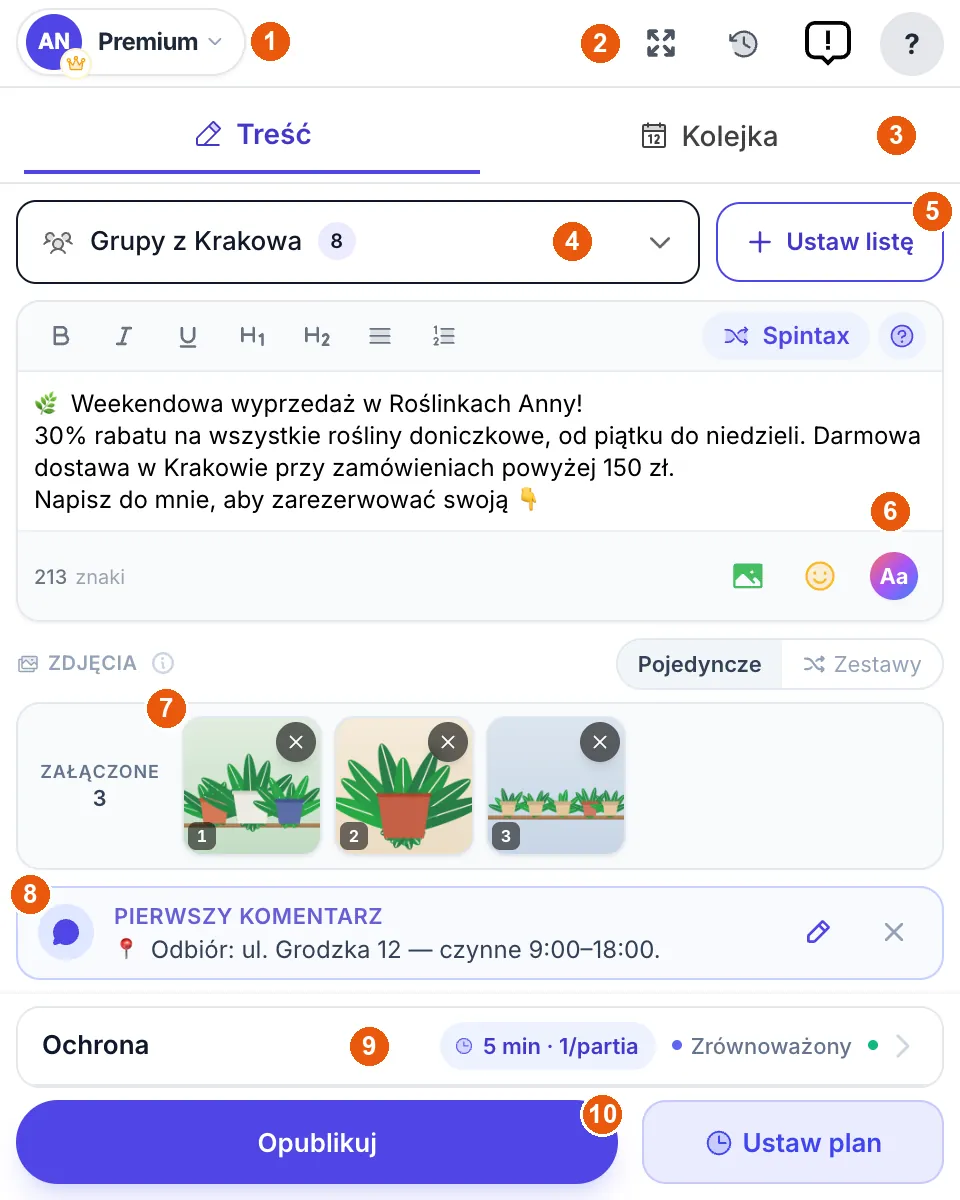
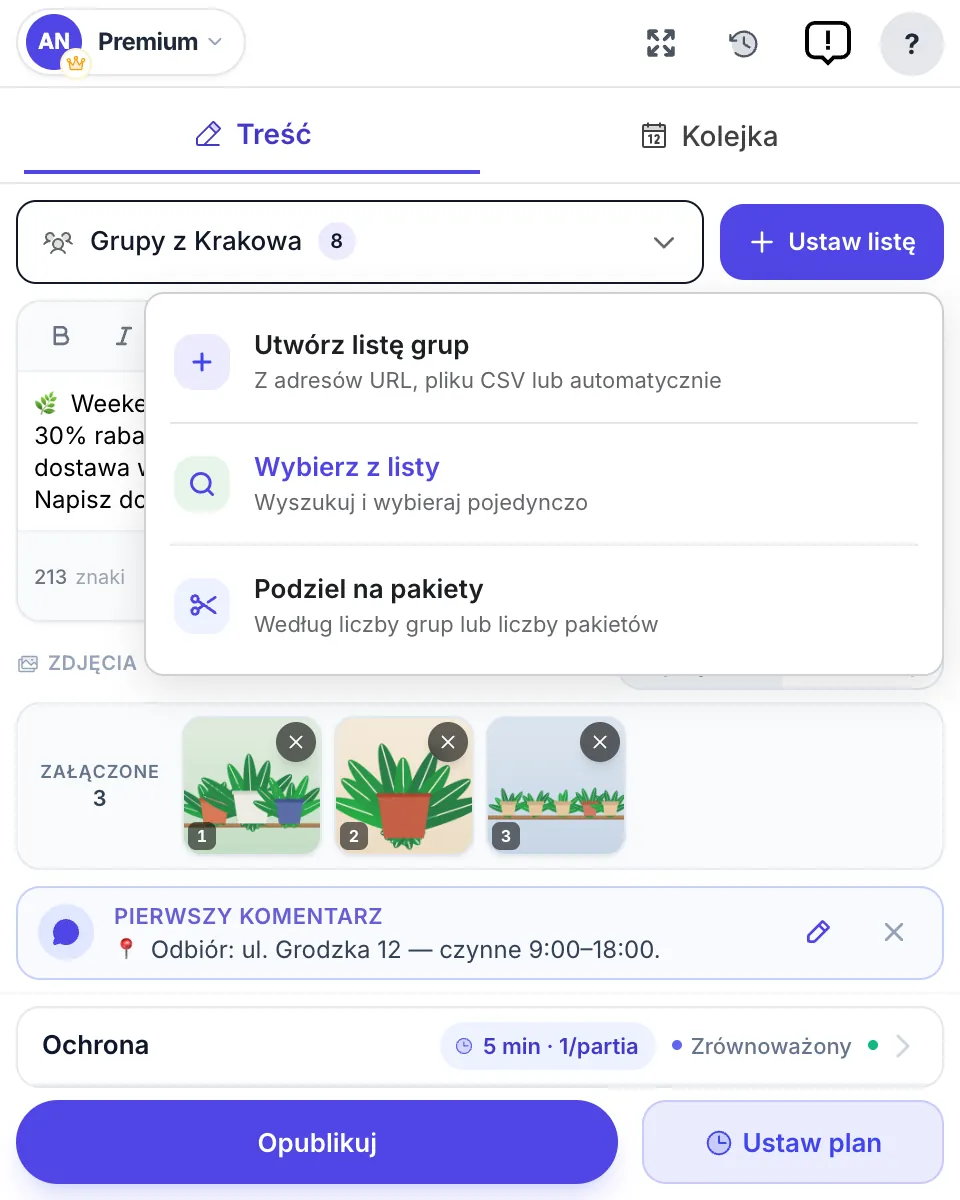
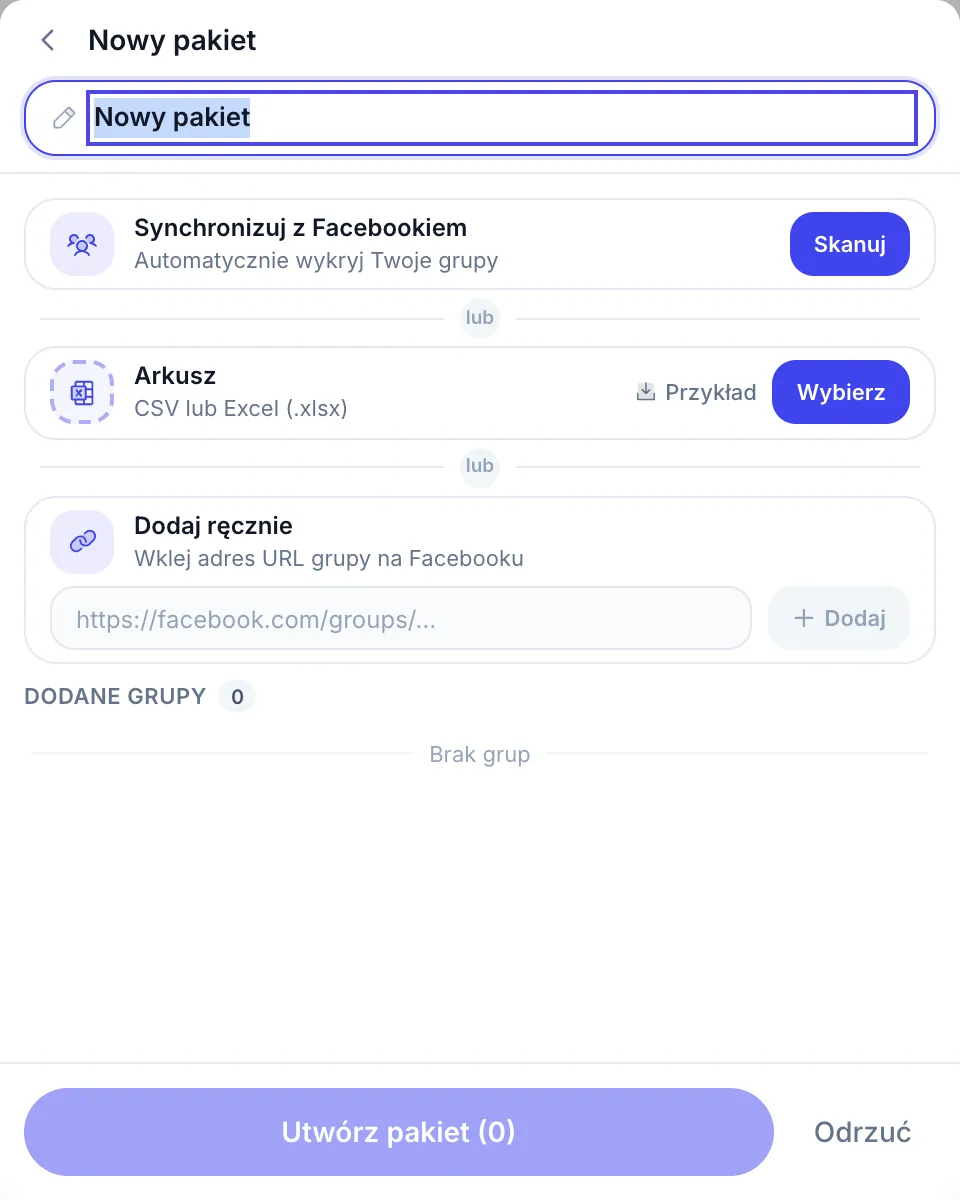
Lista grup (aplikacja nazywa ją też pakietem) to zapisany zestaw grup na Facebooku — na przykład „Grupy z Krakowa” albo „Miłośnicy roślin”. Tworzysz ją raz i używasz w każdym poście.
- Kliknij Ustaw listę, a potem Utwórz listę grup.
- Nadaj liście nazwę i dodaj grupy na jeden z trzech sposobów: Synchronizuj z Facebookiem → Skanuj znajduje grupy, do których należysz; Arkusz importuje plik CSV lub Excel (Przykład pokazuje format); Dodaj ręcznie przyjmuje link do grupy — wklej go i naciśnij Dodaj.
- Kliknij Utwórz pakiet. Lista pojawi się teraz w wyborze grup.
5Krok 5
Wybierz, dokąd trafi ten post
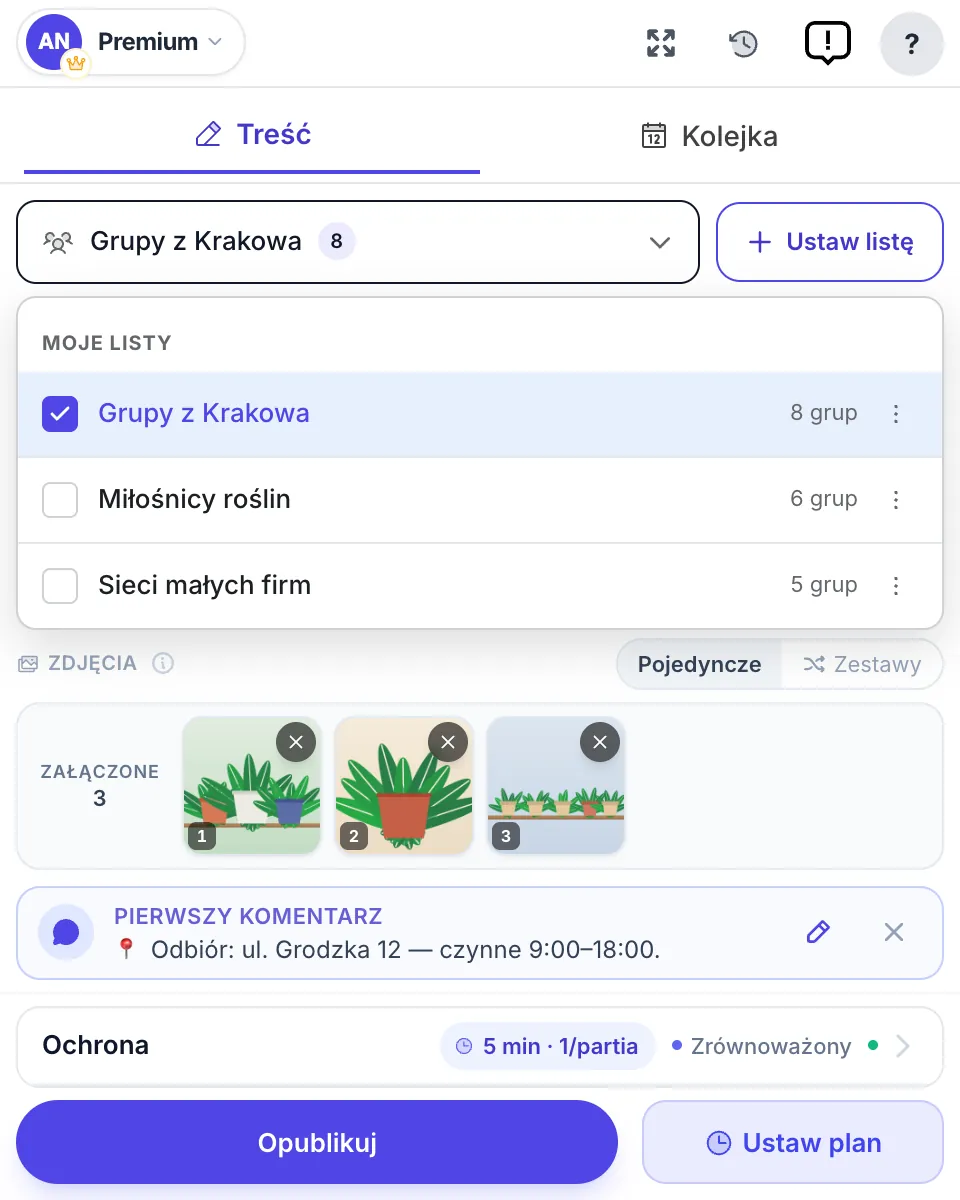
Każdy post może trafić do jednej lub kilku list albo do grup, które wybierzesz pojedynczo.
- Otwórz wybór grup i zaznacz listy, których chcesz użyć. Liczba przy każdej liście to liczba grup, które zawiera.
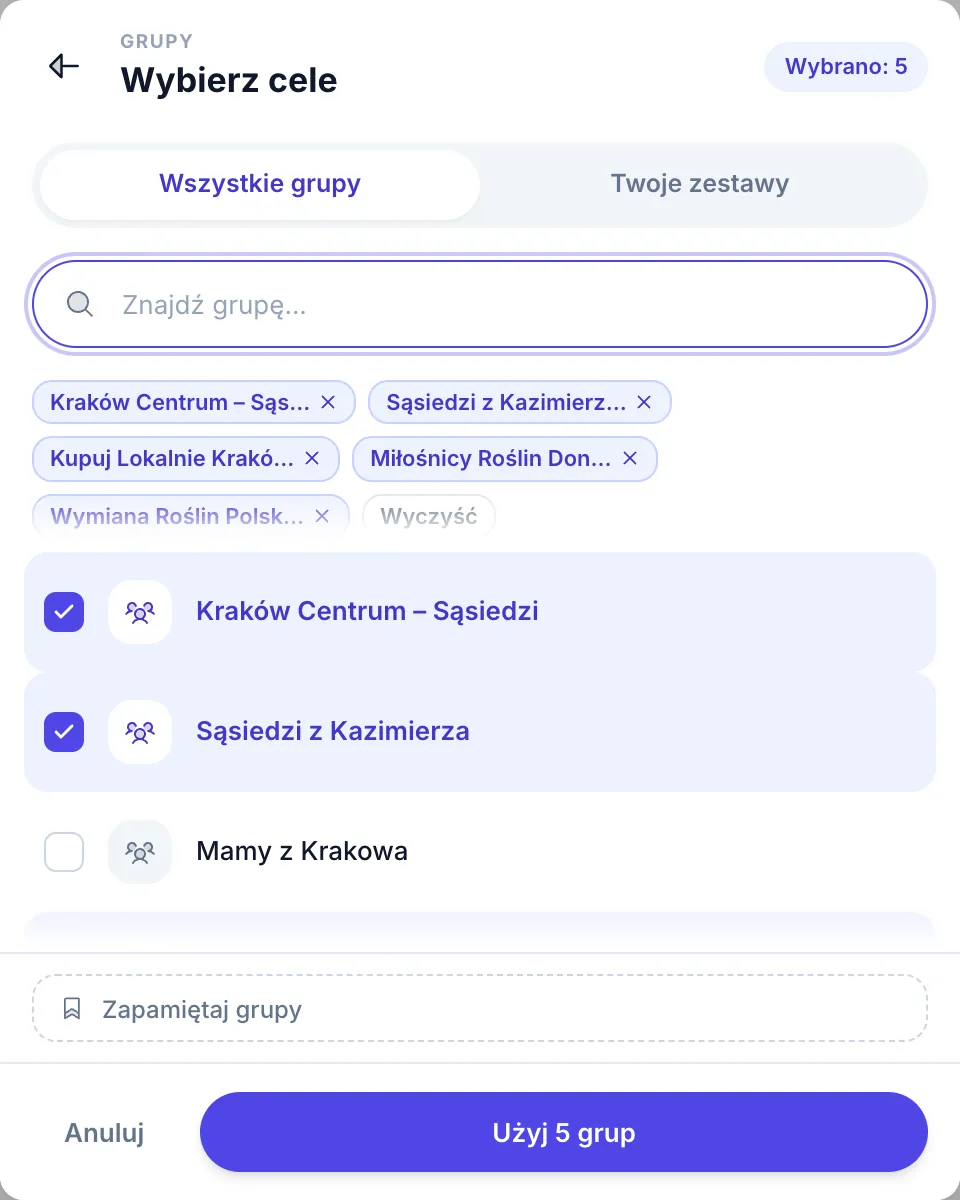
- Tym razem tylko niektóre grupy? Otwórz Ustaw listę → Wybierz z listy, wyszukaj grupy po nazwie, zaznacz je i potwierdź. Zaznacz Zapamiętaj grupy, aby zachować ten wybór na następny raz.
6Krok 6
Publikuj jako strona na Facebooku — albo na samej stronie
Jeśli zarządzasz stronami na Facebooku, możesz publikować w grupach jako strona zamiast z profilu osobistego — a także publikować na samej stronie.
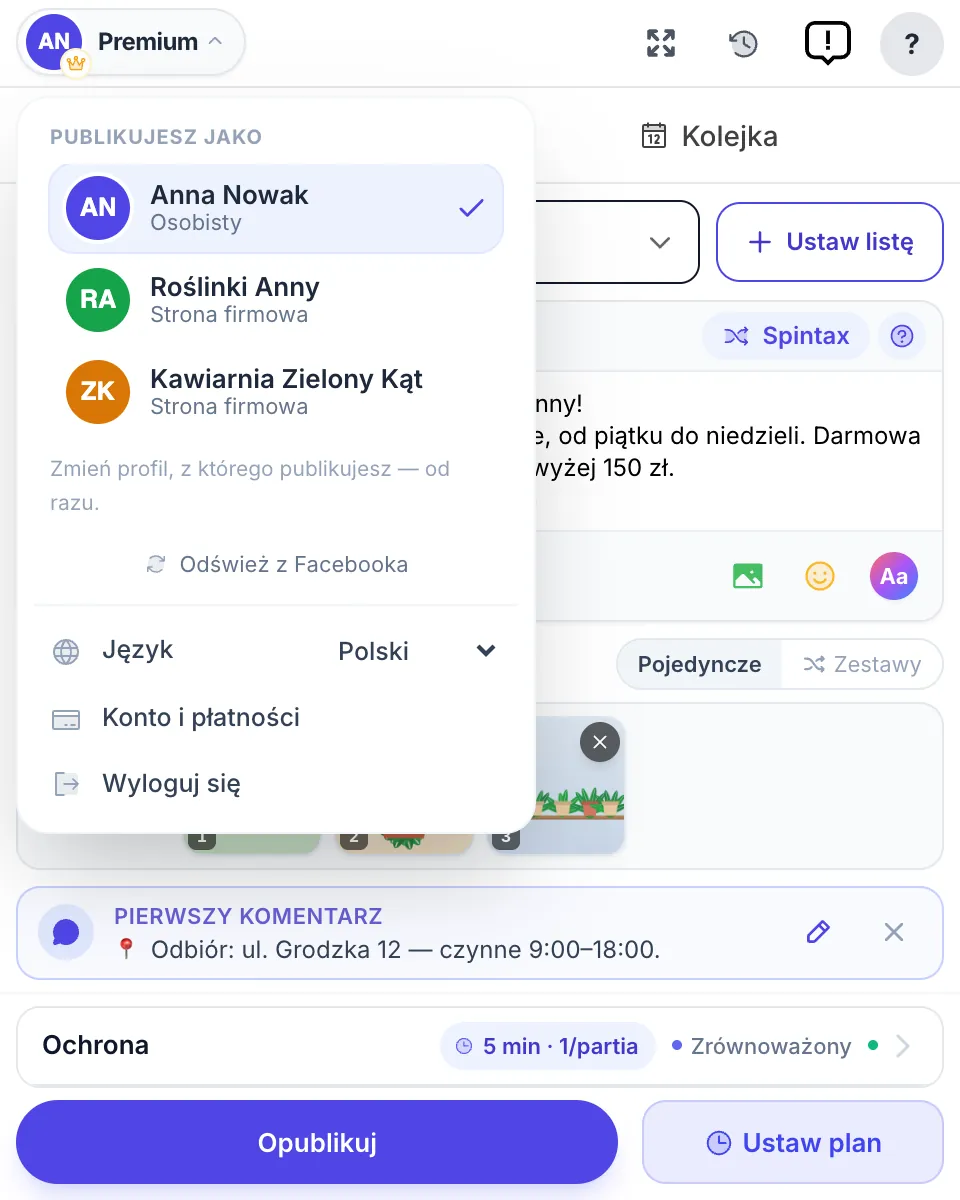
- Otwórz menu konta w lewym górnym rogu. W sekcji Publikujesz jako widzisz swój profil i strony, którymi zarządzasz.
- Kliknij wybrany profil lub stronę. Zmiana działa od razu, a następny post zostanie opublikowany pod tą nazwą.
- Brakuje strony? Kliknij Odśwież z Facebooka.
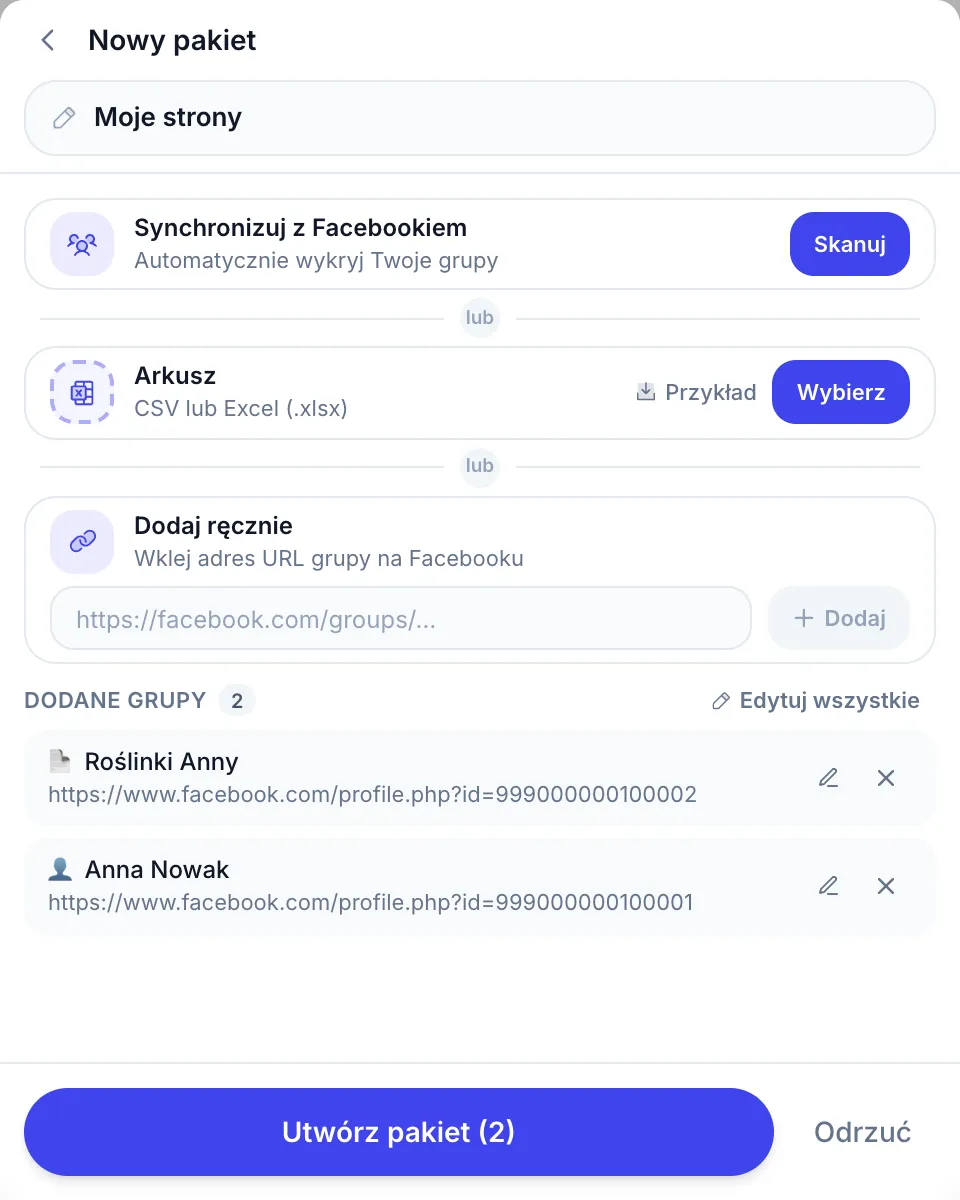
- Aby opublikować post na stronie, którą zarządzasz — na samej stronie, a nie w grupie — otwórz Ustaw listę → Utwórz listę grup, wklej link do strony w sekcji Dodaj ręcznie i kliknij Dodaj. Strona pojawi się z ikoną 📄. Link do Twojego własnego profilu (👤) działa tak samo.
- Wybierz tę listę dla posta jak każdą inną. Każda strona dostaje post od samej strony, zawsze metodą Szybka, a strona, którą nie zarządzasz, zostaje odrzucona, zanim cokolwiek zostanie wysłane.
7Krok 7
Napisz post
Pisz w edytorze tak samo jak na Facebooku.
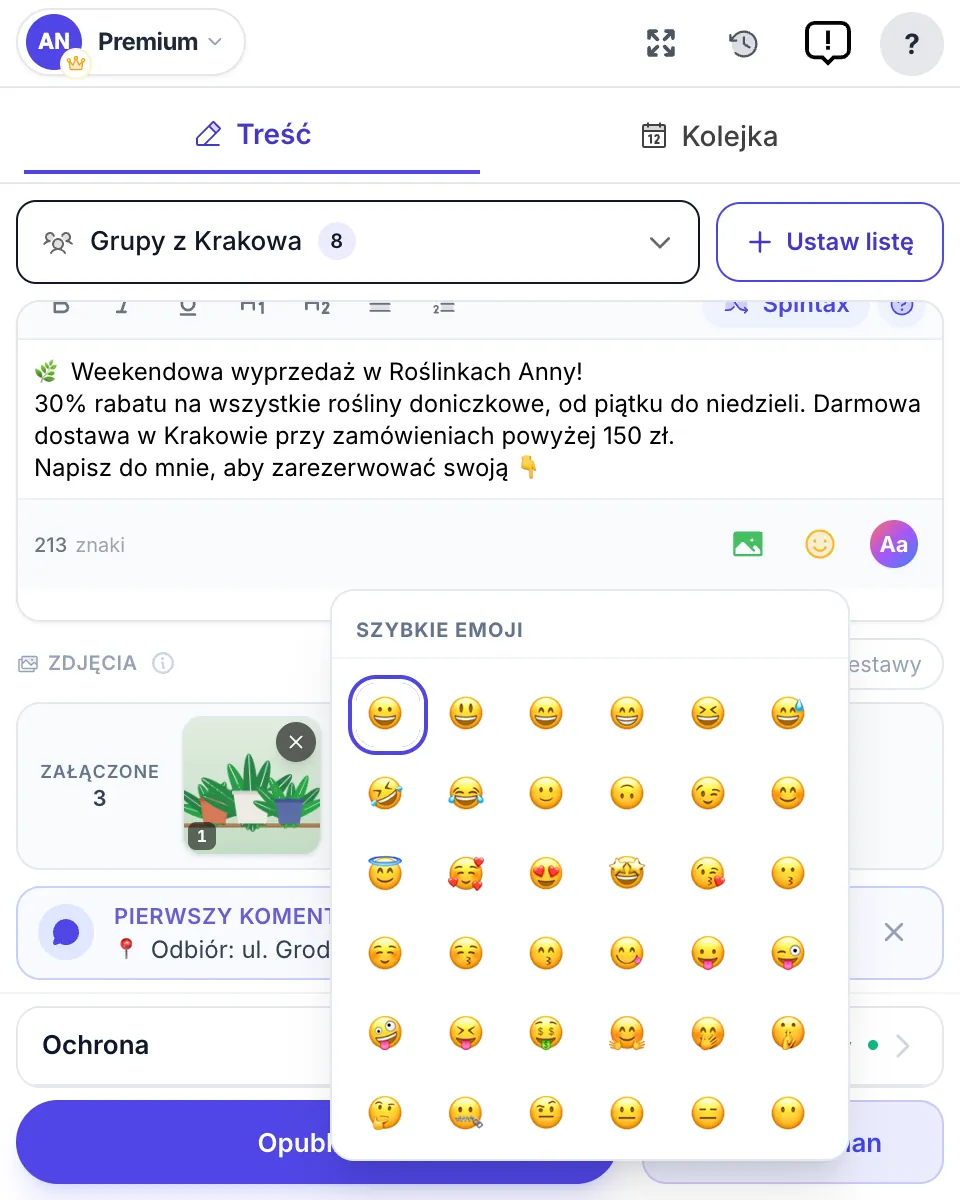
- Używaj paska narzędzi do pogrubienia, kursywy, podkreślenia, nagłówków i list.
- Kliknij buźkę, aby dodać emoji. Licznik pod tekstem pokazuje liczbę użytych znaków.
- Wklej link, a na Facebooku zamieni się w kartę z podglądem, tak jak przy ręcznym publikowaniu.
8Krok 8
Dodaj zdjęcia i filmy — albo zestawy zdjęć
Zdjęcia lub film dołączysz zielonym przyciskiem zdjęć. Numery na miniaturach oznaczają kolejność, w jakiej pojawią się w poście.
- Kliknij zielony przycisk zdjęć i wybierz pliki. Aby usunąć plik, kliknij jego ✕.
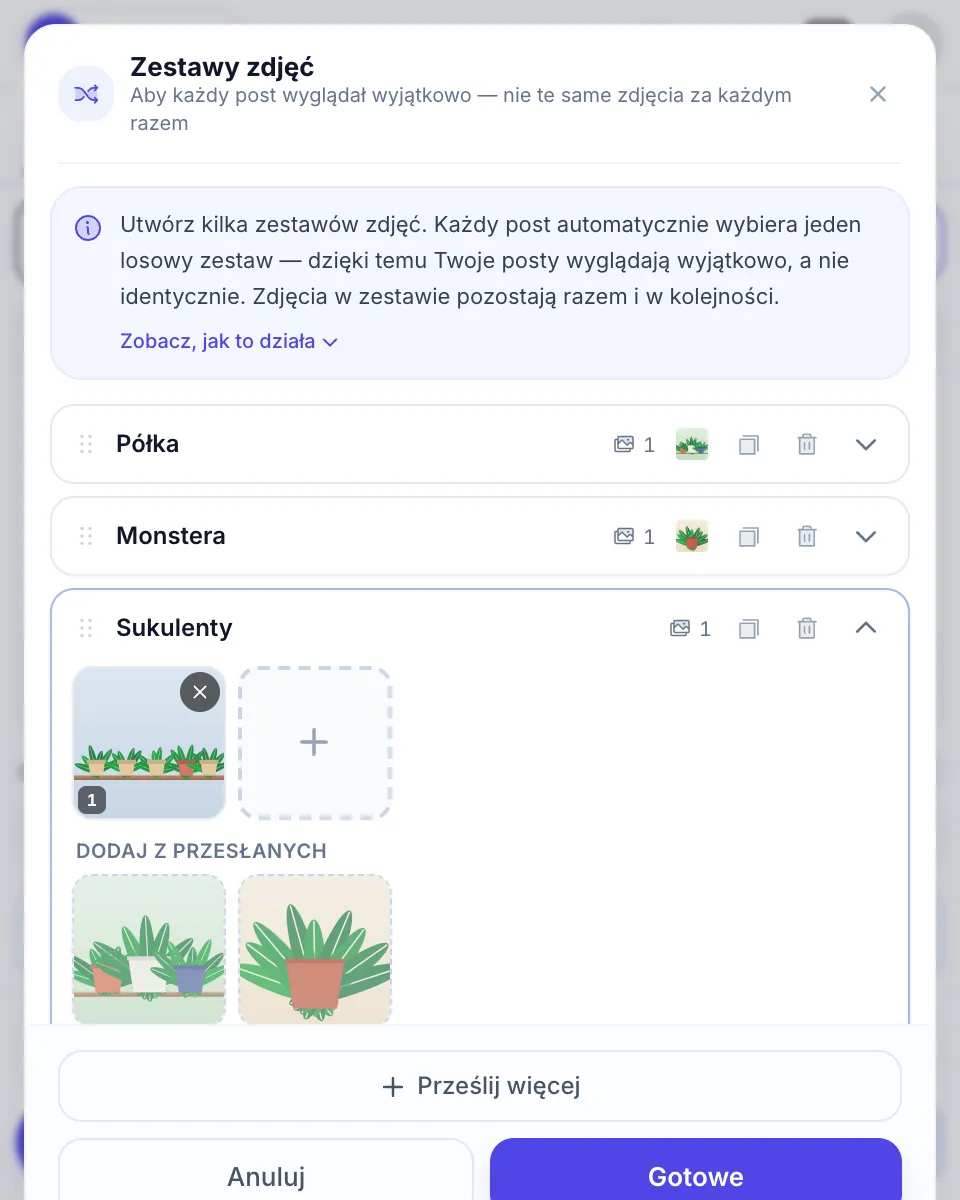
- Przełącz Pojedyncze na Zestawy, aby utworzyć Zestawy zdjęć, czyli kilka osobnych kompletów zdjęć. Każdy post losuje jeden zestaw, więc nie wszystkie Twoje grupy dostaną te same zdjęcia.
- W każdym zestawie dodaj zdjęcia spośród przesłanych albo przyciskiem Prześlij więcej, a potem kliknij Gotowe.
9Krok 9
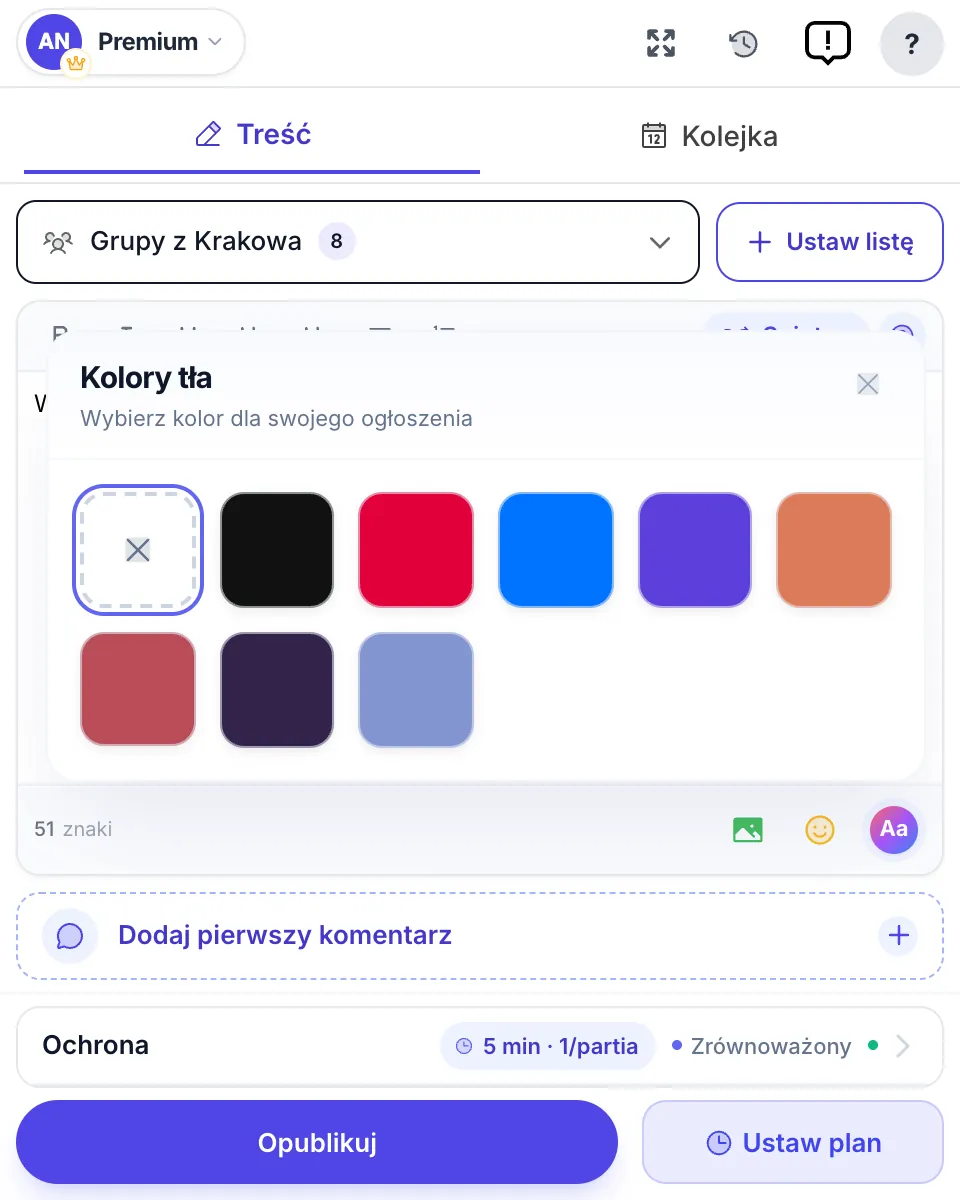
Posty na kolorowym tle
Krótki post z samym tekstem może wyjść na kolorowym tle — takim jak na samym Facebooku.
- Kliknij Aa i wybierz kolor.
- Działa to tylko z samym tekstem: do 130 znaków i 3 wierszy, bez zdjęć.
10Krok 10
Spintax: inna wersja dla każdej grupy
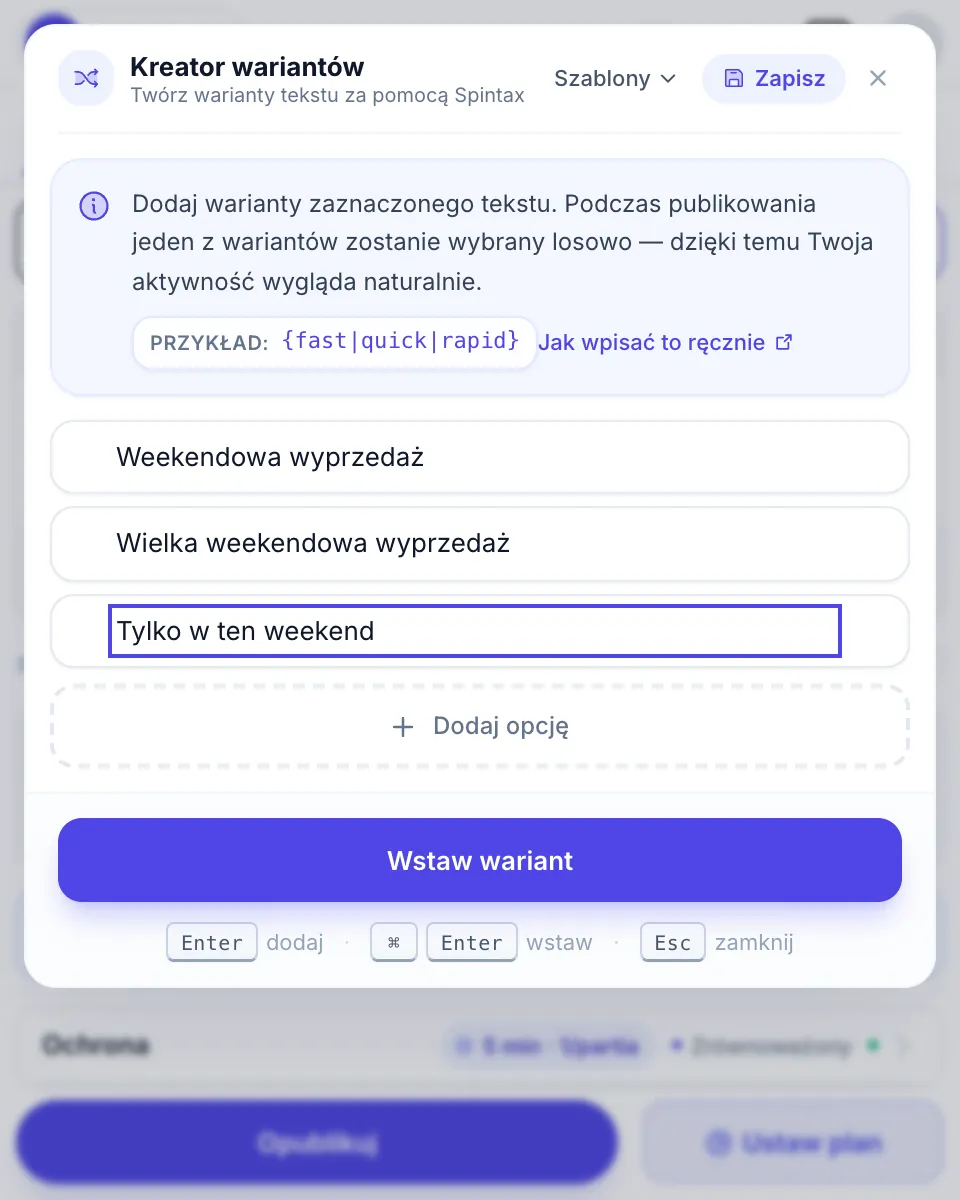
Ten sam tekst w dziesiątkach grup wygląda na skopiowany — a to wzorzec, który Facebook łatwo wychwytuje. Spintax daje każdej grupie własne sformułowanie.
- Zaznacz słowo lub zdanie i kliknij Spintax. Otworzy się Kreator wariantów.
- Wpisz dwie lub więcej opcji — na przykład „Weekendowa wyprzedaż”, „Wielka weekendowa wyprzedaż”, „Tylko w ten weekend” — i kliknij Wstaw wariant.
- Możesz też wpisać to ręcznie:
{Weekendowa wyprzedaż|Wielka weekendowa wyprzedaż}. Każda grupa dostanie losowo jedną opcję.
11Krok 11
Dodaj pierwszy komentarz — od razu, później lub jako serię
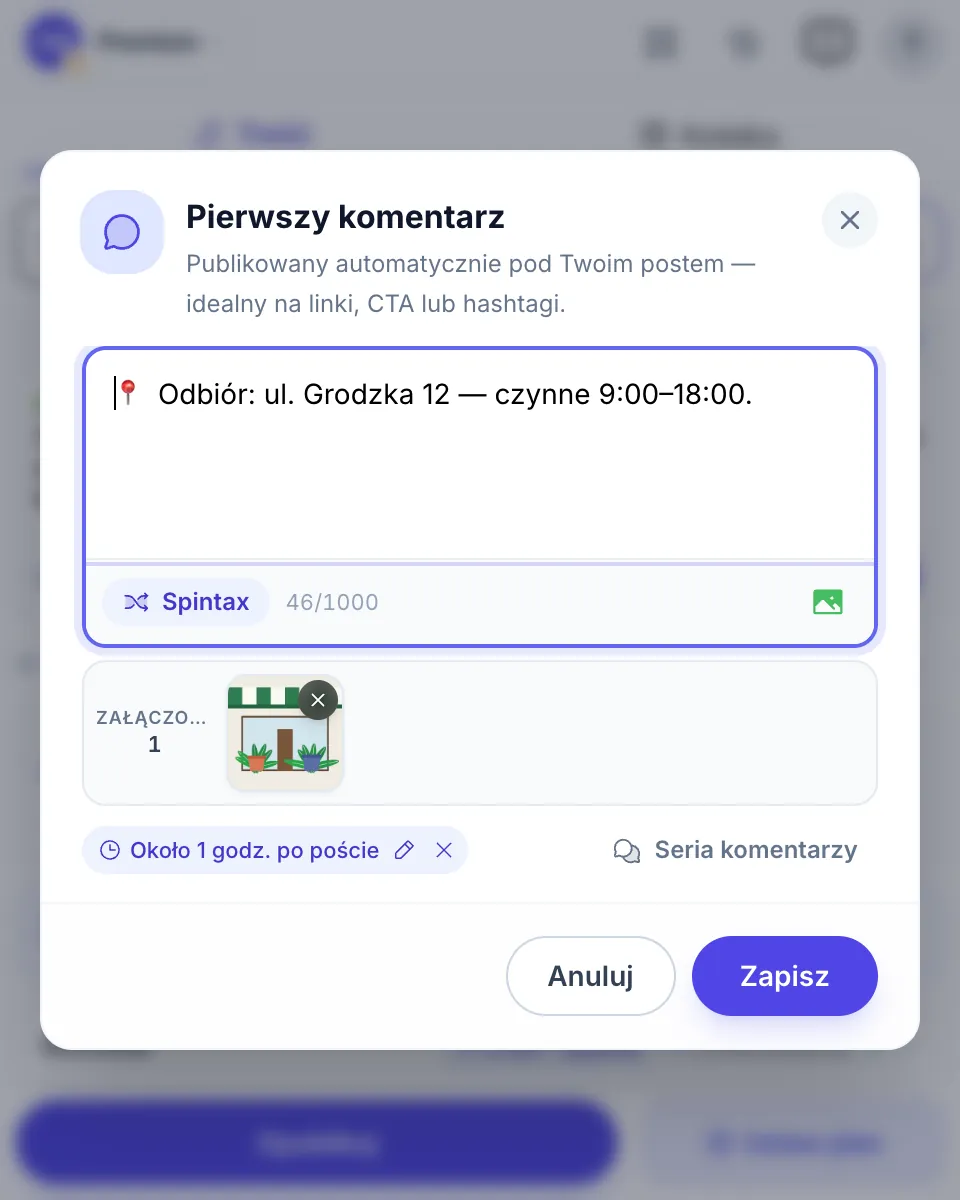
Pierwszy komentarz pojawia się pod każdym postem. To dobre miejsce na link, adres lub hashtagi. Przeczytaj więcej o pierwszym komentarzu.
- Kliknij Dodaj pierwszy komentarz pod edytorem i napisz go. Spintax działa także tutaj, a do komentarza możesz dołączyć jedno zdjęcie.
- Domyślnie komentarz pojawia się zaraz po każdym poście. Kliknij Zaplanuj, aby dodać go później: 15 minut, 1 godzinę, 3 godziny lub dowolny czas po poście w każdej grupie.
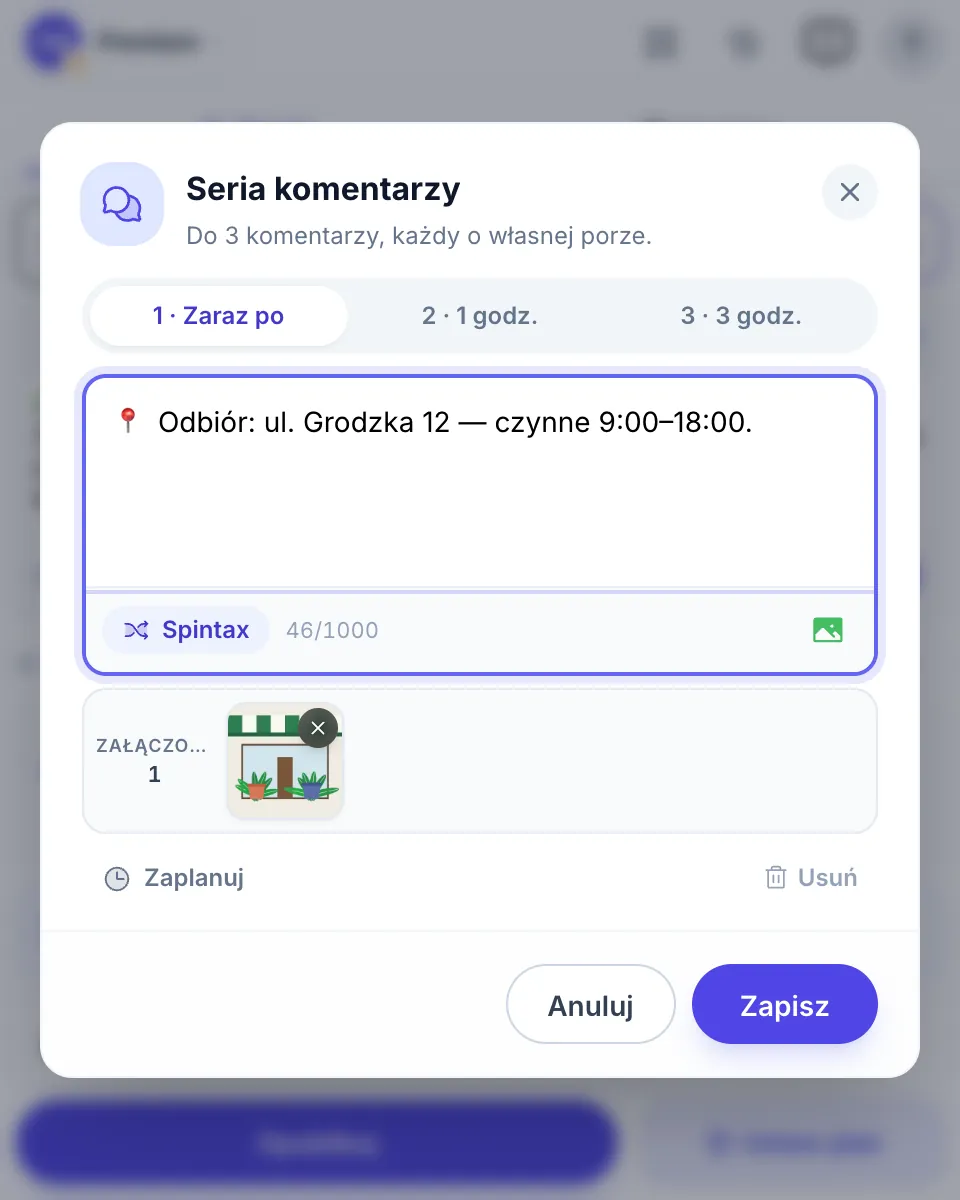
- Kliknij Seria komentarzy, aby dodać do 3 komentarzy, każdy o własnej porze, w odstępach co najmniej 10 minut.
- Zostaw Chrome otwarty, dopóki komentarze nie zostaną opublikowane. Historia postów pokazuje te, które jeszcze czekają.
12Krok 12
Ochrona: jak wysyłane są Twoje posty
Kliknij Ochrona, aby zdecydować, jak szybko i jak ostrożnie przebiega kampania.
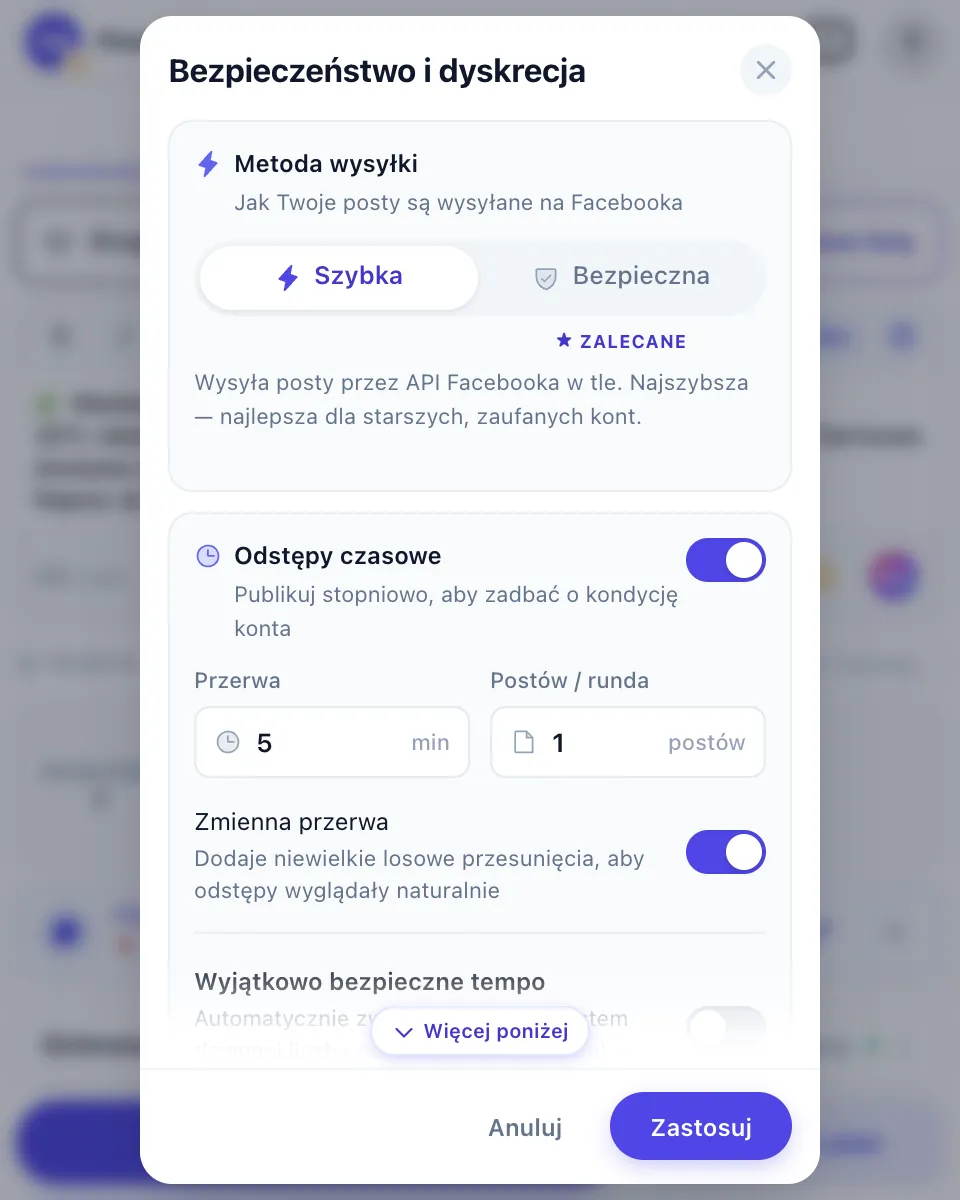
- Metoda wysyłki: Szybka wysyła posty przez Facebooka w tle — to najszybszy sposób. Bezpieczna, oznaczona jako Zalecane, otwiera Facebooka i publikuje na ekranie, jak człowiek — wolniej, a okno musi pozostać otwarte.
- Odstępy czasowe: kilkuminutowa przerwa co kilka postów. Zmienna przerwa sprawia, że każda przerwa jest trochę inna.
- Wyjątkowo bezpieczne tempo automatycznie zwalnia publikowanie, gdy rośnie Twoja dzienna liczba postów. Naturalna obecność różnicuje odstępy między postami, a Losuj kolejność grup zmienia kolejność grup przy każdym uruchomieniu.
13Krok 13
Opublikuj teraz albo zaplanuj na później
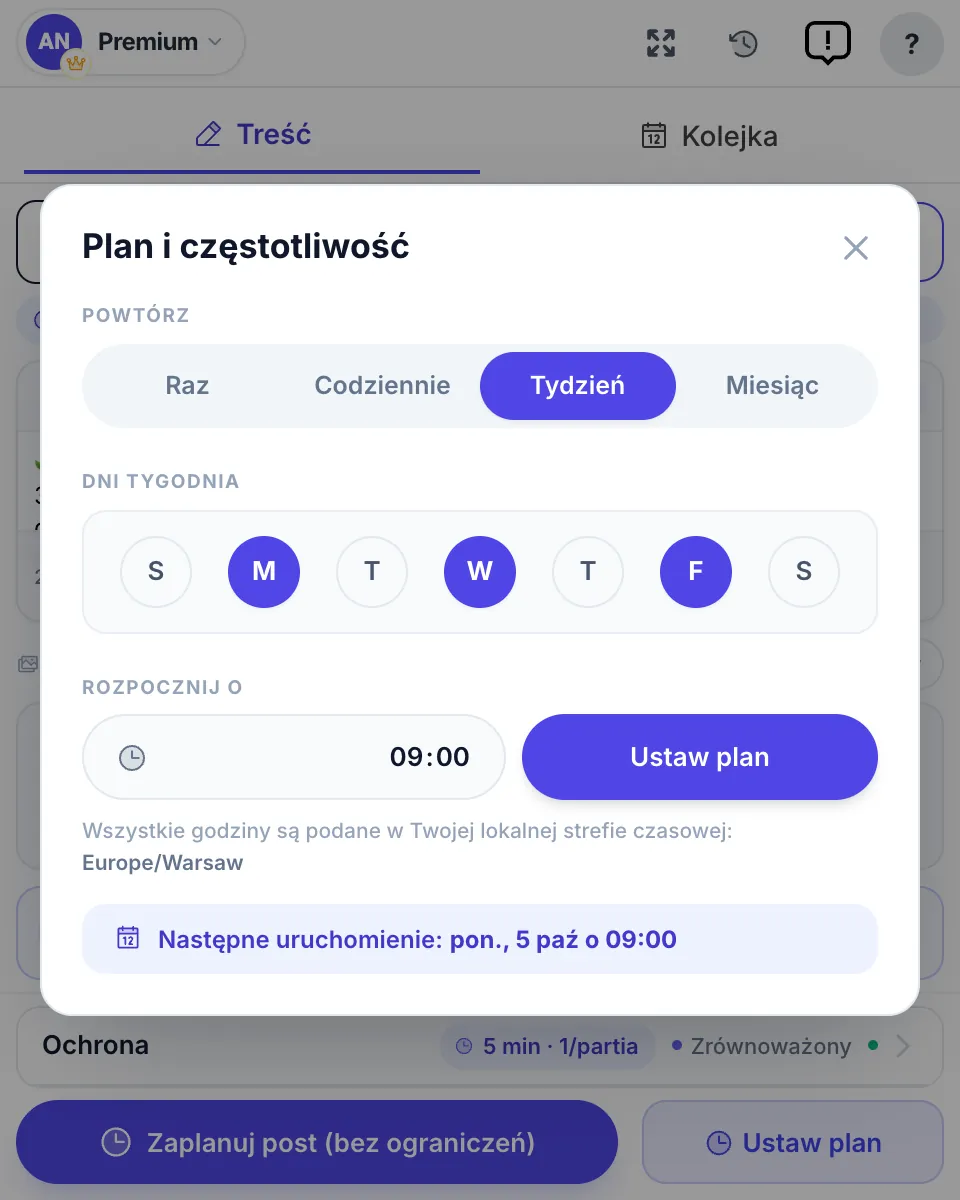
Opublikuj startuje od razu. Ustaw plan otwiera okno Plan i częstotliwość — zobacz też planer postów na Facebooku.
- Wybierz Raz, Codziennie, Tydzień lub Miesiąc.
- Wybierz dni i godzinę rozpoczęcia. Godziny są podane w strefie czasowej Twojego komputera, a Następne uruchomienie pokazuje, kiedy plan zadziała najbliższym razem.
- Kliknij Ustaw plan. Post trafi do karty Kolejka.
14Krok 14
Szybkie sprawdzenie przed publikacją
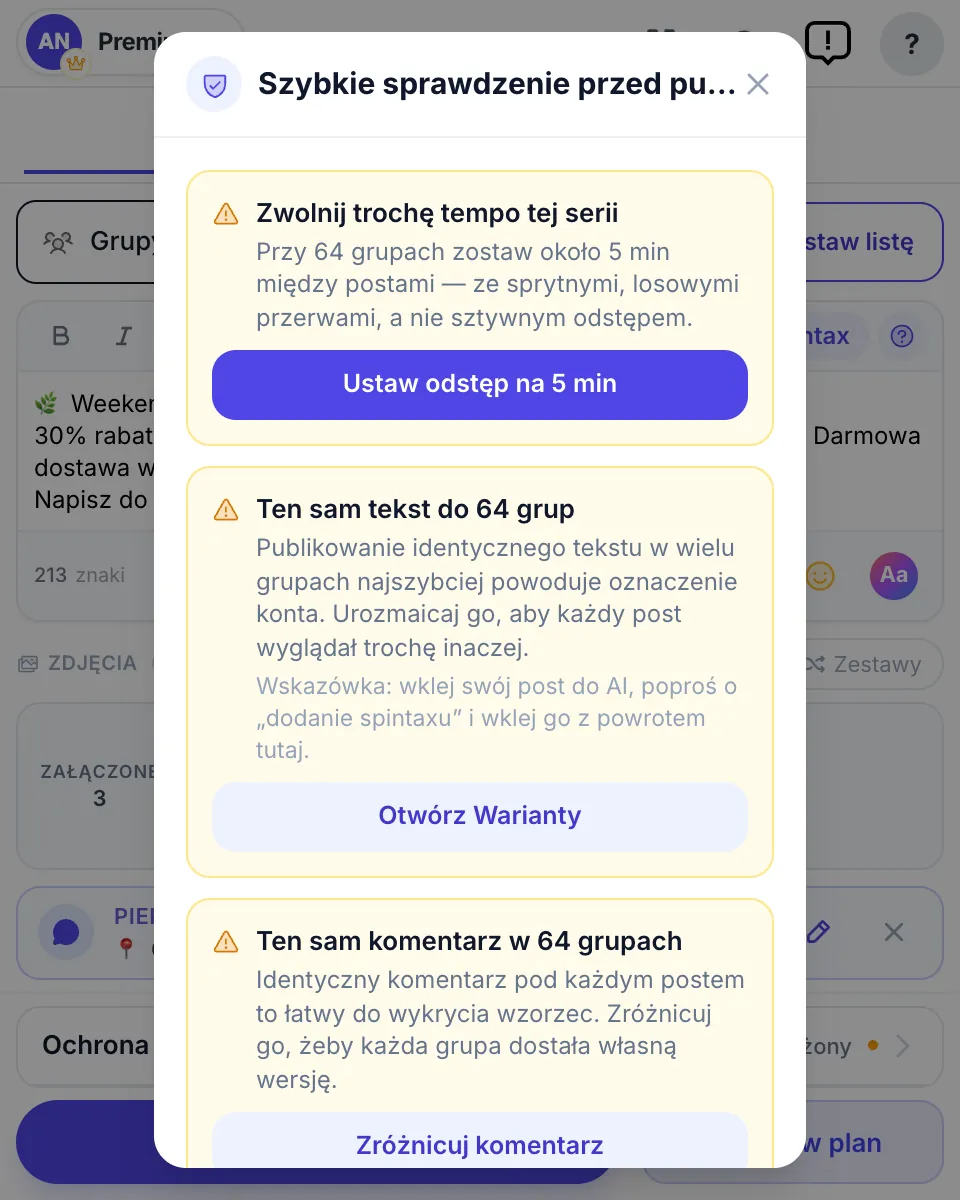
Przed dużą serią MultiGroupPoster ocenia samą serię — ile grup, jak szybko, jak zróżnicowany jest tekst — i proponuje poprawkę.
- Każda karta ma poprawkę na jedno kliknięcie, np. Ustaw odstęp na 5 min, Otwórz Warianty lub Zróżnicuj komentarz.
- Ostrzega też, gdy niektóre grupy dostały już post w ciągu ostatnich 2 godzin, aby nie wysłać przez pomyłkę drugiej kopii.
- To rada, a nie blokada: przycisk Opublikuj mimo to zawsze pozwala kontynuować.
15Krok 15
Śledź przebieg kampanii
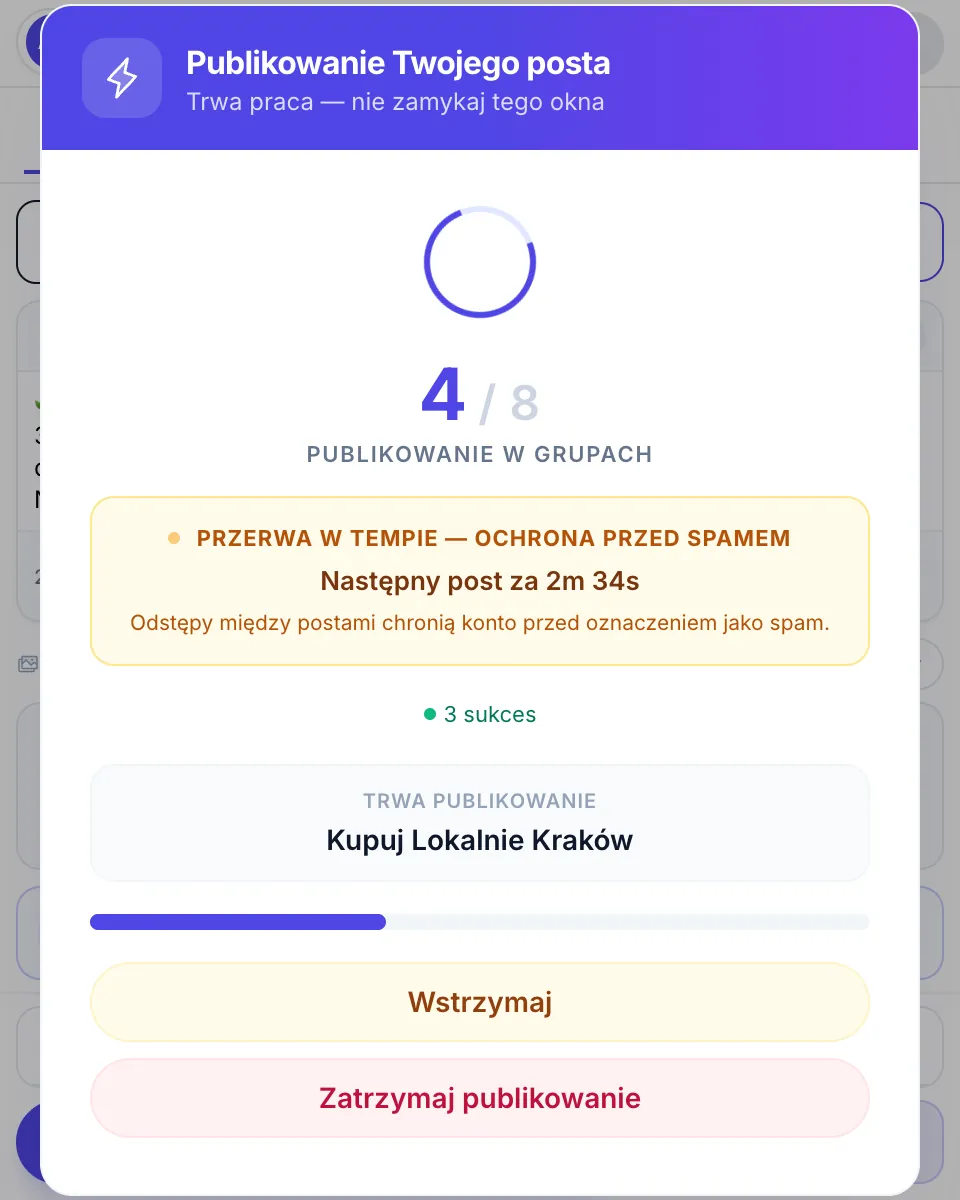
Okno postępu pokazuje liczbę ukończonych grup, grupę, w której właśnie trwa publikacja, oraz odliczanie do następnego posta.
- Wstrzymaj zatrzymuje kampanię między dwiema grupami; Wznów publikowanie kontynuuje dokładnie tam, gdzie się zatrzymała.
- Zatrzymaj publikowanie kończy kampanię. Grupy, do których nie dotarła, są oznaczone jako zatrzymane, a nie nieudane.
- Możesz zamknąć okienko rozszerzenia: kampania działa dalej. Otwórz je ponownie, aby sprawdzić, na jakim jest etapie.
16Krok 16
Sprawdź wyniki
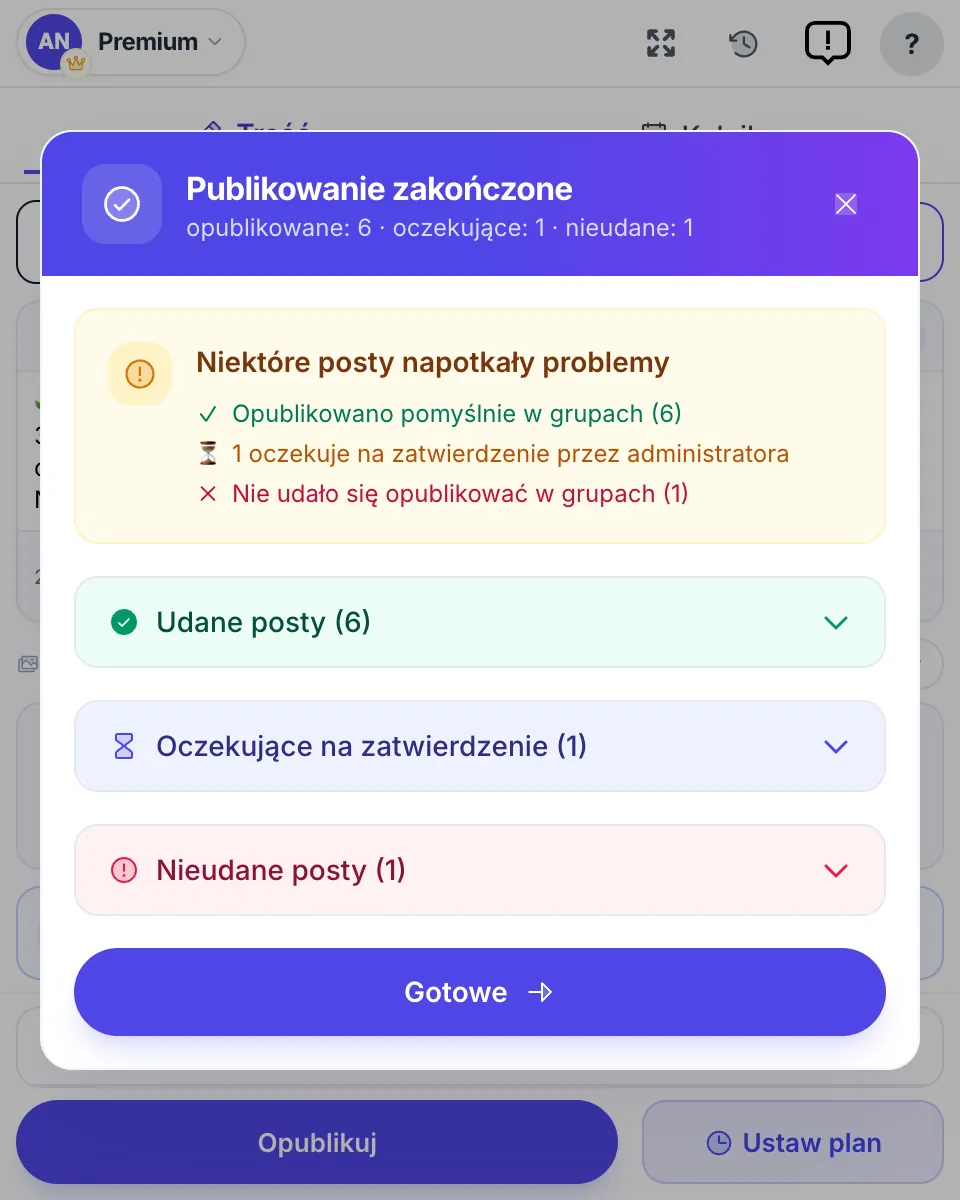
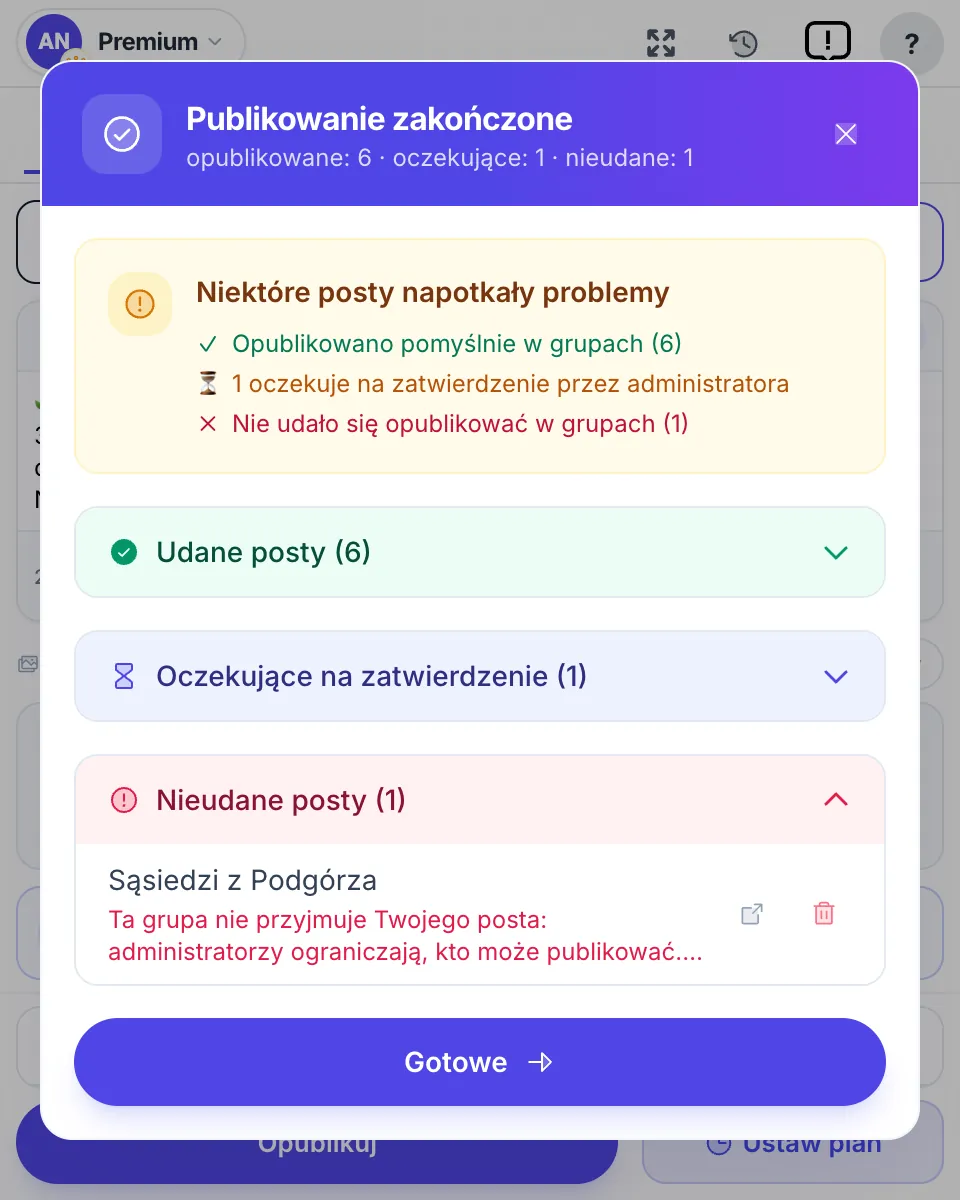
Gdy seria się zakończy, widzisz, co się stało w każdej grupie.
- Udane posty są już widoczne. Kliknij grupę, aby otworzyć opublikowany w niej post na Facebooku.
- Oczekujące na zatwierdzenie oznacza, że administratorzy grupy muszą najpierw zatwierdzić post. Nie publikuj go ponownie.
- W sekcji Nieudane posty przy każdej grupie widać przyczynę opisaną prostymi słowami i to, co zrobić. Grupę, która stale odrzuca posty, usuniesz z listy ikoną kosza.
17Krok 17
Zarządzaj zaplanowanymi postami w karcie Kolejka
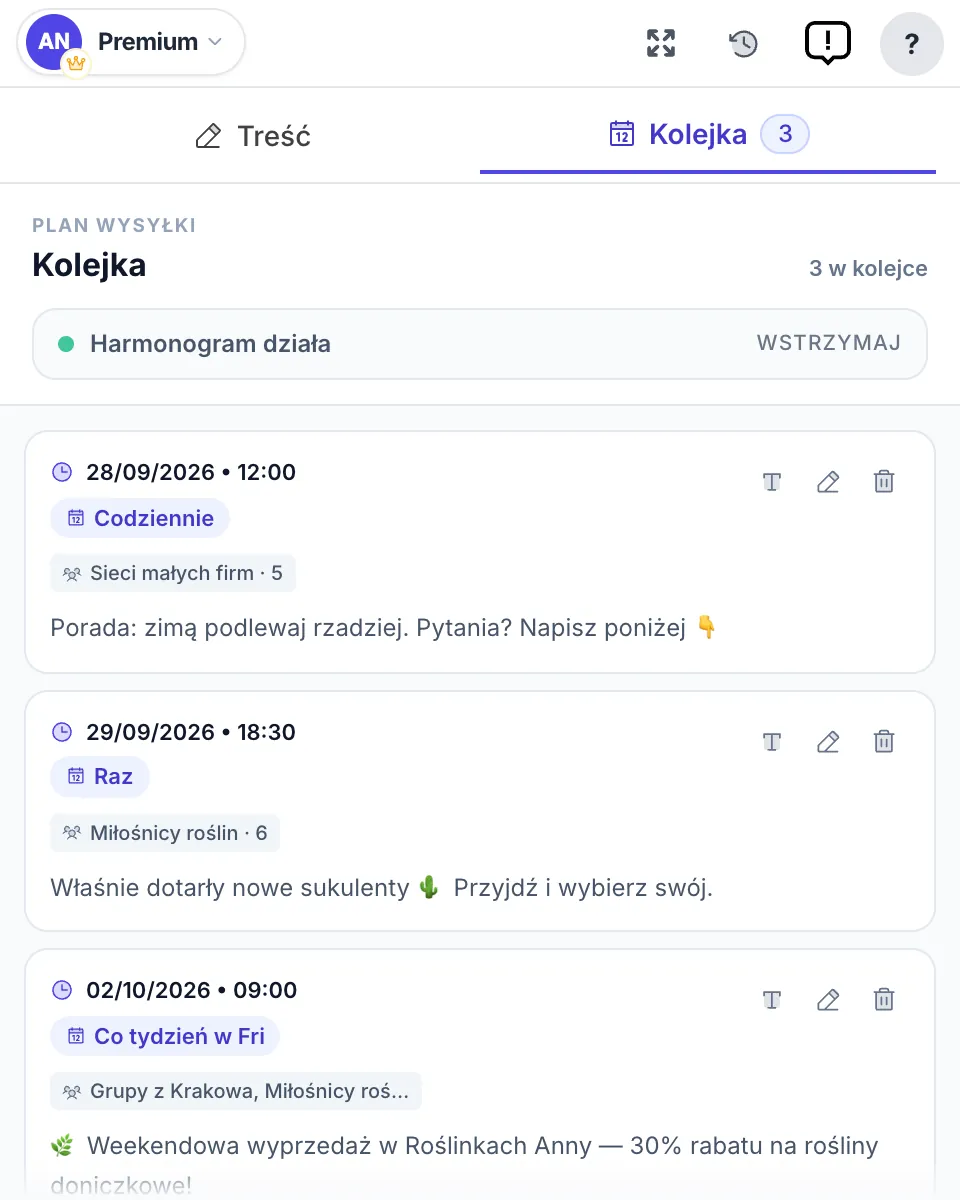
Karta Kolejka zawiera każdy zaplanowany post z najbliższą datą i godziną, częstotliwością powtórzeń i listami, do których trafi.
- Edytuj tekst lub harmonogram albo usuń post ikonami po jego prawej stronie.
- Przycisk Wstrzymaj u góry zatrzymuje wszystkie zaplanowane posty, dopóki ich nie wznowisz. Nic nie przepada.
18Krok 18
Historia postów: każda kampania, każda grupa
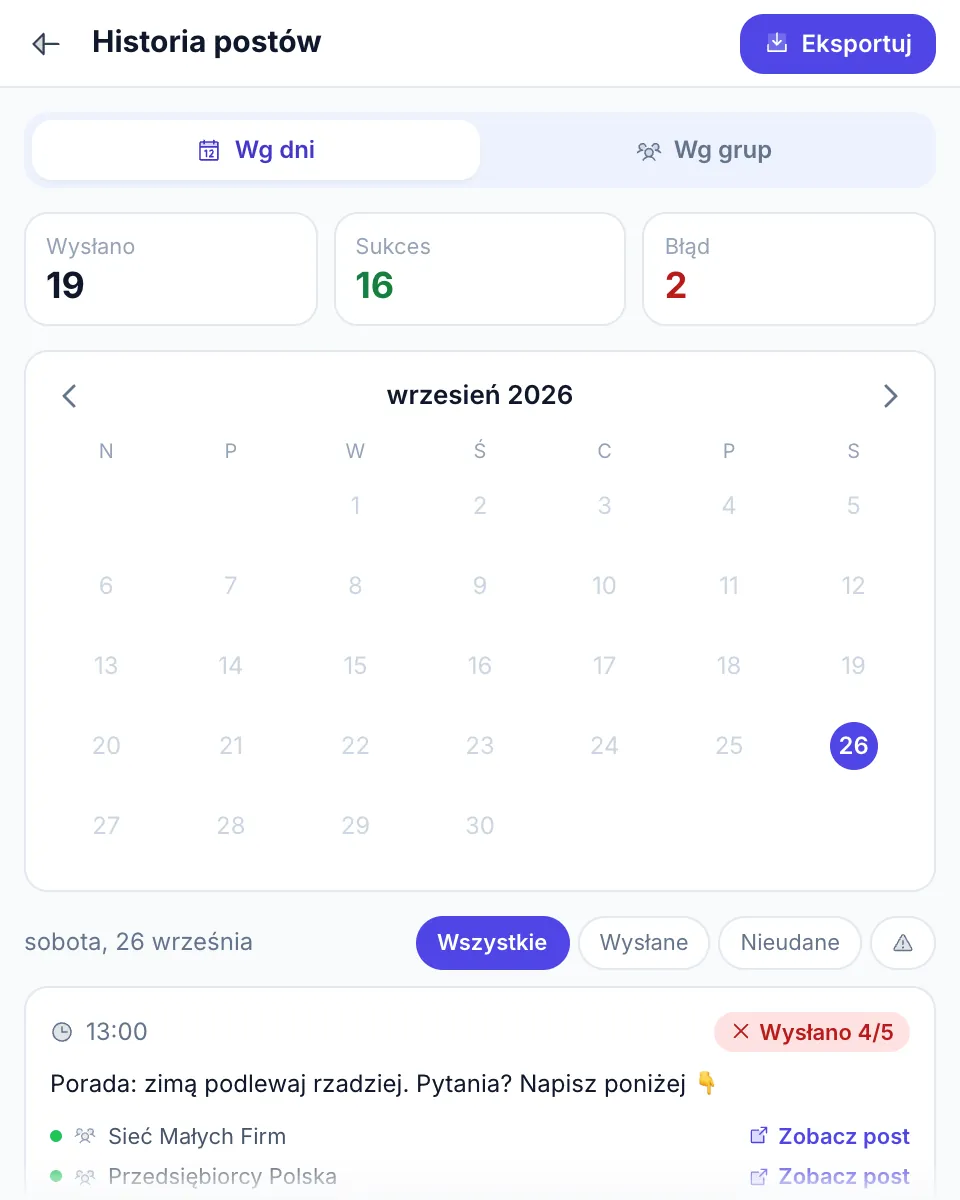
Kliknij ikonę zegara u góry, aby otworzyć ekran Historia postów.
- Zobacz sumy — Wysłano, Sukces, Błąd — kalendarz i każdą kampanię z wybranego dnia.
- Każda grupa ma swój wynik: Zobacz post otwiera opublikowany post, a przy nieudanej grupie widać przyczynę.
- Przełącz na Wg grup, aby zobaczyć, jak każda grupa radziła sobie w czasie, a przyciskiem Eksportuj zapiszesz historię do pliku.
19Krok 19
Udostępnij istniejący post z Facebooka w swoich grupach
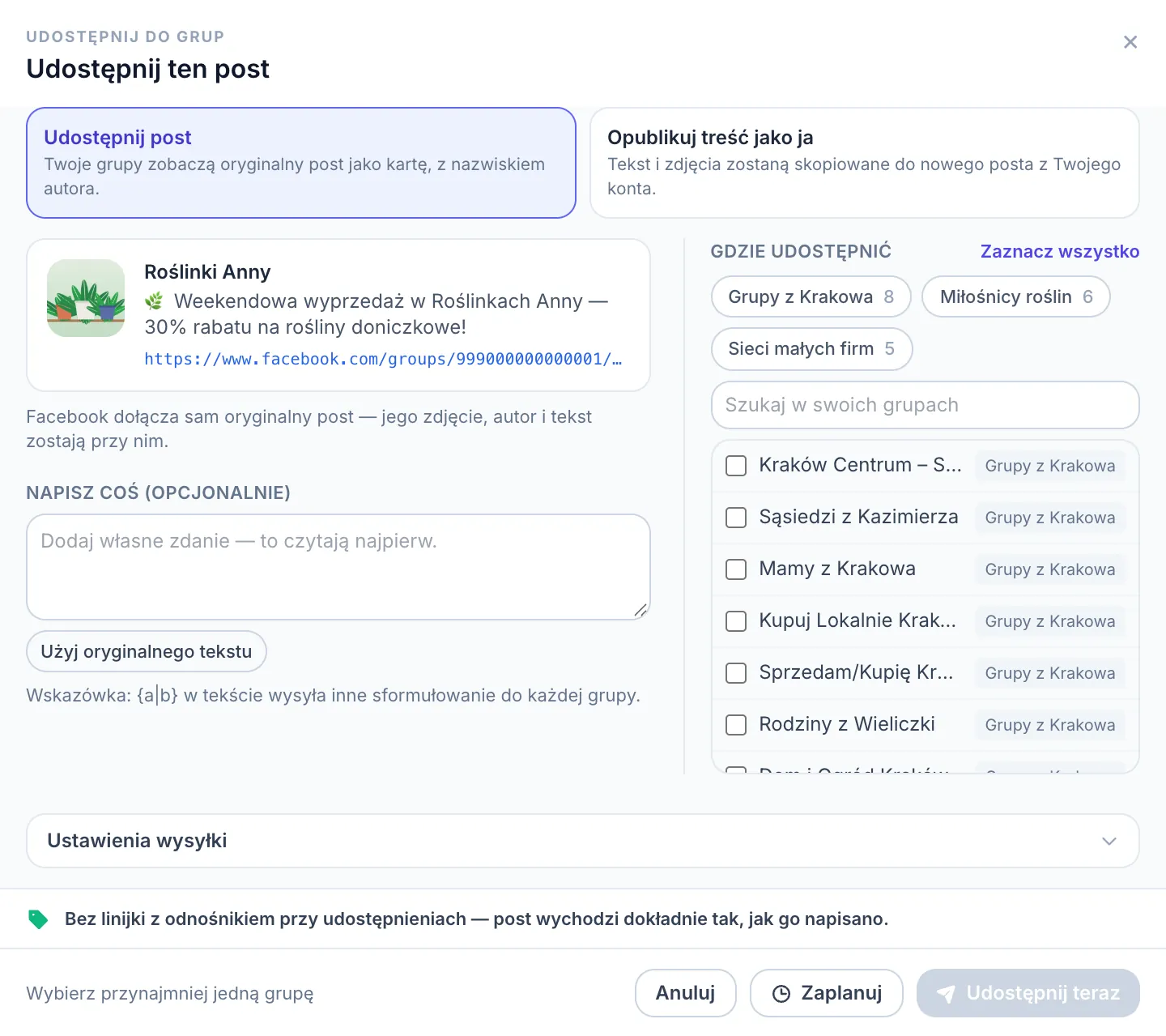
Masz post, który warto udostępnić — swój albo opublikowany przez stronę? Możesz udostępnić go w swoich grupach prosto z Facebooka. Oto jak udostępnić jeden post w wielu grupach.
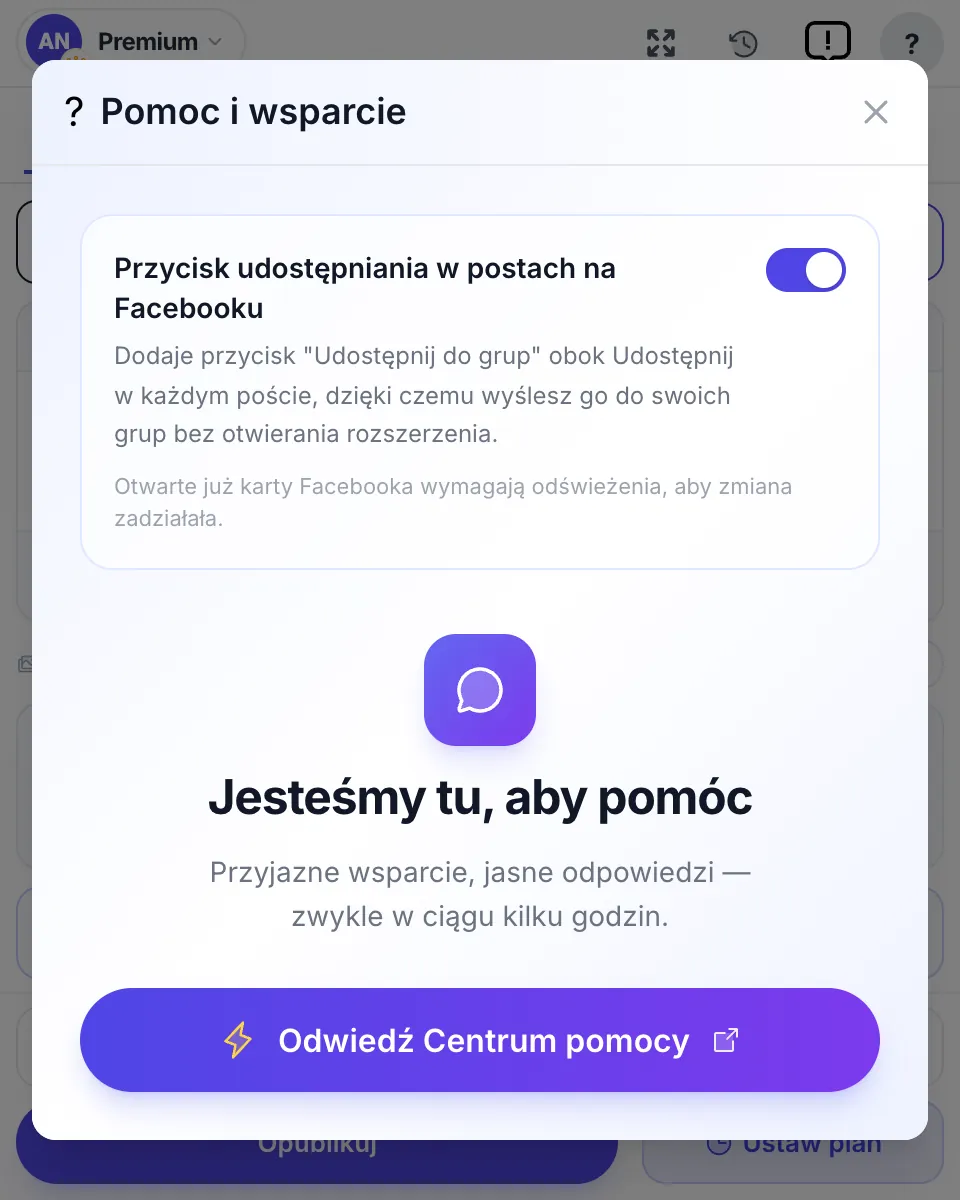
- Na Facebooku kliknij Udostępnij do grup — przycisk, który MultiGroupPoster dodaje obok facebookowego przycisku Udostępnij pod każdym postem.
- Wybierz Udostępnij post — Twoje grupy zobaczą oryginał jako kartę — albo Opublikuj treść jako ja, czyli nowy post z Twojego konta (tylko za zgodą autora).
- Zaznacz listy lub grupy, opcjonalnie dodaj własne zdanie, a potem kliknij Udostępnij teraz lub Zaplanuj.
20Krok 20
Gdy Facebook zatrzyma kampanię
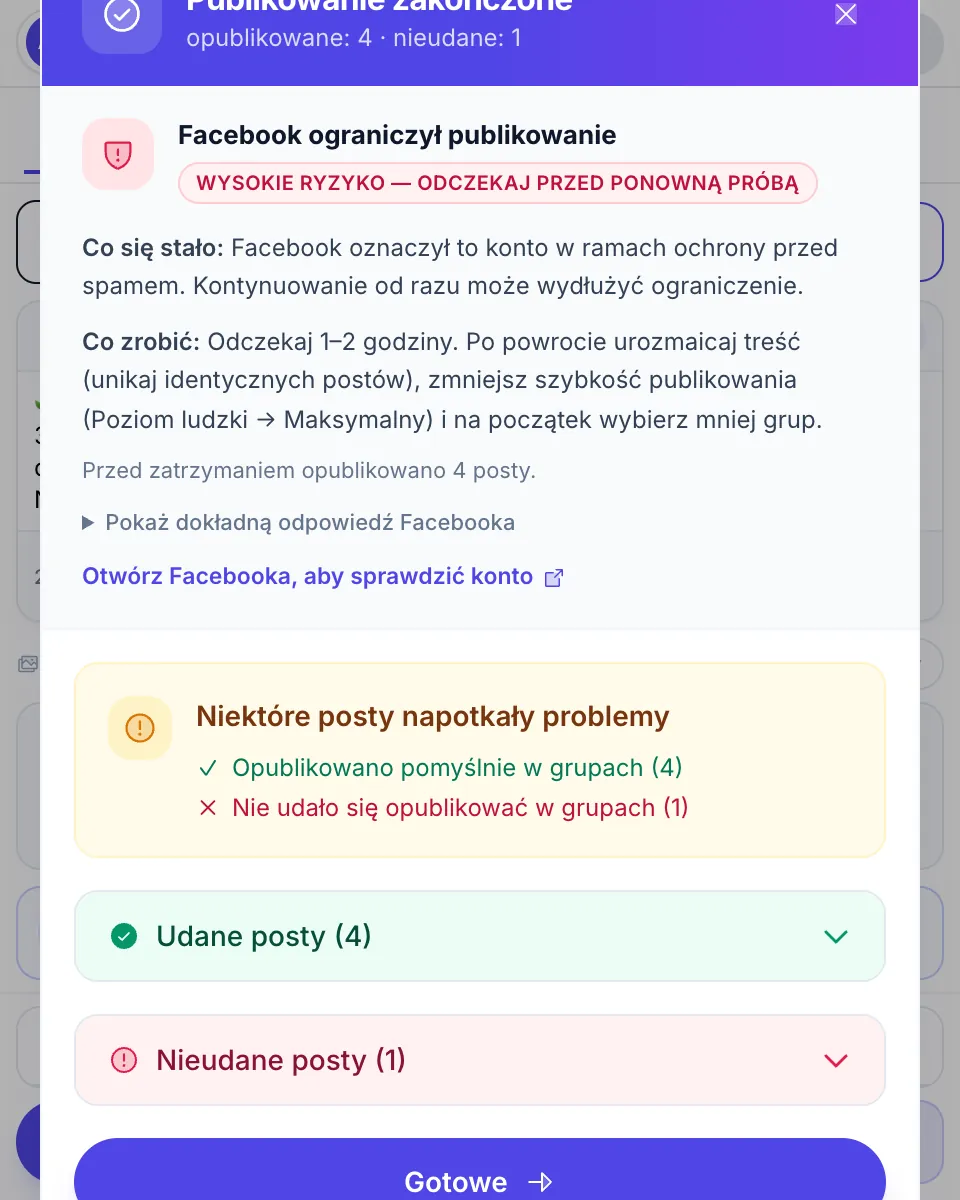
Gdy Facebook ogranicza konto, MultiGroupPoster zatrzymuje kampanię, zamiast publikować dalej, i wyjaśnia, co się stało.
- Przeczytaj na karcie Co się stało i Co zrobić. Zwykle: odczekaj 1–2 godziny, zmień tekst, zwolnij tempo i publikuj w mniejszej liczbie grup.
- Pokaż dokładną odpowiedź Facebooka wyświetla komunikat techniczny — przydatny dla zespołu wsparcia.
- Facebook Cię wylogował albo poprosił o kontrolę bezpieczeństwa? Otwórz Facebooka, dokończ weryfikację i uruchom kampanię ponownie.
Jak publikować bezpiecznie: nasza rekomendacja
- Zacznij od liczby postów, którą już publikujesz ręcznie.
- Zwiększaj o 10–15% co półtora–dwa tygodnie, nie szybciej.
- Zostaw co najmniej 3 minuty między grupami albo zostaw włączone inteligentne tempo.
- Publikujesz w wielu grupach? Użyj trybu Bezpiecznego.
- Różnicuj tekst za pomocą Spintax, a linki umieszczaj w pierwszym komentarzu.
Wszystko gotowe do pierwszej kampanii
Zacznij od małej listy grup, które dobrze znasz, sprawdź wyniki i dopiero wtedy stopniowo zwiększaj skalę. Masz pytania? Poniżej znajdziesz odpowiedzi na te najczęstsze.
Dodaj MultiGroupPoster do ChromeNajczęstsze pytania
Jak bezpiecznie publikować w wielu grupach na Facebooku naraz?
Czym jest Spintax i jak pomaga chronić konto?
Ile trwa pierwsza konfiguracja MultiGroupPoster?
Czy muszę podać hasło do Facebooka, aby korzystać z MultiGroupPoster?
Dlaczego mój post nie publikuje się w konkretnej grupie na Facebooku?
W ilu grupach na Facebooku mogę bezpiecznie publikować dziennie?
Czy mogę zaplanować kampanię MultiGroupPoster na później?
Czy MultiGroupPoster jest darmowy?
Czy MultiGroupPoster działa na Macu, Windowsie, w Edge i w Brave?
Co zrobić po zakończeniu pierwszej kampanii?
Co oznacza ✗ Nieudane w podsumowaniu publikowania i jak to naprawić?
Jak wstrzymać lub edytować zaplanowaną kampanię, zanim się uruchomi?
Dlaczego kampania zatrzymała się w trakcie i co oznaczają AUTH / WARNING / CRITICAL?
Czy MultiGroupPoster może publikować na moich stronach na Facebooku, a nie tylko w grupach?
MultiGroupPoster to niezależne narzędzie, niepowiązane z Meta ani z Facebookiem. Publikuj tylko tam, gdzie pozwalają na to zasady grupy.
Odzyskaj 7 godzin tygodniowo.
Zaczynając w ciągu najbliższych 5 minut.
Dołącz do marketerów, którzy zamienili 2 godziny codziennego klikania na jedno kliknięcie.
Plan darmowy · Bez karty · 14-dniowa gwarancja zwrotu w Pro