

Dlaczego grupy sprzedażowe działają inaczej
Mniej więcej co piąta osoba korzystająca z MultiGroupPoster publikuje w co najmniej jednej grupie kupna i sprzedaży: w naszych własnych danych z okresu od 28 sierpnia do 26 września 2026 roku 348 z 1551 aktywnych użytkowników (22%) miało taką grupę w przebiegu. Prawie wszyscy przeżyli to samo zaskoczenie. Post, który bez problemu wyszedł w innych grupach, w grupach sprzedażowych został odrzucony.
To celowe. Gdy administrator przełączy grupę na format kupna i sprzedaży, członkowie nie widzą już pola Napisz coś. Widzą przycisk do wystawiania rzeczy na sprzedaż, który otwiera formularz ogłoszenia:
| Wybierasz | Facebook prosi o |
|---|---|
| Przedmiot na sprzedaż | Zdjęcia, tytuł, cenę, stan, lokalizację, opis |
| Pojazd na sprzedaż | Typ, rok, markę, model, przebieg, cenę, lokalizację |
| Nieruchomość na sprzedaż lub wynajem | Rodzaj najmu, sypialnie, łazienki, czynsz miesięczny, adres |
| Wydarzenie sprzedażowe | Wydarzenie na Facebooku, np. wyprzedaż garażową |
Z profilu osobistego Facebook przyjmuje w takich grupach tylko te ogłoszenia. Zwykły post, nawet z ceną i zdjęciami, zostaje odrzucony. Wyjątkiem są administratorzy, którzy nadal mogą dodawać zwykłe posty, dlatego czasem widać je w aktualnościach.
Jeśli szukasz raczej listy grup, do których warto dołączyć, nasz poradnik o grupach na Facebooku dla sprzedawców e-commerce pokazuje, jak je znaleźć i wybrać. Ten artykuł dotyczy kolejnego kroku: jak wrzucić jedno ogłoszenie do wielu z nich.
Sposób Facebooka: jedno ogłoszenie w maksymalnie 20 grupach
Facebook ma jeden własny skrót do publikowania w wielu grupach i jest on tylko dla sprzedających:
- Wejdź do dowolnej grupy kupna i sprzedaży, do której należysz, i kliknij przycisk do wystawiania rzeczy na sprzedaż.
- Wybierz Przedmiot na sprzedaż, Pojazd na sprzedaż albo Nieruchomość na sprzedaż lub wynajem.
- Dodaj zdjęcia, tytuł, cenę, stan i lokalizację, a potem kliknij Dalej.
- Zaznacz pozostałe grupy, które mają dostać ogłoszenie. W październiku 2026 roku Facebook pozwala na maksymalnie 20 grup na jedno ogłoszenie. Gdy zaczynasz w grupie, Marketplace jest opcją, którą możesz wyłączyć.
- Kliknij Opublikuj. Facebook sprawdza ogłoszenie, a potem pojawia się ono w każdej zaznaczonej grupie.

Zostają dwa ograniczenia. Lista z kroku 4 pokazuje tylko grupy przyjmujące ogłoszenia, zwykle niewielką część grup, do których należysz. I działa tylko dla ogłoszeń, więc zwykła informacja czy oferta nadal idzie grupa po grupie. Jak zrobić crosspost w grupach na Facebooku porównuje ten wbudowany crosspost z innymi sposobami dotarcia do wielu grup.
Jak sprawdzić, które Twoje grupy są sprzedażowe
Po nazwie się nie da. Gdy sprawdzaliśmy grupy przy budowie tej funkcji, pięć grup z „buy and sell” w nazwie okazało się zwykłymi grupami dyskusyjnymi, które przyjmują posty. Trzy pewne znaki:
- Pole posta. Grupa sprzedażowa pokazuje przycisk sprzedaży tam, gdzie inne mają Napisz coś.
- Karty. Zwykle ma kartę Kupno i sprzedaż i nie ma karty Dyskusja.
- Formularz. Grupy podane w kroku 4 to te, które przyjmują ogłoszenia.
Ręczne sprawdzenie 50 grup trochę trwa i właśnie tę lukę zapełnia następna sekcja.
Ogłoszenie i post w jednym przebiegu
Mało kto sprzedaje wyłącznie w grupach kupna i sprzedaży. Sklep z roślinami, ktoś, kto odnawia meble, czy komis samochodowy łączą je z grupami osiedlowymi, hobbystycznymi i biznesowymi. MultiGroupPoster obsługuje oba rodzaje w tym samym przebiegu. Krótka wersja, z tabelą kroków i ograniczeniami na jednej stronie, to publikowanie ogłoszeń w grupach kupna i sprzedaży.
Sam znajduje grupy sprzedażowe. W tle odczytuje typ każdej grupy z samego Facebooka, a nie z nazwy, po kilka grup naraz. Grupy kupna i sprzedaży dostają na Twoich listach etykietę Kupno-sprzedaż, a przy publikacji z profilu są pomijane w zwykłym poście zamiast kończyć się błędem, z notatką w wynikach.
Ogłoszenie dodajesz raz. Gdy wybrane grupy obejmują grupy kupna i sprzedaży, na pasku edytora pojawia się przycisk Sprzedaj coś z liczbą tych grup obok.
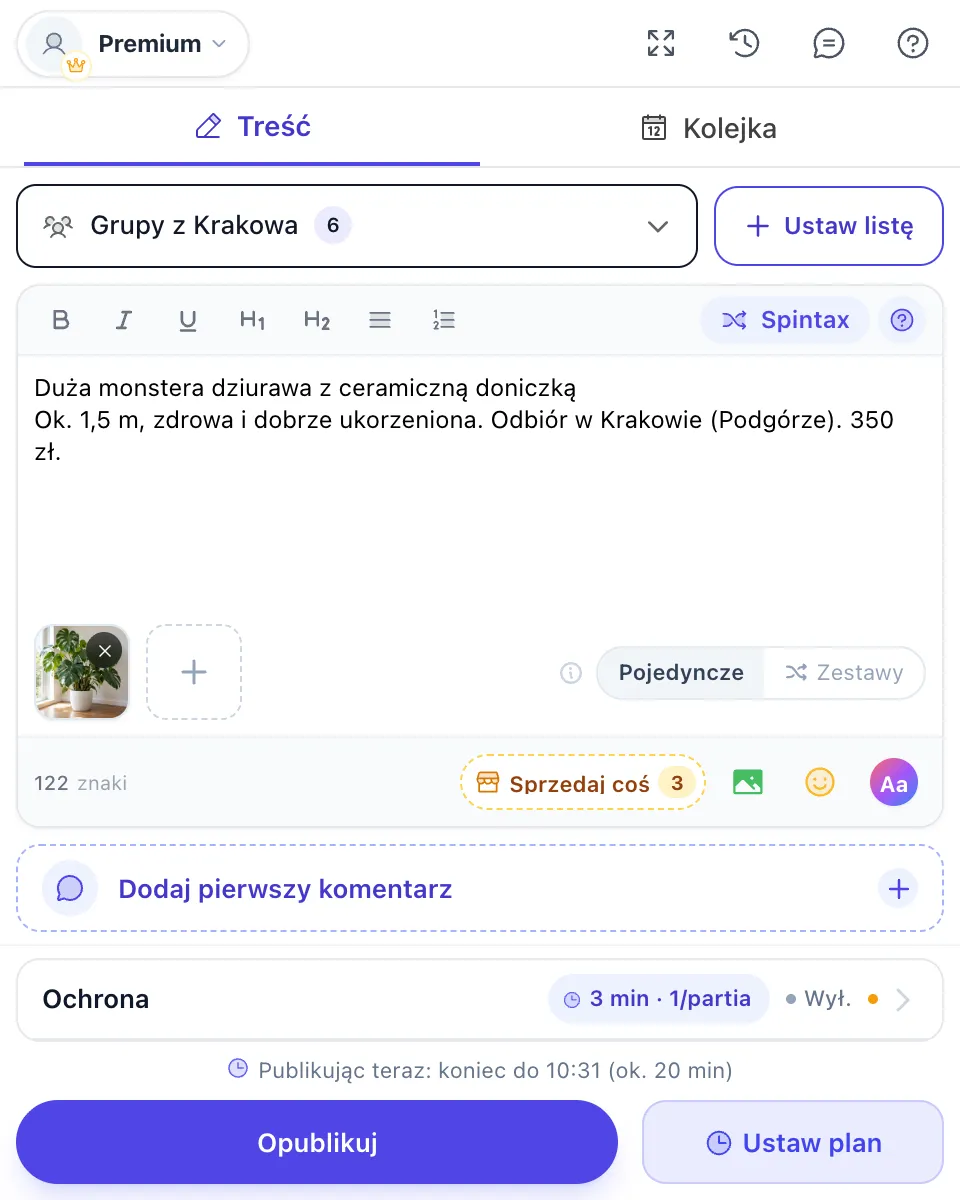
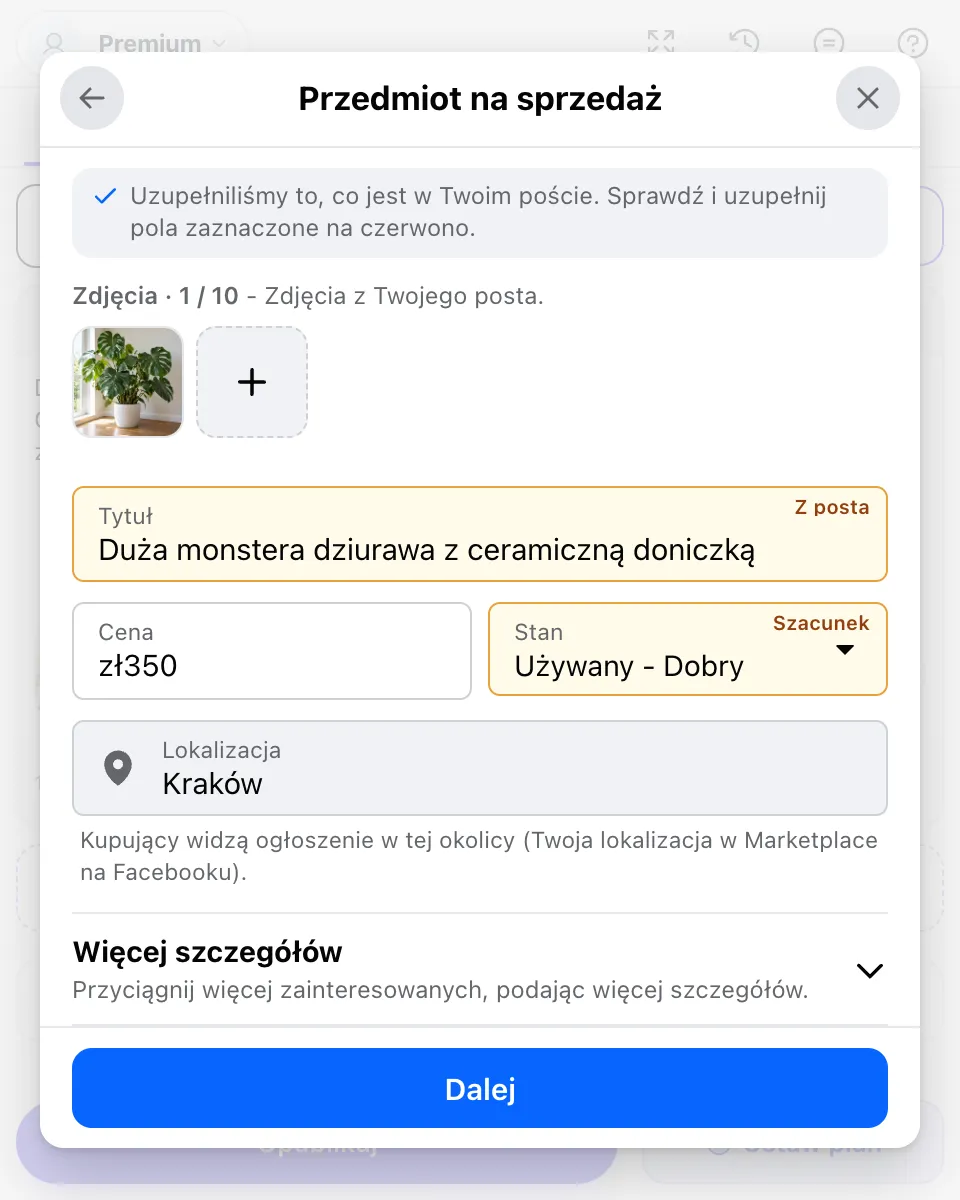
Kliknij go i wybierz jeden z typów, które oferuje Facebook: przedmiot na sprzedaż, pojazd na sprzedaż albo nieruchomość na wynajem. Formularz przejmuje to, co jest już w Twoim poście. Tytuł, cena i przypuszczalny stan pochodzą z tekstu, zdjęcia to zdjęcia z posta, a lokalizacja to Twoja lokalizacja na Marketplace. To, co przejęto z posta, jest oznaczone, żebyś to sprawdził.
Potem widzisz, dokąd trafi. Następny ekran pokazuje podgląd ogłoszenia tak, jak zobaczą je kupujący, oraz grupy kupna i sprzedaży z Twojego wyboru, które je dostaną.
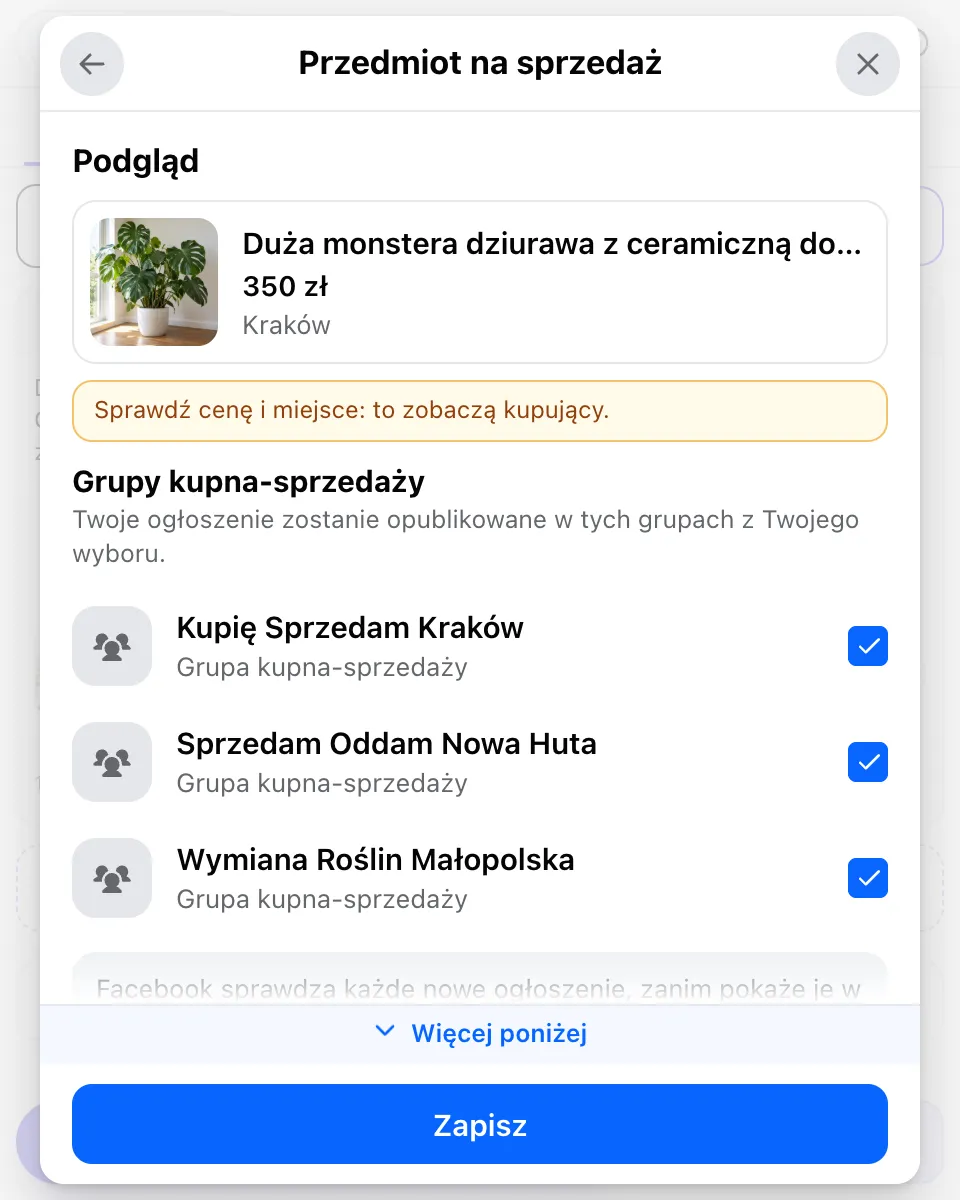
Po kliknięciu publikacji ogłoszenie idzie pierwsze, w jednym żądaniu do maksymalnie 20 grup kupna i sprzedaży, tak samo jak wysyła je formularz Facebooka. Potem zwykły post trafia do reszty Twoich grup, po jednej, z przerwą między nimi. Wyniki pokazują każdą grupę sprzedażową jako w trakcie sprawdzania, dopóki Facebook nie wyświetli ogłoszenia.
Kilka uczciwych ograniczeń:
- Tylko z profilu. Facebook nie pozwala stronom korzystać z Marketplace, więc przy publikacji jako strona opcji ogłoszenia nie ma.
- Zdjęcie jest wymagane. Bez zdjęcia grupy sprzedażowe są pomijane, a pozostałe grupy i tak dostają post.
- Planowanie. Jednorazowy harmonogram może zawierać ogłoszenie. Harmonogram powtarzalny wysyła je tylko za pierwszym razem, żeby ten sam przedmiot nie lądował co tydzień w tych samych grupach.
- Chrome musi być otwarty w chwili publikacji, bo rozszerzenie działa w Twojej przeglądarce, w Twojej sesji Facebooka.
Limity, dzięki którym ogłoszenie jest mile widziane
W grupach sprzedażowych członkowie najszybciej zgłaszają sprzedających, bo przyszli kupować, a nie oglądać dziesięć razy tę samą kanapę. Dlatego MultiGroupPoster ma trzy limity:
- 3 ogłoszenia dziennie na konto. Czwarte czeka do następnego dnia.
- 20 grup na ogłoszenie, limit samego Facebooka.
- Bez powtórek w ciągu 24 godzin. To samo ogłoszenie nigdy nie trafia do tej samej grupy dwa razy w ciągu doby.
Do tego dochodzi regulamin każdej grupy. Wiele grup pozwala na jedno ogłoszenie dziennie lub tygodniowo, zakazuje ponownego wystawiania tego samego przedmiotu przed upływem kilku dni albo wymaga ceny i miejsca odbioru w tytule. Zasady promocji w grupach na Facebooku pokazują, jak je czytać, a limity publikowania w grupach na Facebooku wyjaśniają, jak działają limity ilości między grupami. Sprzedane? Oznacz ogłoszenie jako sprzedane w każdej grupie, żeby ludzie przestali pisać.
Gdy ogłoszenie się nie pojawia
- Wciąż jest sprawdzane. Facebook sprawdza każde nowe ogłoszenie. Zwykle staje się aktywne w ciągu kilku minut; niektóre trwają dłużej.
- Grupa zatwierdza posty. Jeśli administrator przegląda nowe treści, ogłoszenie też na niego czeka. Dlaczego Twój post w grupie na Facebooku czeka na zatwierdzenie wyjaśnia kolejkę zatwierdzania i komunikat o limicie oczekujących treści.
- Zasady handlu. W ogłoszeniach nie wolno sprzedawać zwierząt, broni, narkotyków, wycofanych produktów ani podróbek. Odrzucone ogłoszenie podaje, której zasady dotyczy.
- Zła lokalizacja. Kupujący widzą ogłoszenie wokół Twojej lokalizacji na Marketplace. Sprawdź ją, zanim wystawisz coś z innego miasta.
Nie publikuj tego samego ogłoszenia ponownie, gdy czeka. Skończy się na dwóch kopiach w każdej grupie, która zatwierdzi obie.
FAQ
Jak dodać jedno ogłoszenie w kilku grupach sprzedażowych naraz?
Wejdź do grupy kupna i sprzedaży, kliknij przycisk do wystawiania rzeczy na sprzedaż, wypełnij przedmiot, pojazd lub nieruchomość, kliknij Dalej i zaznacz pozostałe grupy sprzedażowe, które mają je dostać. Facebook pozwala na maksymalnie 20 grup na jedno ogłoszenie. Lista pokazuje tylko grupy przyjmujące ogłoszenia; zwykłe grupy dyskusyjne się w niej nie pojawiają.
Dlaczego nie mogę dodać zwykłego posta w grupie sprzedażowej?
Grupa w formacie kupna i sprzedaży pokazuje członkom przycisk sprzedaży zamiast zwykłego pola posta. Z profilu Facebook przyjmuje tam tylko ogłoszenie: przedmiot, pojazd albo nieruchomość na sprzedaż lub wynajem. Administratorzy mogą nadal dodawać zwykłe posty, dlatego czasem je widać.
W ilu grupach sprzedażowych mogę dodać jedno ogłoszenie?
W maksymalnie 20 grupach na ogłoszenie, stan na październik 2026, plus Marketplace, jeśli go zostawisz. Żeby dotrzeć do większej liczby grup, utwórz ogłoszenie ponownie później dla kolejnej partii i nie powtarzaj go w grupach, które już je mają. Grupy przyjmujące zwykłe posty mogą dostać ofertę jako post.
Czy MultiGroupPoster dodaje ogłoszenia w grupach sprzedażowych?
Tak, z Twojego profilu osobistego. Gdy w wyborze są grupy kupna i sprzedaży, w edytorze pojawia się przycisk Sprzedaj coś. Wypełniasz ogłoszenie raz i trafia ono do maksymalnie 20 takich grup w jednym żądaniu, zanim zwykły post pójdzie do pozostałych grup. Opcja nie jest dostępna, gdy publikujesz jako strona.
Dlaczego mojego ogłoszenia jeszcze nie widać w grupie?
Facebook sprawdza każde nowe ogłoszenie, zanim je pokaże. Ogłoszenie ma status sprawdzania i zwykle staje się aktywne w ciągu kilku minut, czasem później. Jeśli grupa dodatkowo zatwierdza posty, musi je jeszcze zatwierdzić administrator. Nie publikuj go ponownie w tym czasie, bo grupa dostanie duplikat.
Czy mogę publikować w grupach sprzedażowych jako strona na Facebooku?
Nie jako ogłoszenie. Facebook nie pozwala stronom korzystać z Marketplace, a ogłoszenia w grupach kupna i sprzedaży przez niego przechodzą. Strona, która jest członkiem grupy, może czasem dodać tam zwykły post, jeśli grupa na to pozwala. Żeby coś sprzedać, wystaw ogłoszenie z profilu osobistego.
Sprzedajesz w grupach sprzedażowych i w zwykłych grupach? Dodaj MultiGroupPoster do Chrome: 6 darmowych postów na próbę (jednorazowo), bez karty. Plany znajdziesz na stronie cennika.